Chinese Calendar
approvedby devilroshan
Display a Chinese-style calendar showing lunar dates and other holidays.
Chinese Calendar



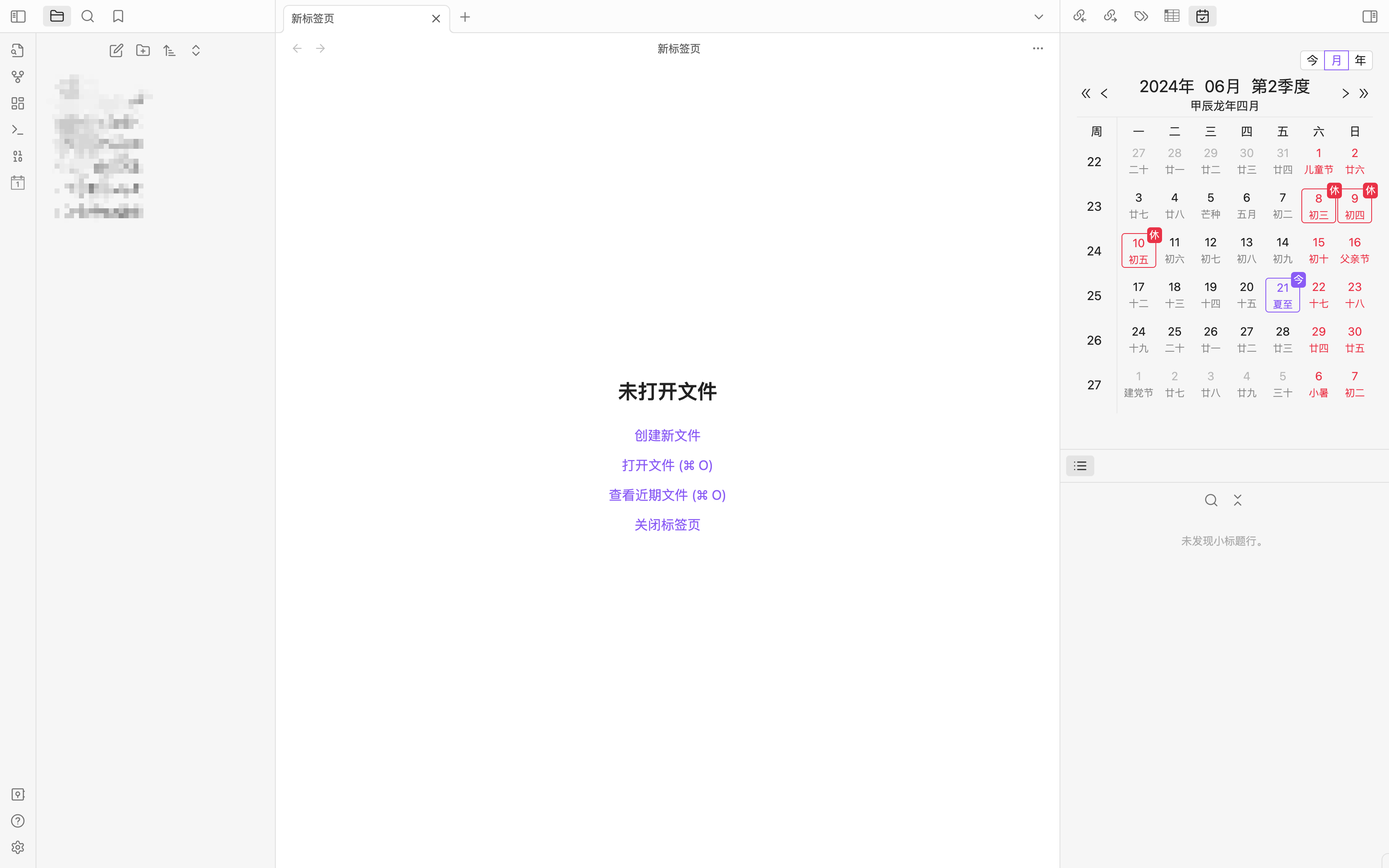
更符合中国习惯的日历,可以显示农历、节日、调休、节气等信息,支持月视图和年视图切换,支持点击日期创建笔记,支持使用 QuickAdd 插件创建笔记。
作者成为了一名光荣的996程序猿,很少有精力维护插件,我会把各位的需求记下来,慢慢完成,希望各位使用方能体谅,也欢迎大家一起共建。本人以后争取可以每月抽一天的时间维护插件。
TODO LIST
新功能
- 支持国际化
- 布局配置,可隐藏页面部分信息
- 布局配置,紧凑/正常,紧凑缩短部分间隔,但是展示可能会错位。 ✅
- 布局配置,添加每周第一天选择
- 布局配置,别名。例如春夏秋冬
- 样式配置,已过去时间透明,开启后以过去的时间会透明一点 ✅
- 支持移动端
- 支持其他国家的节假日
- 支持templater
- 日记统计功能/todolist
- 添加提醒功能,类似reminders和birthday tracker
更新日志
2025.12.28-V1.0.13
- 布局配置,紧凑/正常,紧凑缩短部分间隔,但是展示可能会错位。
- 样式配置,已过去时间透明,开启后以过去的时间会透明一点
- 问题排查,创建每日笔记没有按照QuickAdd定义的规则生成文件(无问题)
2025.11.17-V1.0.12
添加2026年法定节假日信息
2025.02.17-V1.0.11
添加QuickAdd命令参数
- prevStart: 该周期第一天(使用上一个周期的格式),例如:周期为年,则以季度为格式
- prevEnd: 该周期最后一天(使用上一个周期的格式),例如:周期为年,则以季度为格式
2024.12.15-V1.0.10
添加2025年法定节假日信息
2024.08.05-V1.0.9
修复农历节日不展示的问题
2024.08.01-V1.0.8
修复本月点击上月日期顶部数据不更新的问题
2024.07.31-V1.0.7
添加缩放功能,开启缩放功能配置,日历可以根据宽高进行等比例缩放。
插件简介
本插件依赖插件 Periodic Notes 请提前安装并启用
月视图
年视图
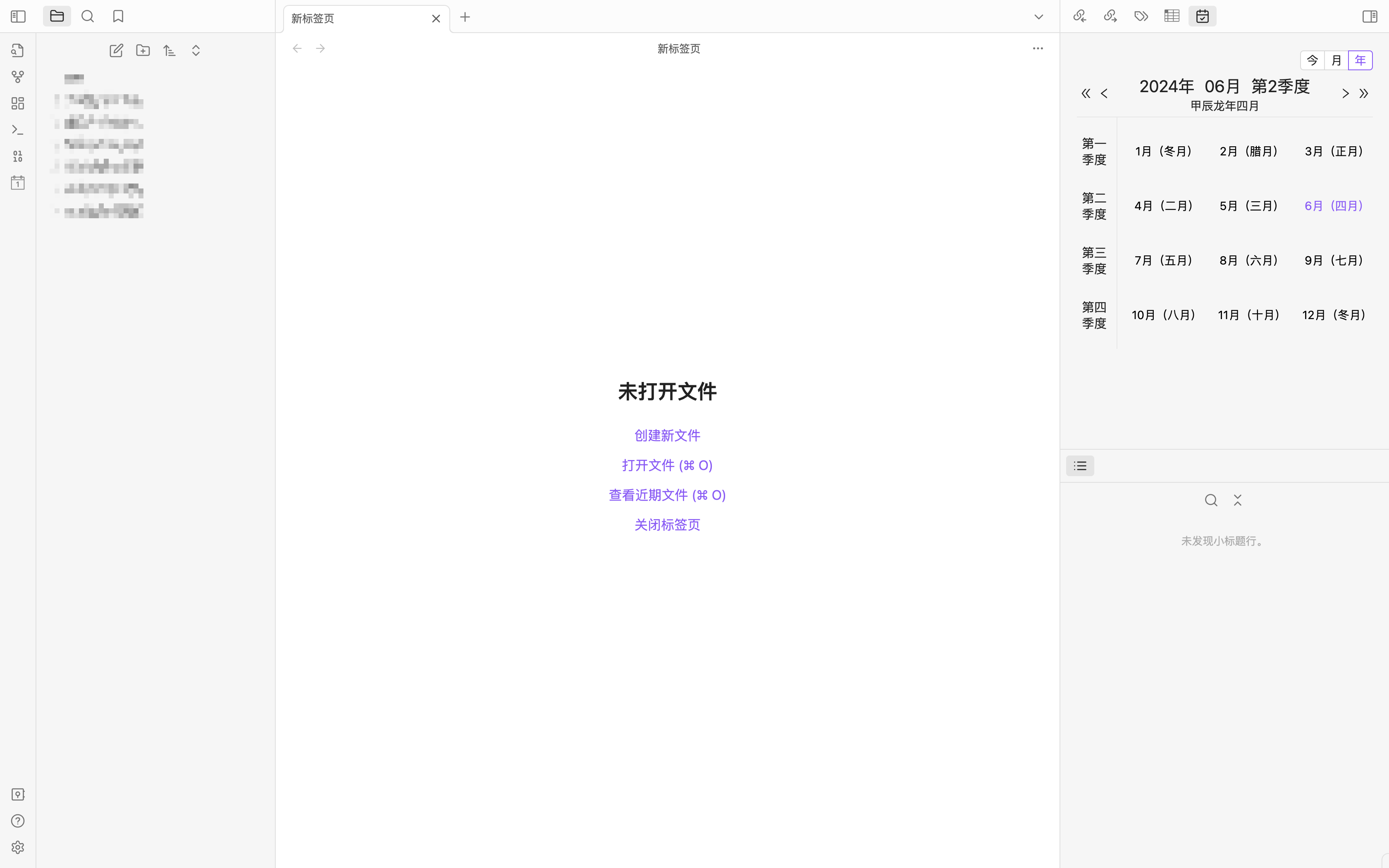
- 显示日历相关信息。
- 点击右上角切换月视图和年视图
- 点击左右切换上一月下一月上一年下一年。
- 点击年月日周和季度创建对应笔记(每日笔记、每周笔记、每月笔记、季度笔记、年度笔记)
插件设置
Periodic Notes 配置
创建笔记相关的配置在插件 Periodic Notes 上进行设置,包括文件名语法,文件模板,笔记文件夹。
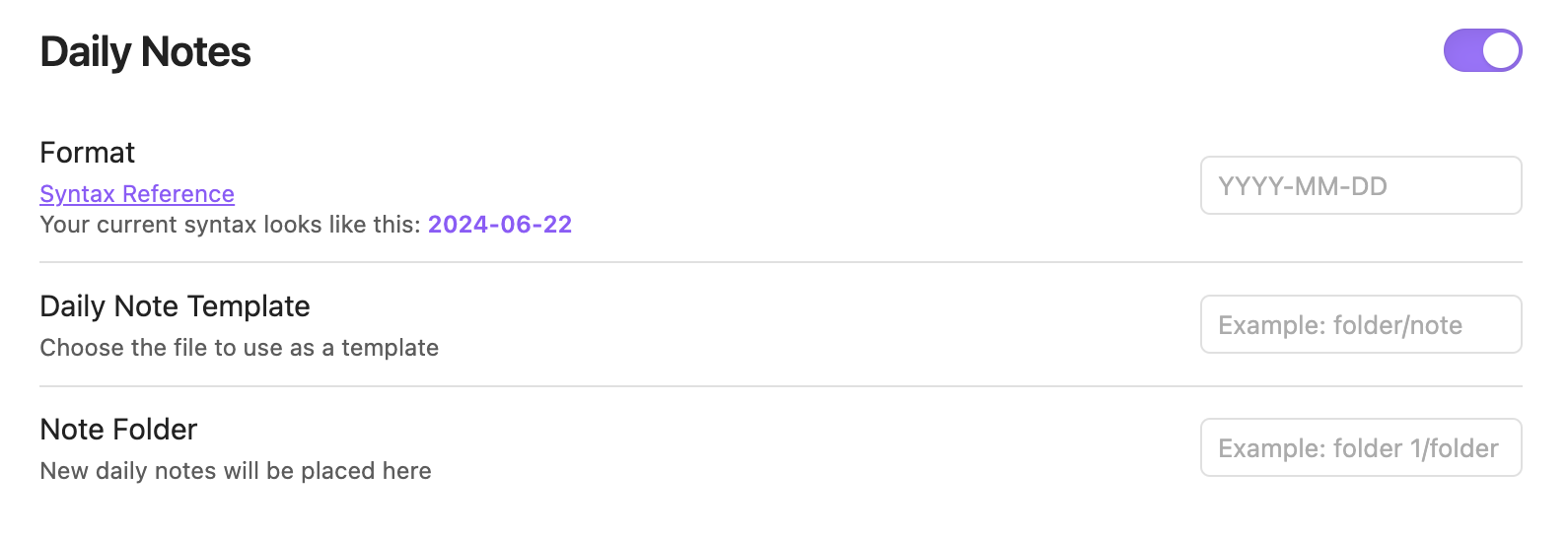
本插件设置页面
支持使用QuickAdd的模板功能创建笔记,需要传入对应的模板命令,详见 QuickAdd 文档
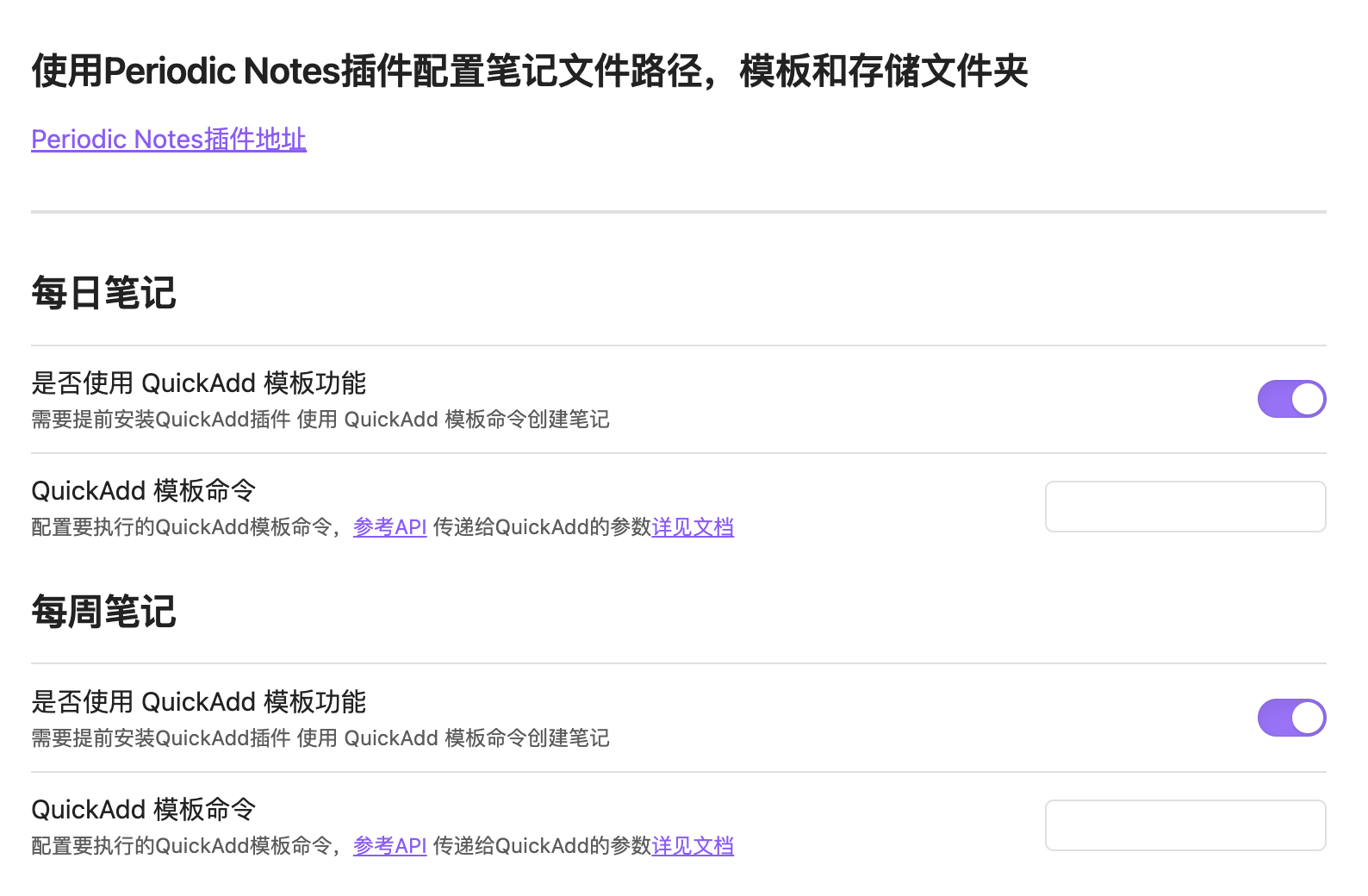
支持传入QuickAdd命令的参数有:
可以通过模板嵌入字段语法使用,详见 QuickAdd 文档
全笔记通用
- filename:文件名,即 Periodic Notes 中配置的文件名
每日笔记
- chineseYear 农历年,例如:甲辰龙年
- chineseMonth 农历月
- chineseDay 农历日
- solarTerm 节气
- festivals 节日
- dateStr filename + 节日,例如:2024-06-01 儿童节
- lunar 农历年月日 + 节气,例如:甲辰龙年五月十六 夏至
- label 笔记种类,每日笔记
每周笔记/每月笔记/季度笔记/年度笔记
- start 该周期第一天
- end 该周期最后一天
- prevStart: 该周期第一天(使用上一个周期的格式),例如:周期为年,则以季度为格式
- prevEnd: 该周期最后一天(使用上一个周期的格式),例如:周期为年,则以季度为格式
- label 笔记种类,每周笔记/每月笔记/季度笔记/年度笔记
安装
本插件依赖插件 Periodic Notes 请提前安装并启用
从 Obsidian 的社区插件来安装
- 打开
设置/第三方插件; - 关闭
安全模式; - 点击
浏览按钮来查看第三方插件市场; - 输入搜索:Chinese Calendar;
- 点击
安装按钮; - 激活插件然后启用。
手动安装
- 打开 Obsidian 库中的插件目录
<仓库根目录>/.obsidian/plugins/。 (注意:.obsidian文件夹可能被隐藏了,我们需要先将该文件夹展示出来) - 新建 chinese-calendar 文件夹。
- 下载 latest release,解压并提取内容到 chinese-calendar 文件夹中。(包含 main.js 和 manifest.json)
- 打开
设置/第三方插件,启用该插件。(如果没有点击刷新或者重新加载obsidian)
特别感谢
感谢 a-nano-dust 的灵感
- 个人主页:https://github.com/a-nano-dust
- 插件 dust-obsidian-calendar:https://github.com/a-nano-dust/dust-obsidian-calendar
感谢 liamcain 的插件和sdk
- 个人主页:https://github.com/liamcain
- 插件 Calendar:https://github.com/liamcain/obsidian-calendar-plugin
- 插件 Periodic Notes:https://github.com/liamcain/obsidian-periodic-notes
- sdk obsidian-daily-notes-interface:https://github.com/liamcain/obsidian-daily-notes-interface
For plugin developers
Search results and similarity scores are powered by semantic analysis of your plugin's README. If your plugin isn't appearing for searches you'd expect, try updating your README to clearly describe your plugin's purpose, features, and use cases.