Tencent COS for Imgur
approvedby bobostudio
Upload images to Tencent COS for Imgur.
腾讯云 COS 图床插件
这是一个用于 Obsidian 的图片上传插件,可将笔记中的图片自动上传到腾讯云 COS,实现云端存储、管理与备份。
1.3.0 新增功能
-
修复外链图片同步时受 CORS 限制的问题,支持更多网页剪藏场景
-
支持自定义域名保留
http://协议 -
支持上传命名模板与按日期分目录,例如
{year}/{mon}/{day}/{filename} -
支持手动上传模式:先保存本地附件,再选中链接按需上传到 COS
-
支持 Android / iOS 从附件按钮插入文件后的自动上传兜底
-
支持命令面板全库批量上传本地附件,以及将当前 COS 链接批量下载回 Obsidian 附件目录
-
支持 Markdown 笔记与 COS 的安全双向同步;双方同时修改时会保留 conflict 副本,删除不会自动传播
-
笔记重命名时会同步本地备份目录,Markdown 表格中的
*width图片宽度也能正确渲染
历史功能(2026-03-26)
-
支持拖拽/粘贴上传多格式文件(PDF、MP3、MP4、WAV、DOC、DOCX、XLS、XLSX、PPT、PPTX、ZIP、MOV、WebM)
-
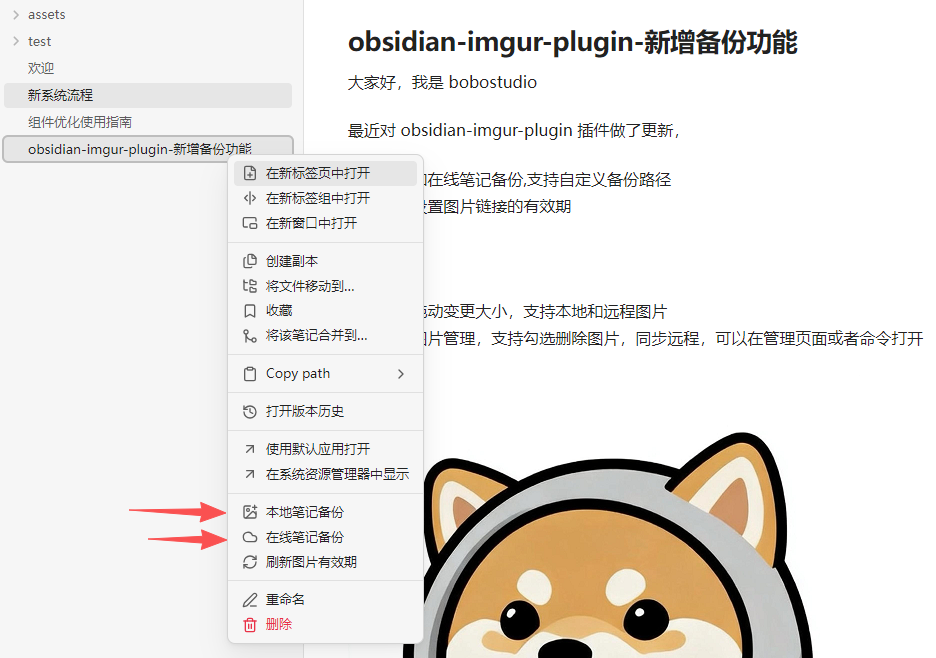
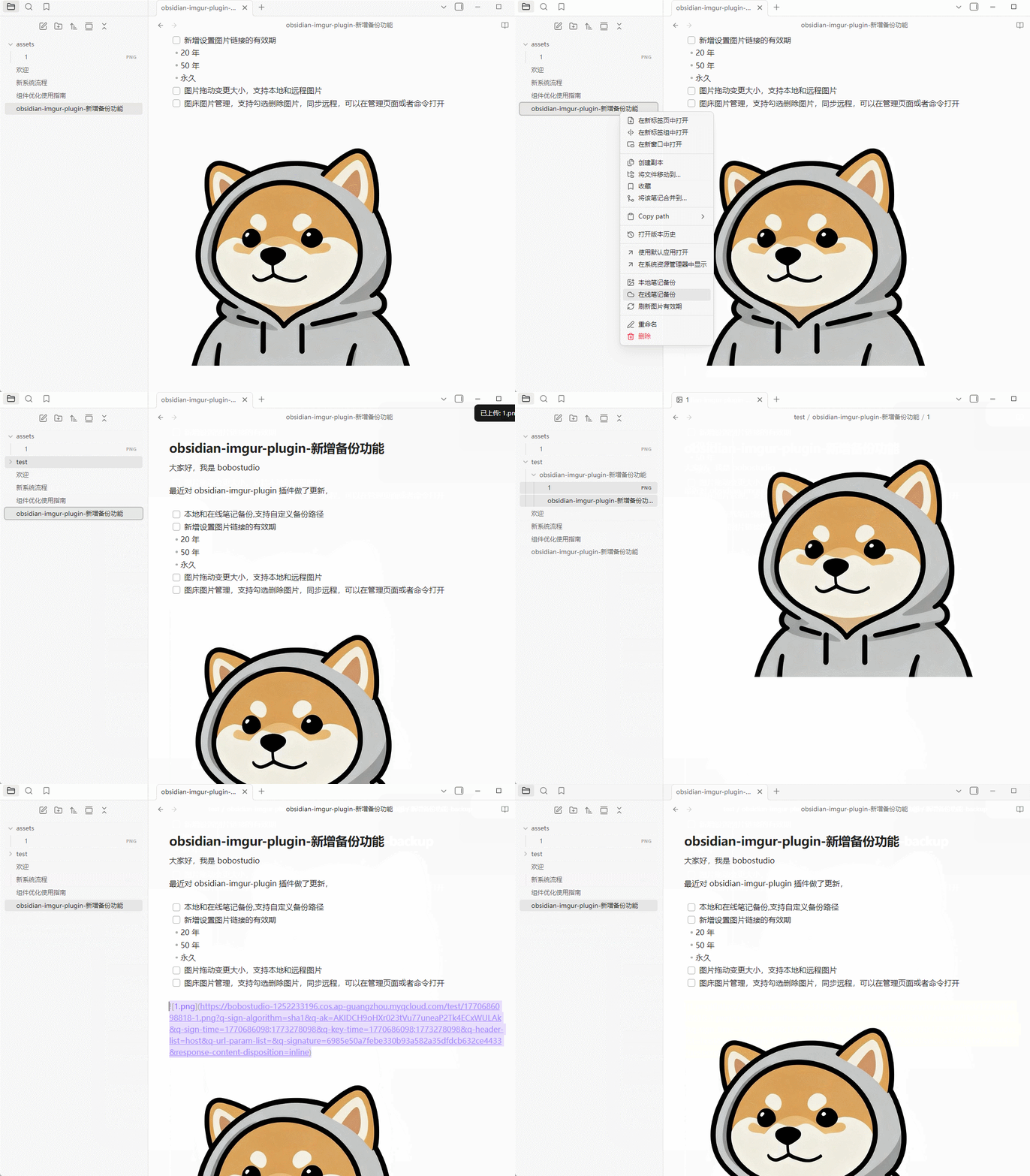
本地和在线笔记备份,备份路径自定义
-
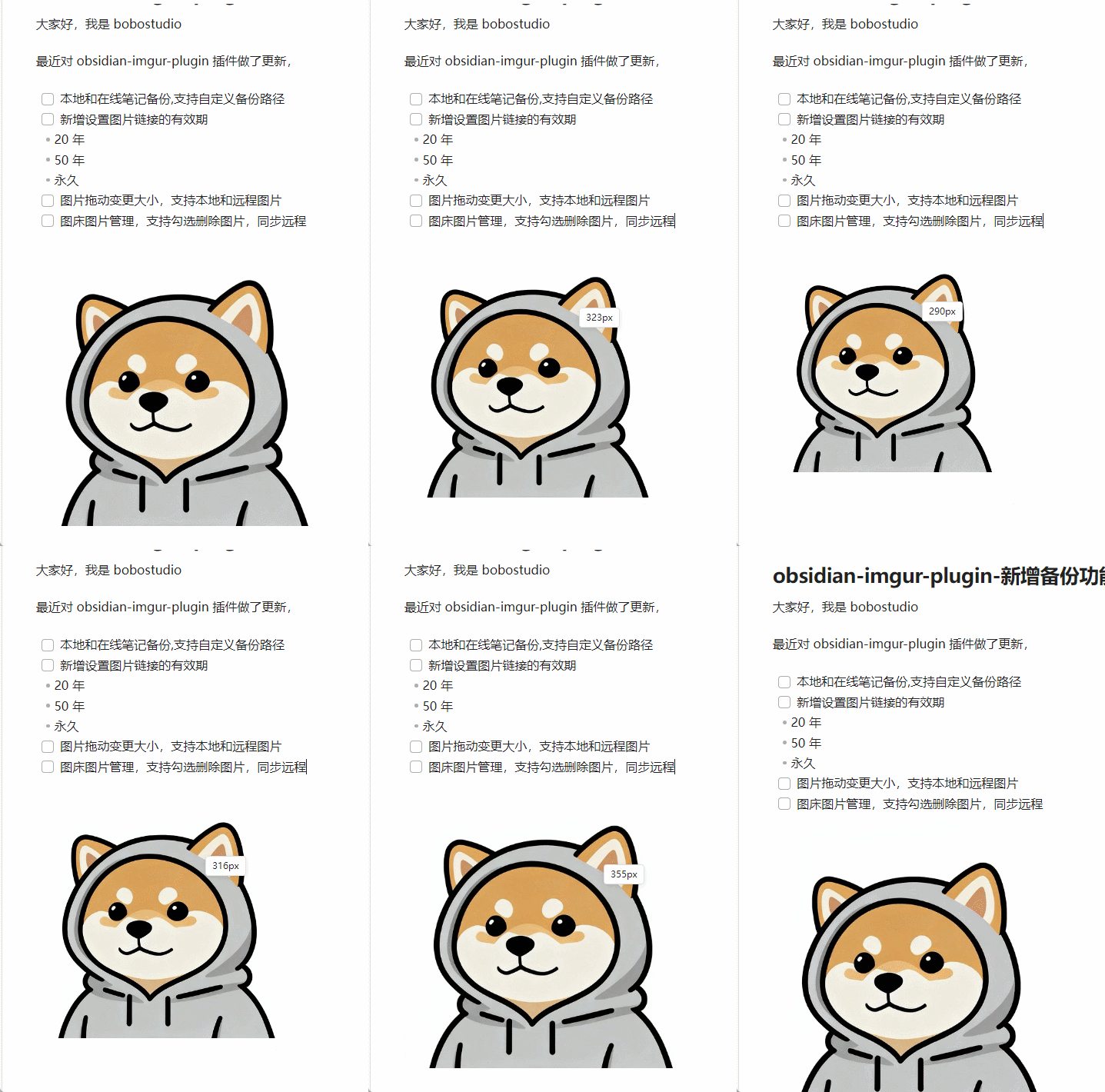
鼠标悬浮图片,支持拖拽图片改图片大小(支持本地和线上图片)
-
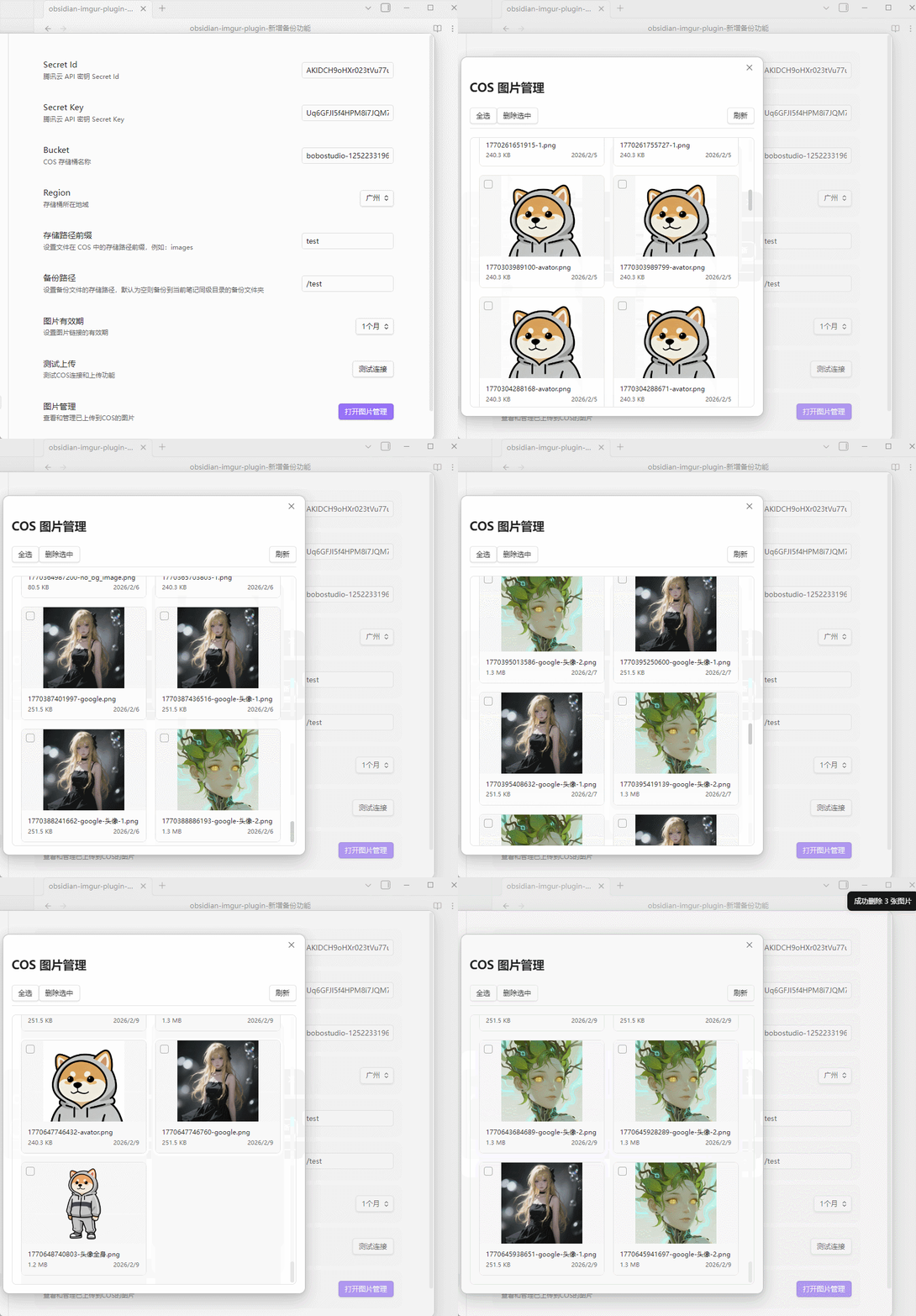
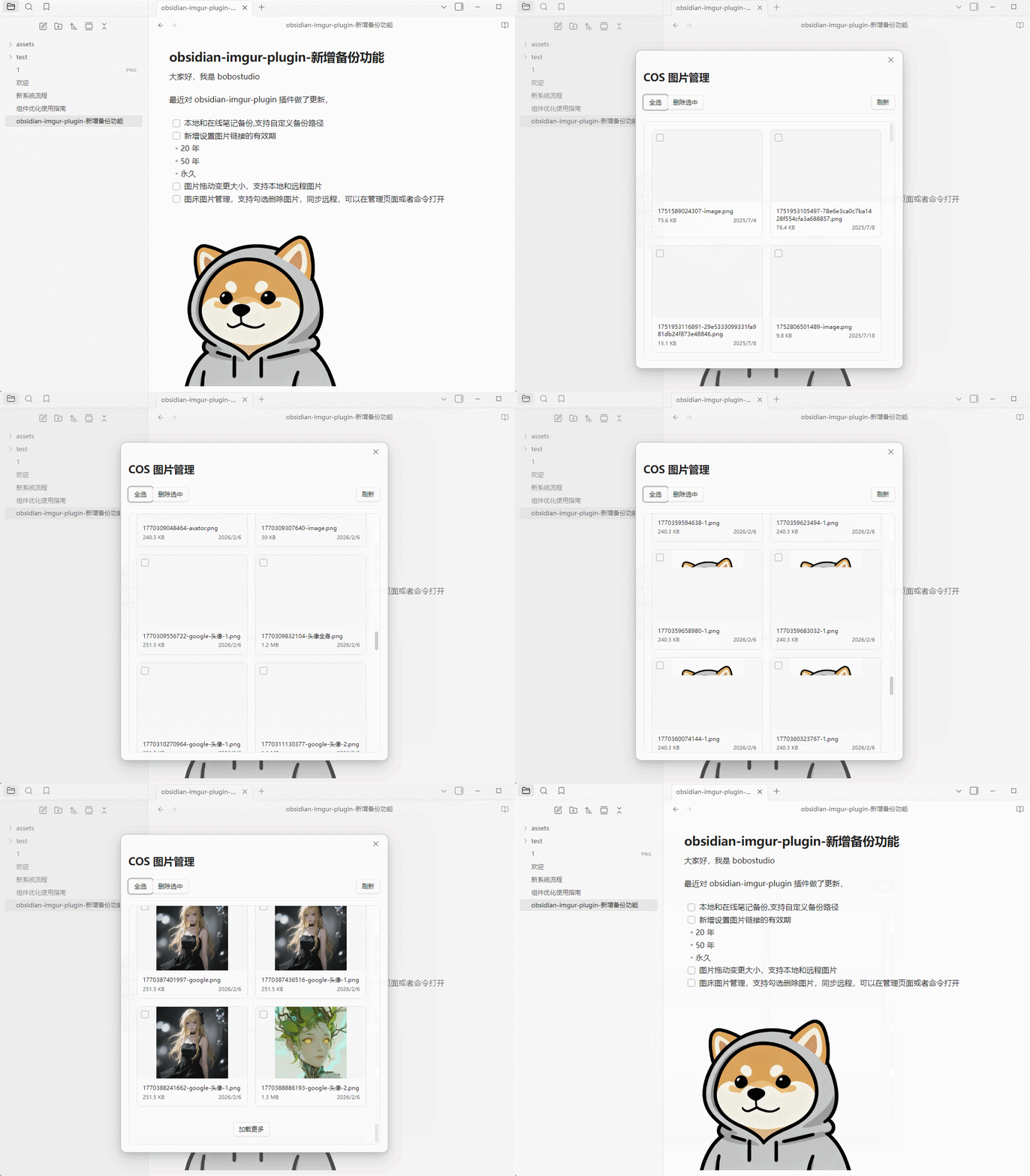
图片管理功能,可查看和删除已上传的图片,支持面板和命令方式打开
-
新增设置图片链接的有效期,新增测试连接功能
-
新增是否开启公有读存储桶
备份笔记演示
注意:
- 本地笔记备份:这篇笔记的图片都是本地链接还没上传与备份
- 在线笔记备份:这篇笔记的图片都是线上链接还没备份
拖拽图片演示
新增的设置
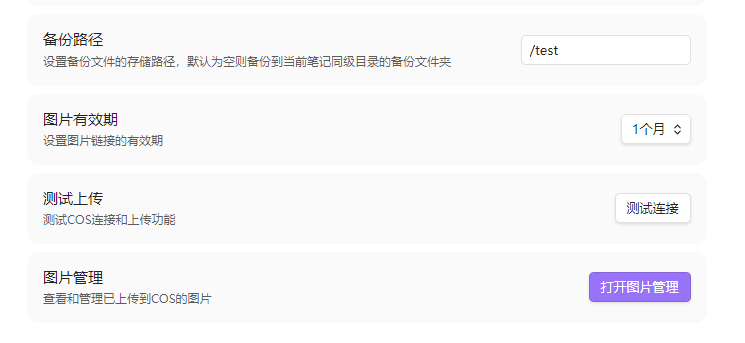
-
备份路径支持自定义,默认当前笔记仓库下
-
新增设置图片链接的有效期 20年,50年,永久
-
测试连接可以调试你配置是否正常
设置打开图片管理面板
命令打开图片管理面板
是否开启公有读存储桶
腾讯云进入 COS 控制台 找到你的存储桶 → 权限管理 → 存储桶访问权限设置


开启公有读存储桶 图片为短链接如 https://xxx.com/20260210143554.png
建议:如果图片是公开的(如博客配图),可以开启公有读; 如果图片包含隐私内容,保持私有读模式更安全。
功能特点
- 支持拖拽、复制粘贴上传图片
- 自动替换本地图片链接为云端链接
- 支持图片悬浮拖拽调整大小(本地与线上图片均支持)
- 支持本地笔记备份与在线笔记备份,且备份路径可自定义
- 支持图片管理面板(预览、分页、单选/全选、批量删除)
- 支持通过命令面板或设置页快速打开图片管理
- 支持图片链接有效期设置(20年、50年、永久)与刷新有效期
- 支持测试连接,快速校验 COS 配置是否可用
- 支持公有读存储桶开关,适配公开图片与私有图片场景
- 支持存储桶地域选择与自定义存储路径前缀
- 支持图片格式(PNG、JPG、JPEG、GIF、SVG、WebP)
- 支持多格式文件上传(PDF、MP3、MP4、WAV、DOC、DOCX、XLS、XLSX、PPT、PPTX、ZIP、MOV、WebM)
- 支持手动上传模式:本地保存附件后,可选中链接按需上传到 COS
- 支持自定义上传命名模板与按日期分目录
- 支持全库附件批量上传/下载,以及 Markdown 笔记与 COS 的双向同步
新手快速上手(3分钟)
- 在腾讯云创建 COS 存储桶,并准备好
SecretId/SecretKey - 在 Obsidian 安装并启用插件
- 在插件设置填写
SecretId、SecretKey、Bucket、Region - 点击“测试连接”确认配置可用
- 在笔记中直接拖拽或粘贴图片,自动上传并替换为云端链接
使用前准备
- 注册腾讯云账号并开通 COS 服务
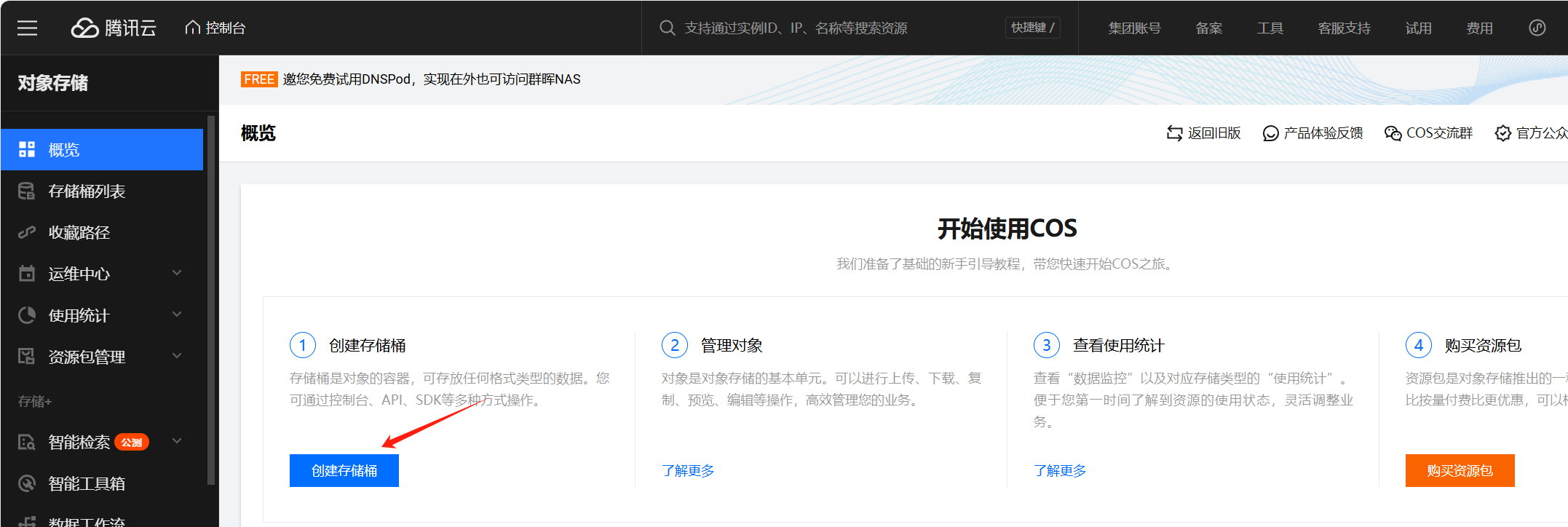
- 创建存储桶,记录存储桶名称(Bucket)和所在地域(Region)
- 获取
SecretId和SecretKey - 访问 腾讯云控制台
- 进入「访问密钥」-> API 密钥管理
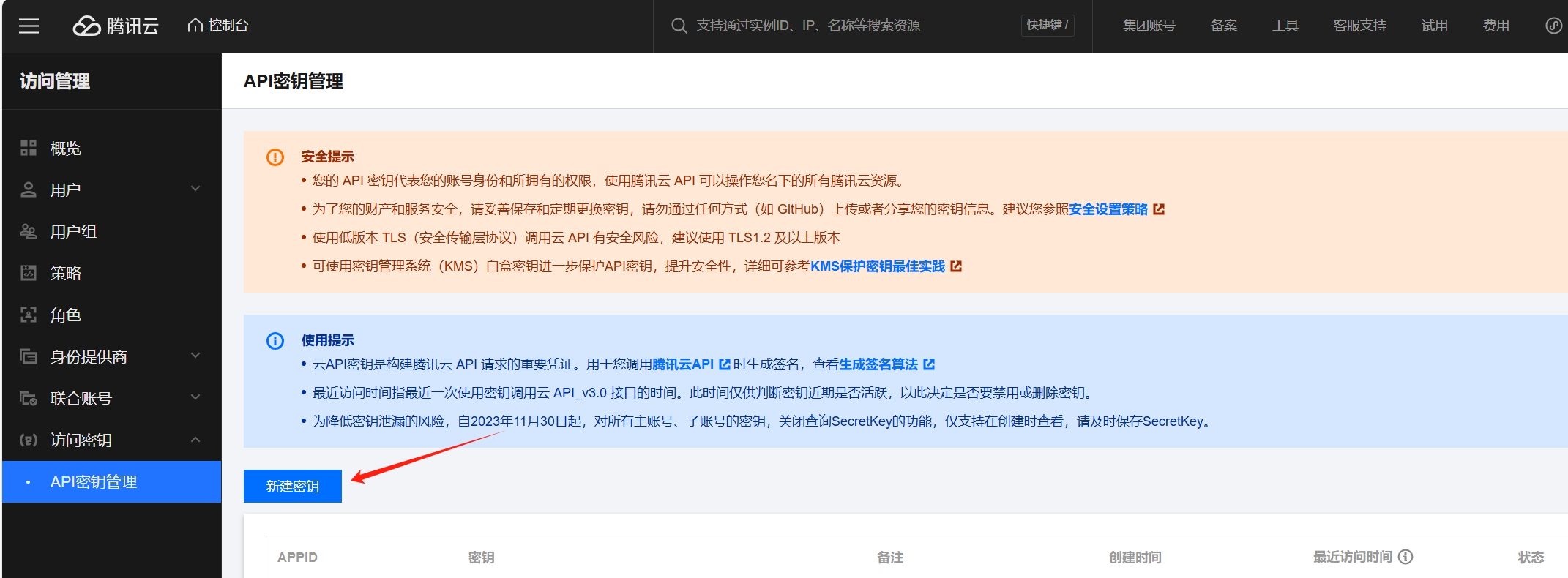
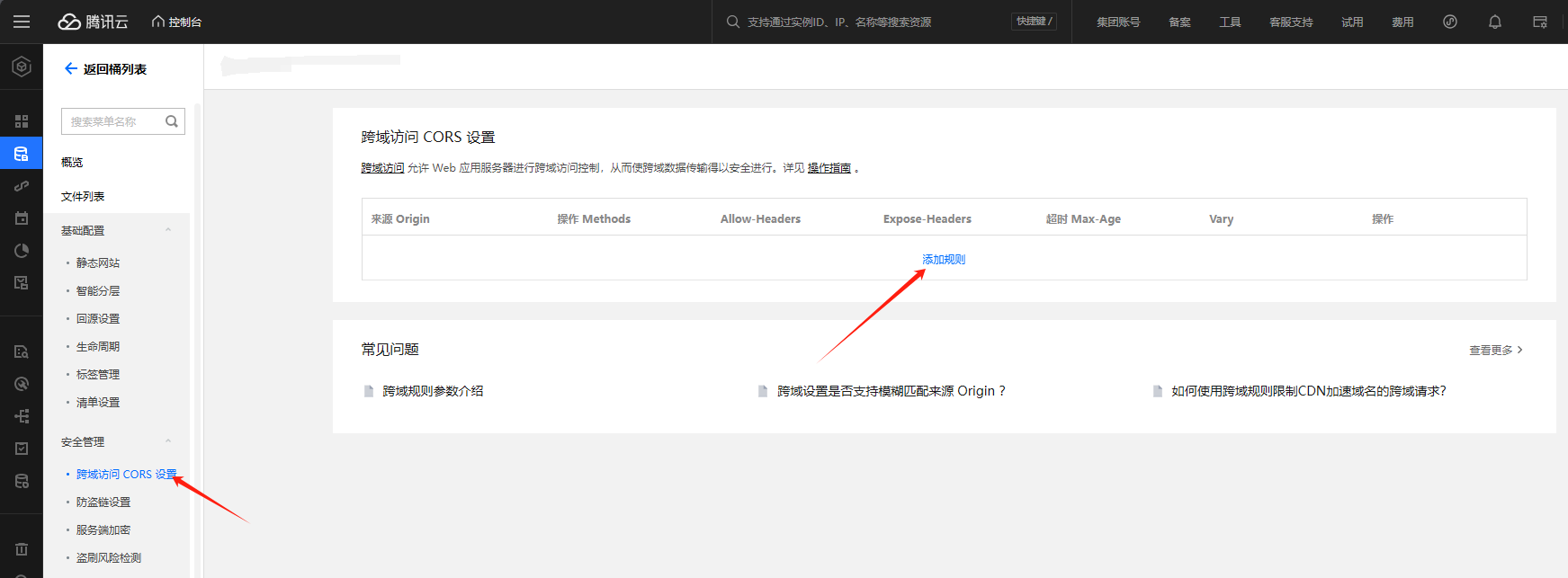
跨域访问 CORS 设置(注意)
复制到来源 Origin 的输入框内
app://obsidian.md
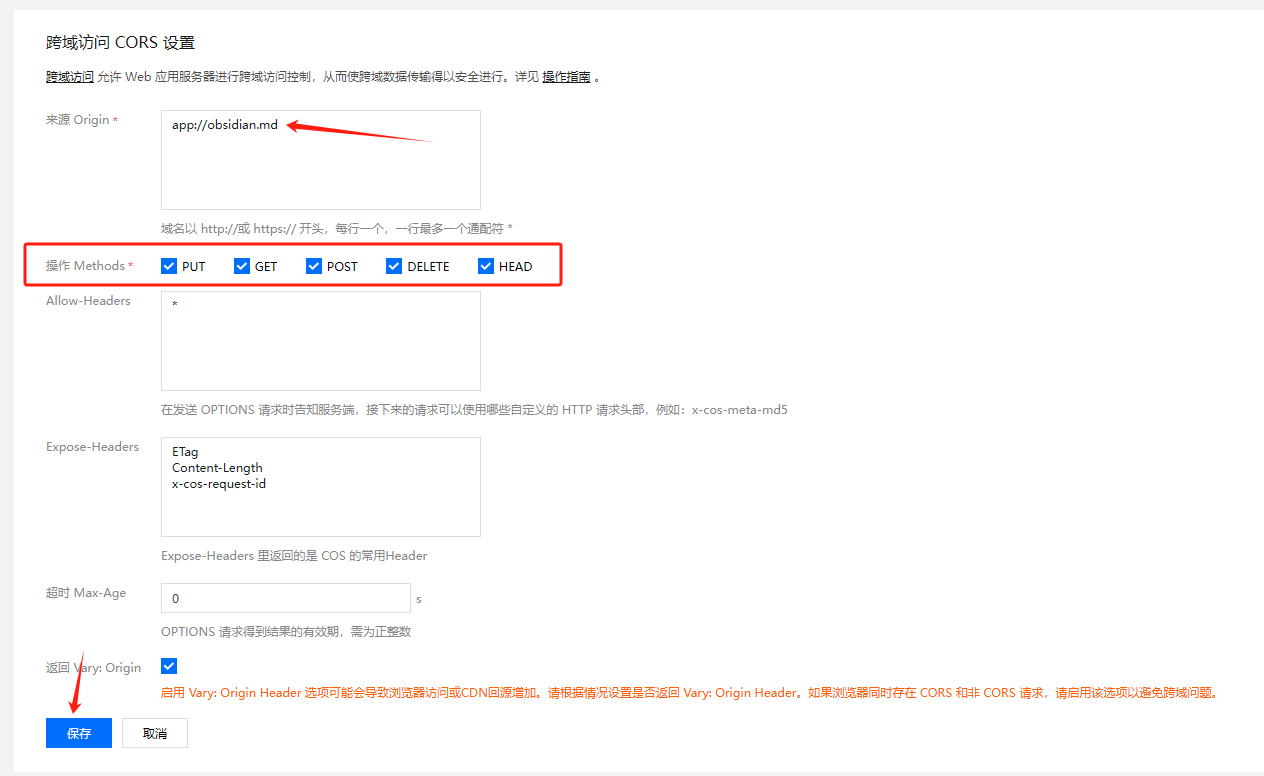
❗❗❗ 注意想在手机上使用需要把
app://obsidian.md改成*
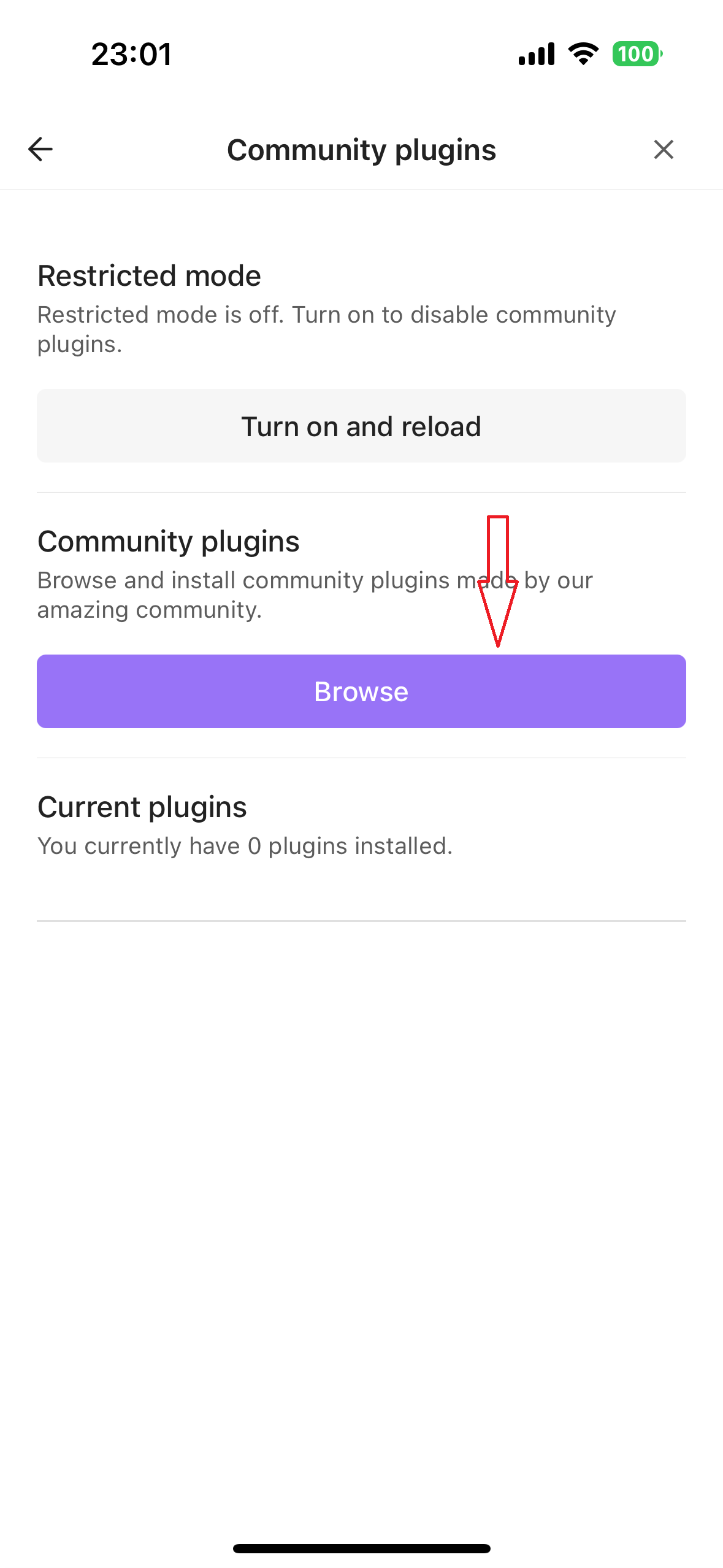
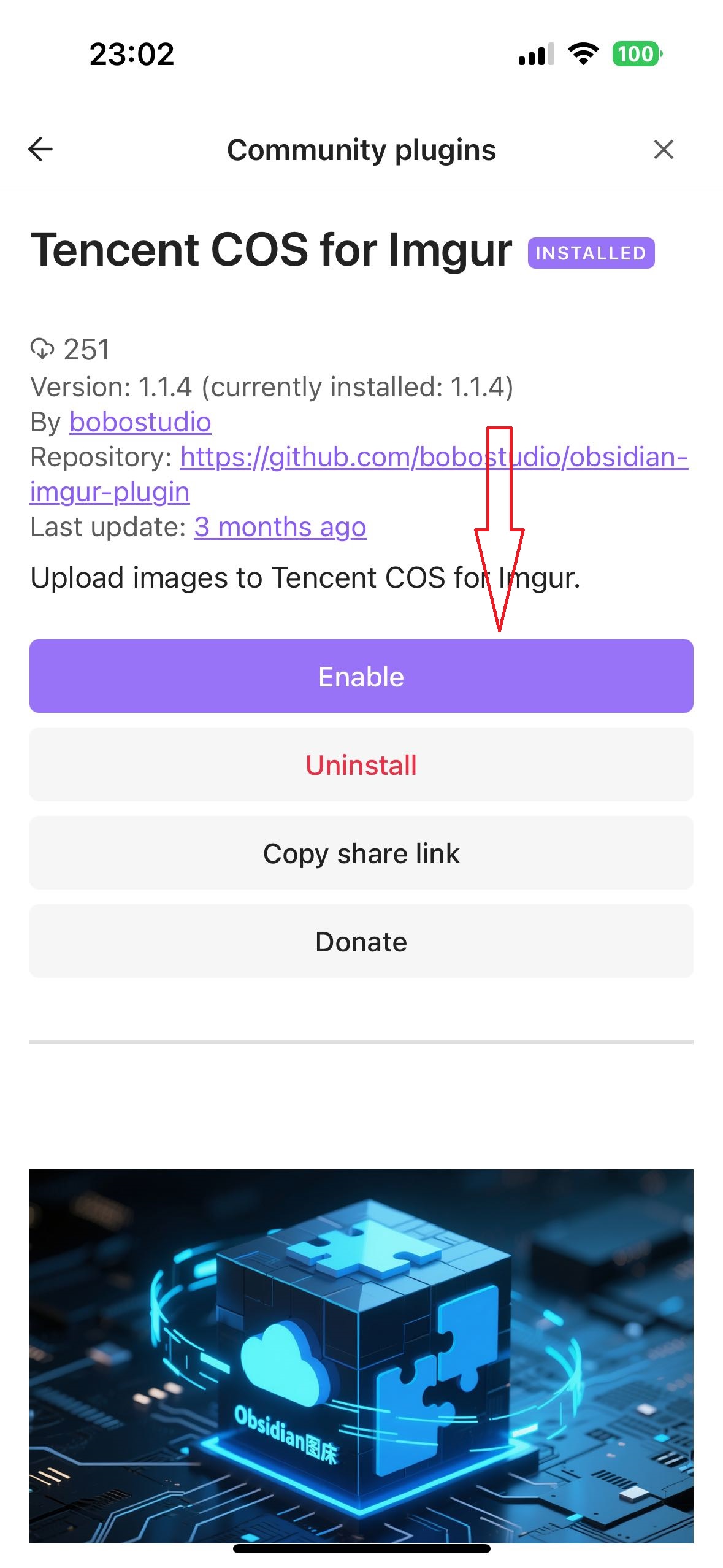
手机端安装方法(以 IOS 为例,安卓同理)
- 打开 Obsidian 设置
- 点击 Community plugins
- 搜索 tencent
- 安装并开启插件
- 填写图床信息
- 笔记上传图片
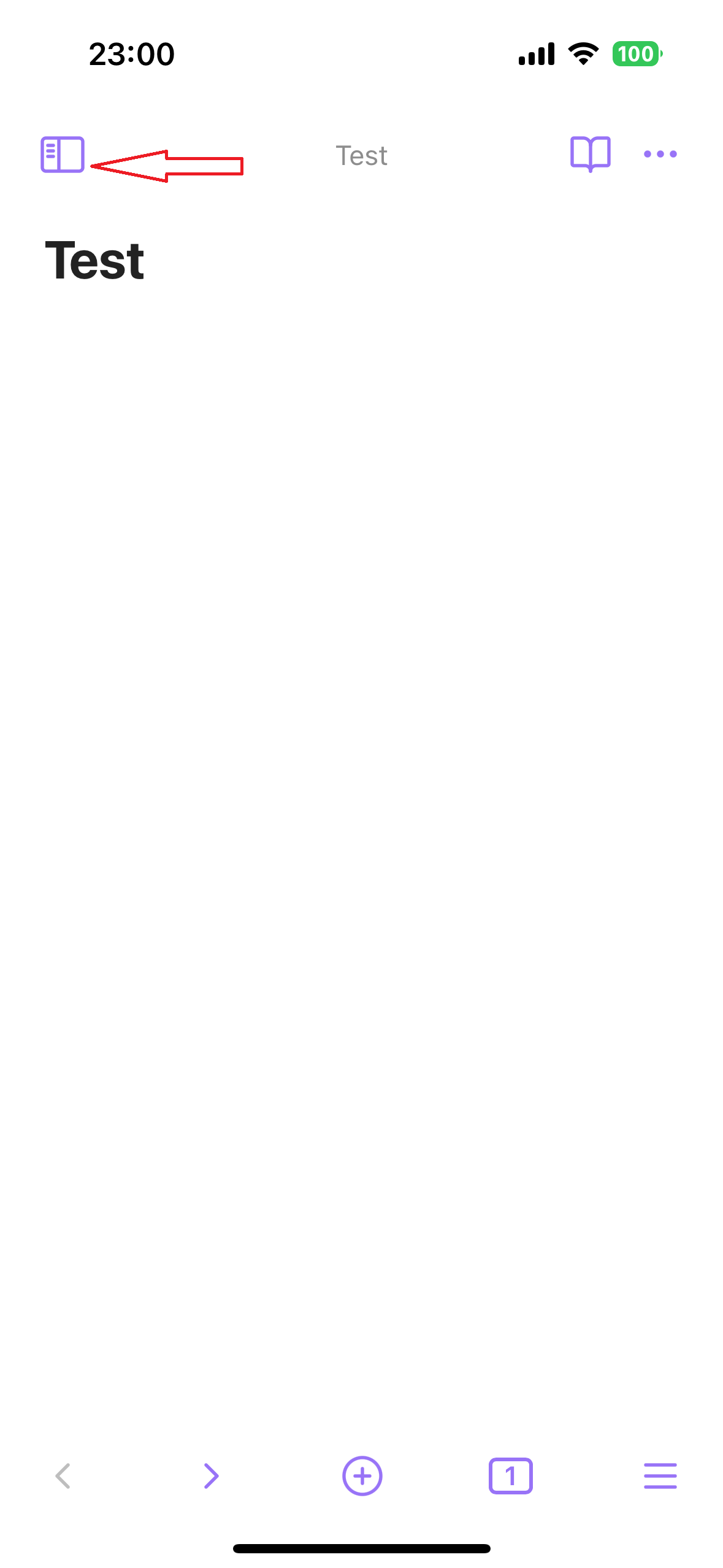 {1} {1} | 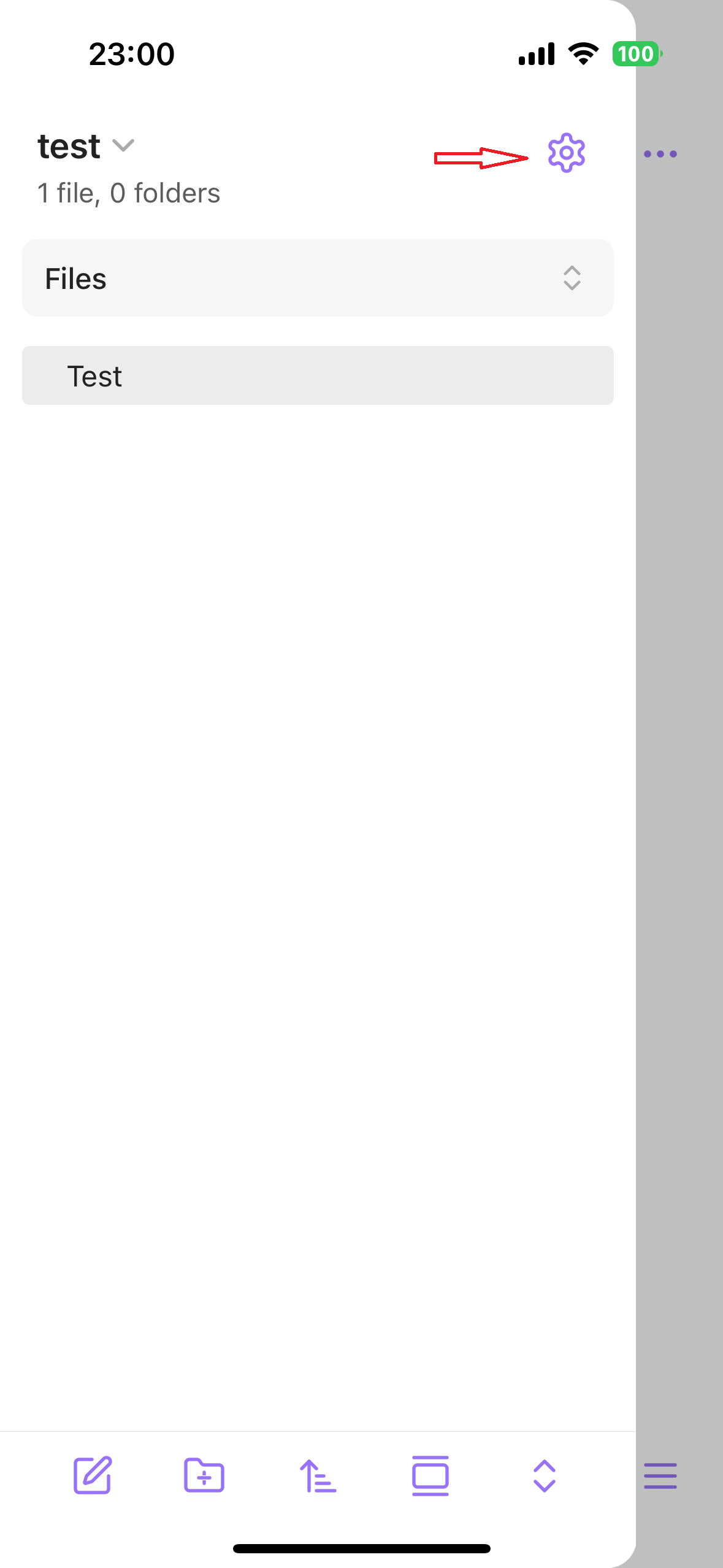 {2} {2} | 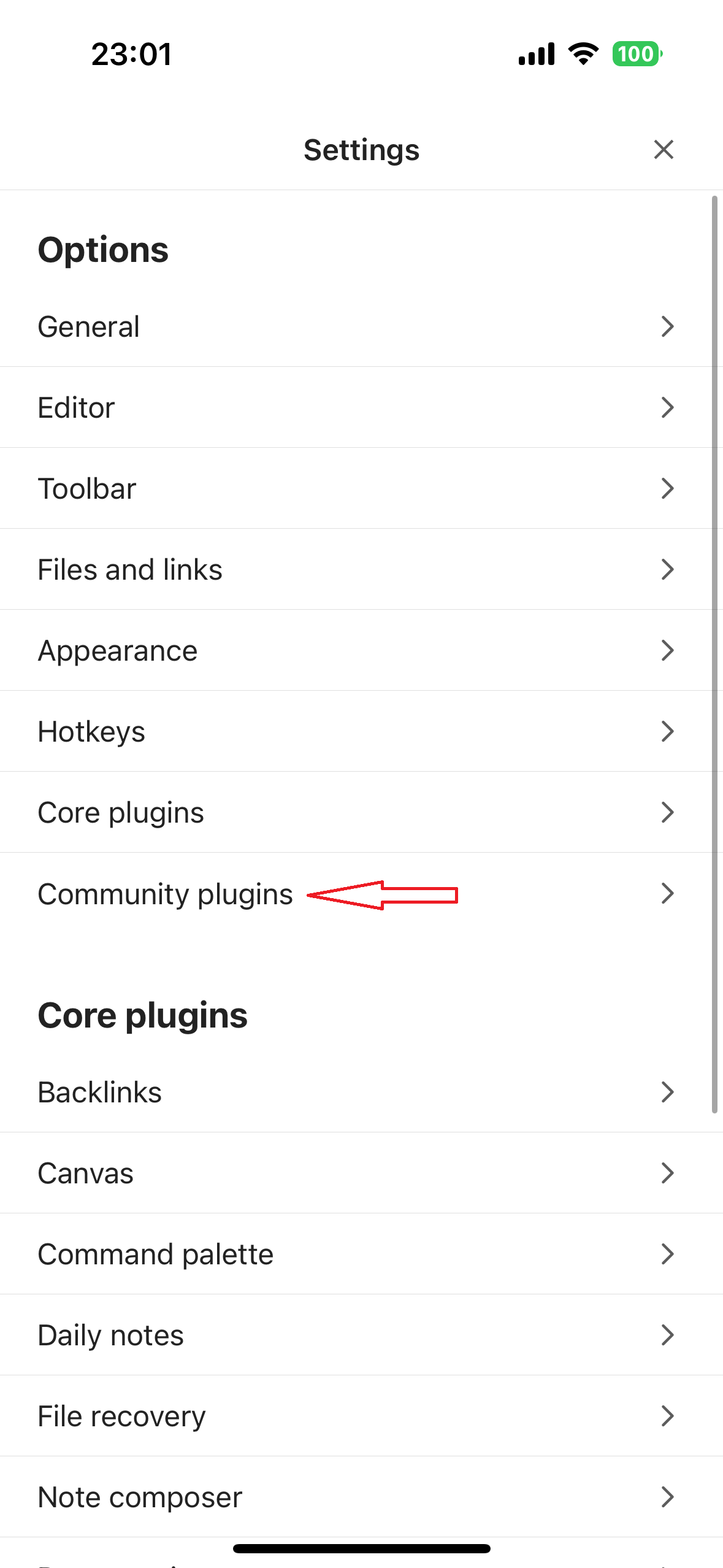 {3} {3} |
|---|---|---|
 {4} {4} | 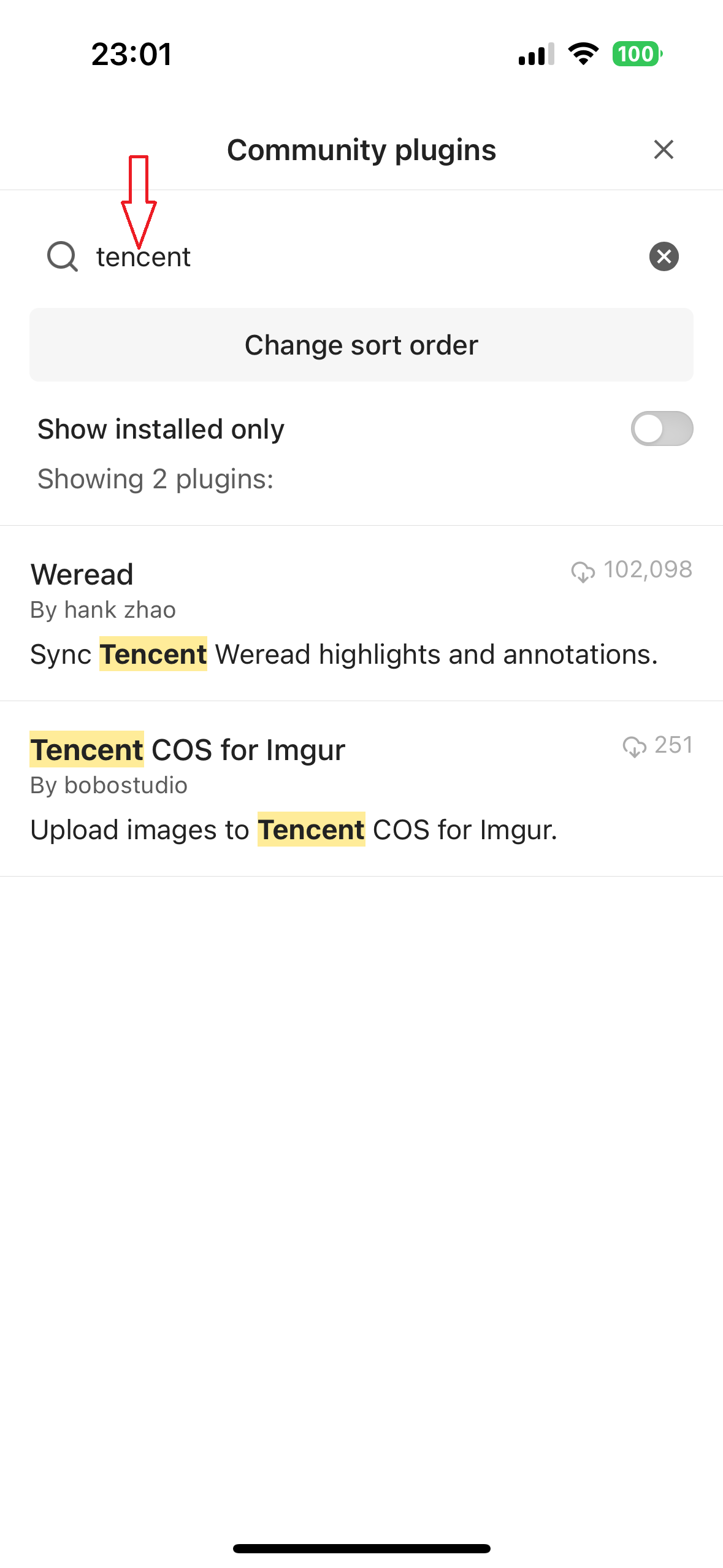 {5} {5} | 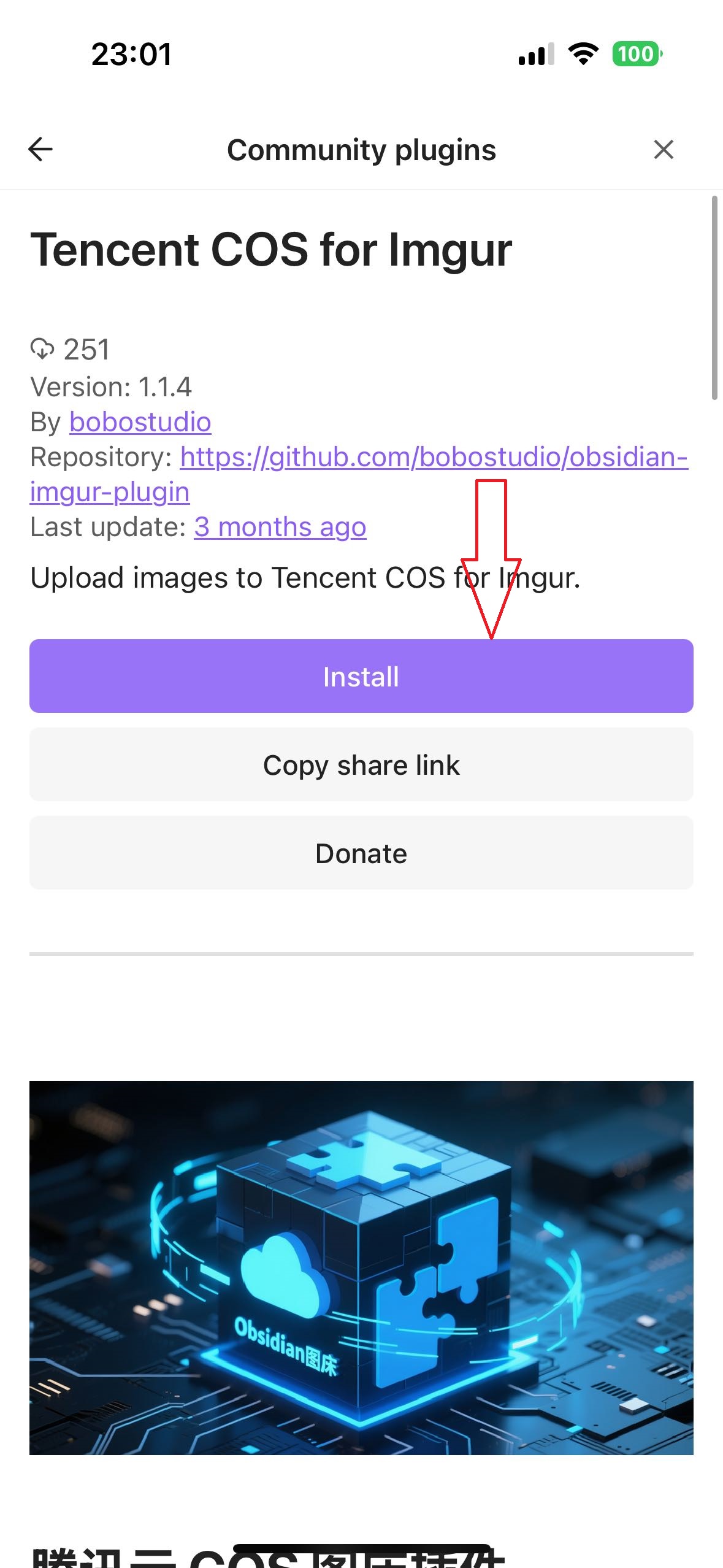 {6} {6} |
 {7} {7} | 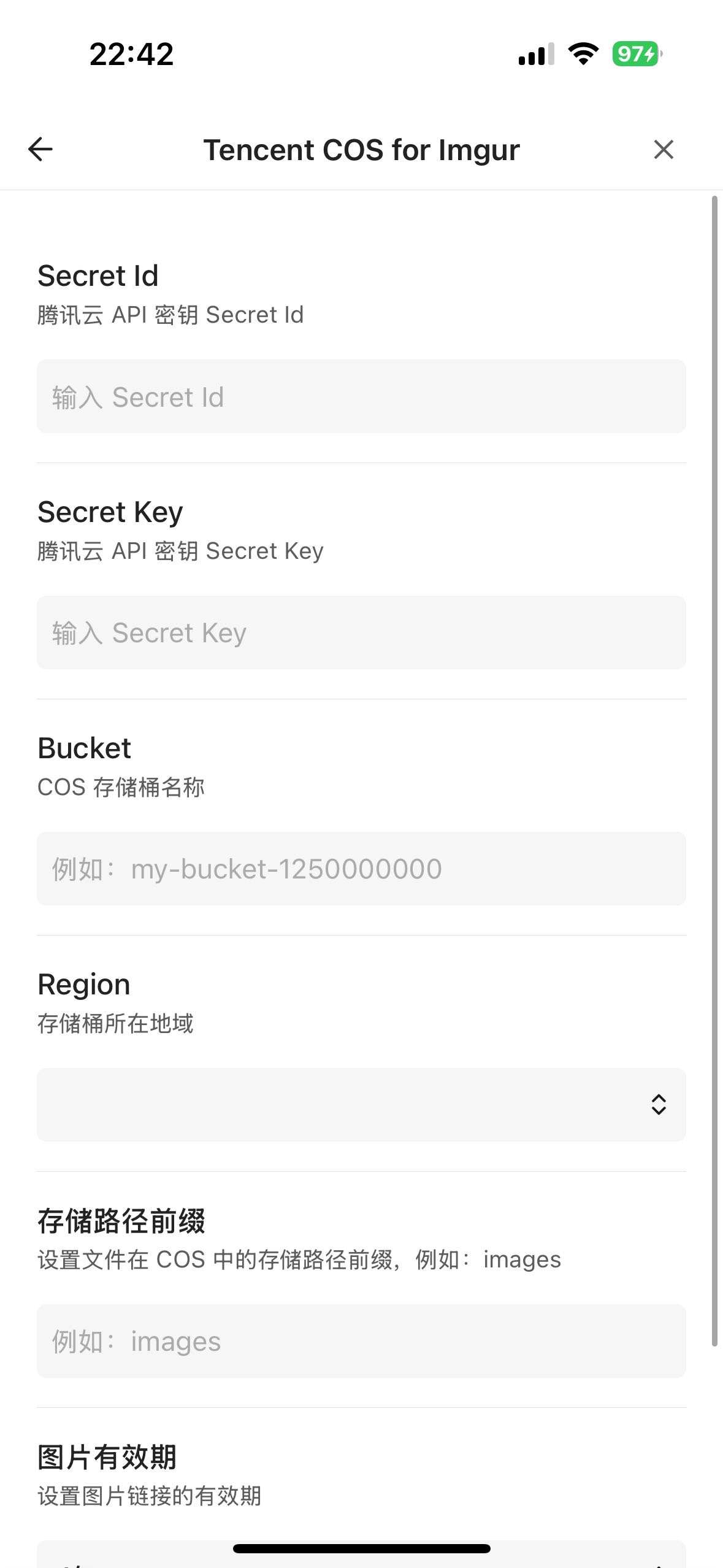 {8} {8} | 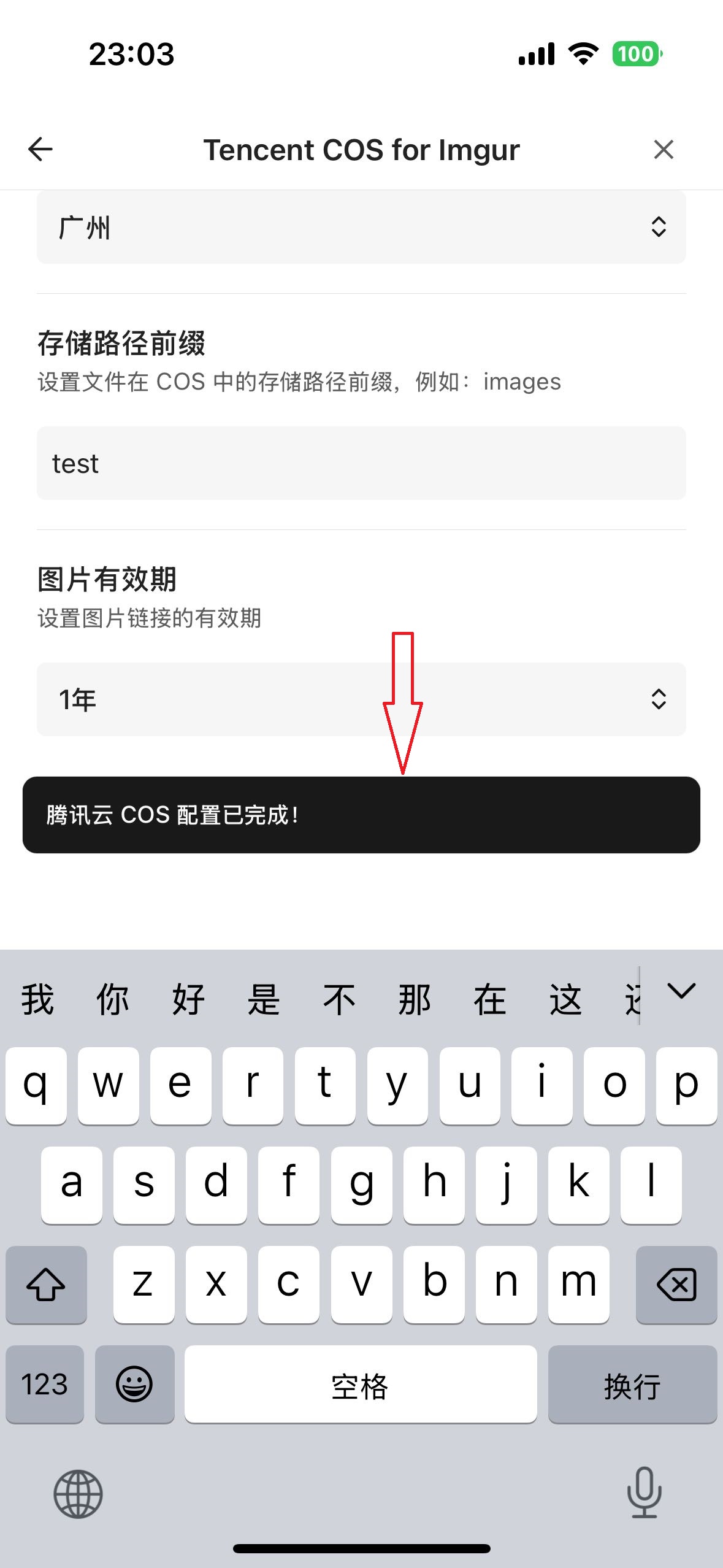 {9} {9} |
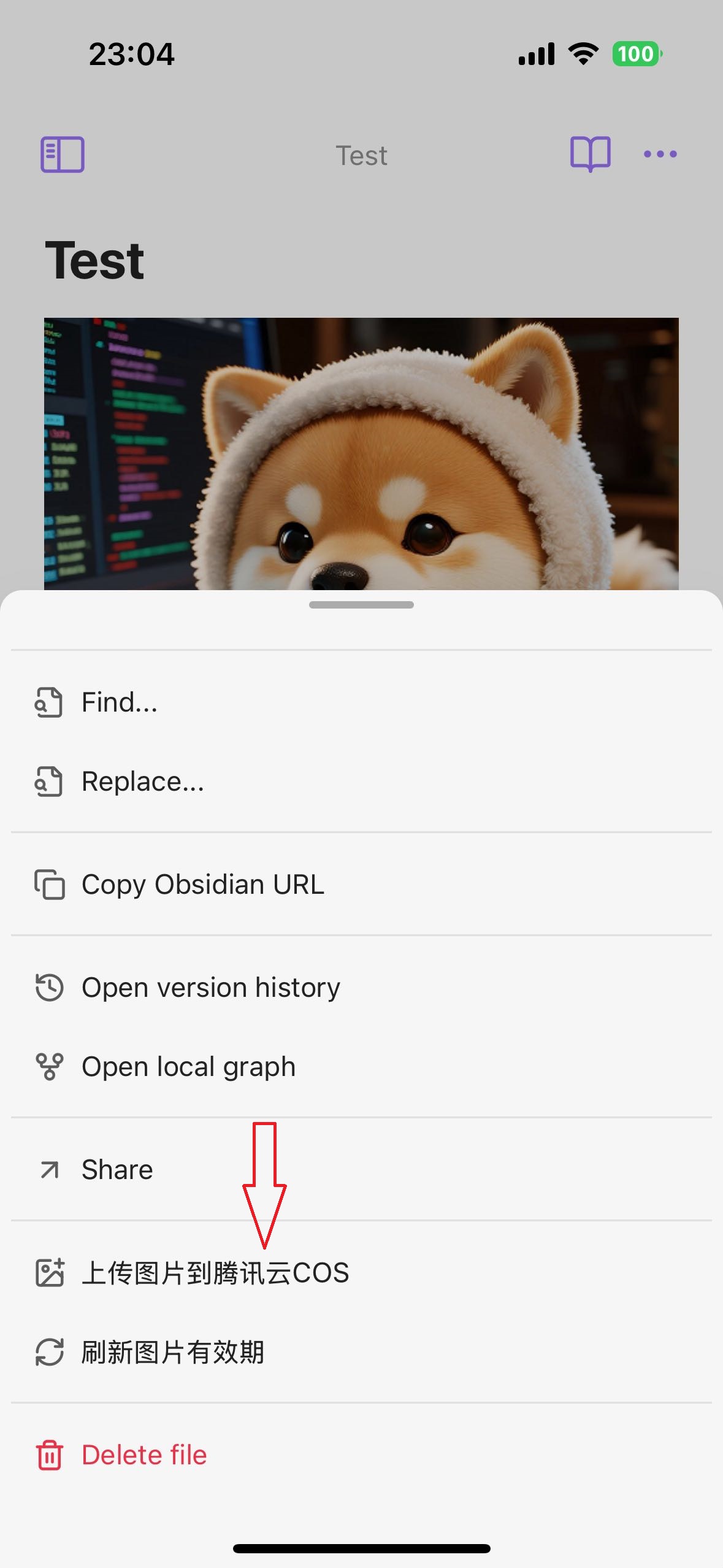 {10} {10} | 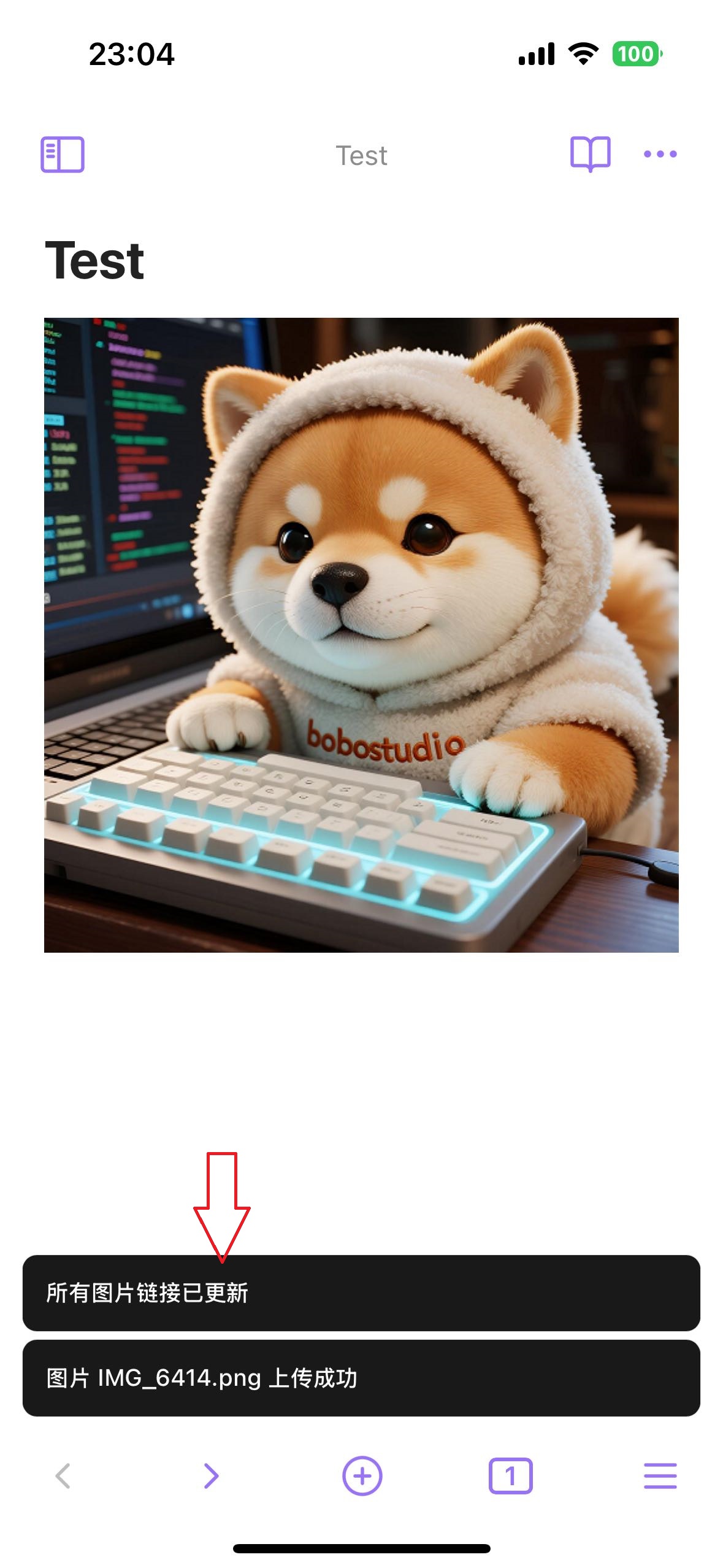 {11} {11} |
电脑端安装方法
- 打开 Obsidian 设置
- 进入 "第三方插件" -> "浏览"
- 搜索 "Obsidian Imgur Plugin" 或者浏览器访问 Obsidian Imgur Plugin
- 点击安装并启用插件

配置说明
- 进入插件设置页面
- 填写以下信息:
- SecretId:腾讯云 API 密钥 ID
- SecretKey:腾讯云 API 密钥 Key
- Bucket:存储桶名称(例如:
my-bucket-1250000000) - Region:存储桶所在地域
- 存储路径前缀:文件在 COS 中的目录(例如:
images) - 自定义域名:可填写
https://img.example.com;若站点仅支持 HTTP,可明确填写http://img.example.com。不填写协议时默认使用 HTTPS。
存储路径前缀说明
比如你设置 img

那你的 COS 的图片就会上传到 /img 文件夹下

使用方法
方式一:拖拽上传
- 直接将图片文件拖拽到编辑器中
- 插件会自动上传图片并插入云端链接
- 支持拖拽非图片文件(需在设置中开启"启用多格式文件上传")
方式二:复制粘贴
- 复制图片后,直接在编辑器中粘贴
- 插件会自动上传图片并插入云端链接
- 支持粘贴非图片文件(需在设置中开启"启用多格式文件上传")
手动上传模式
- 在设置中开启 “手动上传模式”。
- 拖拽、粘贴或手机附件按钮插入的文件会先按 Obsidian 的正常方式保存到本地。
- 在编辑器中选中一个或多个本地附件链接,右键选择 “上传附件到 COS”,插件会把选中的链接替换为云端链接。
默认保持自动上传,以兼容已有使用方式。
方式三:本地/线上笔记备份
- 在插件设置中先配置备份路径(默认在当前仓库下,可自定义)
- 按需选择备份方式并执行
- 备份类型说明:
- 本地笔记备份:适用于图片仍为本地链接、尚未上传/备份的笔记
- 在线笔记备份:适用于图片已是线上链接、尚未备份的笔记
- 执行后会按设置路径生成对应备份文件
方式四:图片管理
-
通过命令面板:
- 按
Ctrl+P(Mac:Cmd+P)打开命令面板 - 输入 "管理COS图片" 并选择该命令
- 按
-
通过设置页面:
- 进入插件设置页面
- 点击 "图片管理" 部分的 "打开图片管理" 按钮
-
功能说明:
- 查看配置的存储路径下所有已上传的图片
- 支持图片预览和基本信息显示(文件名、大小、上传时间)
- 支持单选/全选图片
- 支持批量删除选中的图片,删除前会弹出确认对话框
- 支持分页加载,避免一次性加载过多图片
- 删除操作会同步到COS,确保云端存储的一致性
方式五:多格式文件上传
- 在插件设置中开启 "启用多格式文件上传" 开关
- 默认支持的文件格式:
pdf,mp3,mp4,wav,doc,docx,xls,xlsx,ppt,pptx,zip,mov,webm - 如需添加其他格式,可在 "允许的文件类型" 设置中添加扩展名(用英文逗号分隔)
- 拖拽或粘贴非图片文件到编辑器中,插件会自动上传并插入链接
- 注意:非图片文件插入的是
[文件名](URL)格式的链接 - 笔记菜单中的 “同步COS” 也会同步当前笔记中的本地图片和已允许的附件;外链图片则通过 Obsidian 网络层下载,可避开网页的 CORS 限制。
自定义上传命名与目录
开启 “启用规则图片命名” 后,可使用 “上传命名模板” 控制 COS 对象名和子目录。可用变量:{year}、{month} / {mon}、{day}、{timestamp}、{notename}、{counter}、{random}、{filename}(含扩展名)、{basename}、{ext}。
例如,{year}/{mon}/{day}/{filename} 会把 pic.jpg 上传为 2026/08/10/pic.jpg;{notename}-{counter}{ext} 会生成更短的笔记名加序号文件名。使用只含 {counter} 的模板时,请自行确保不同上传批次不会产生同名文件;可加入 {random} 避免覆盖。
全库批处理与 Markdown 双向同步
- 在命令面板执行 “批量同步库内附件到 COS”,会扫描所有 Markdown 笔记并上传其中的本地图片和允许的附件,保留本地文件。
- 在命令面板执行 “批量下载 COS 附件到本地”,只会处理当前 COS 配置或自定义域名生成的链接;文件会保存到 Obsidian 配置的附件目录,随后将链接改为本地链接。
- 开启 “Markdown 双向同步” 后,插件启动时和每 5 分钟会同步 Markdown 笔记。远端仅有的笔记会下载到本地,本地仅有的笔记会上传到 COS。
- 若本地和远端同一笔记均有改动,较新的版本会成为主版本,较旧版本会在本地保留为
*.conflict-local-*.md或*.conflict-remote-*.md,不会悄悄覆盖内容。 - 为避免误删,删除操作不会自动同步到另一端;需要时请在两端手动删除。
操作预览
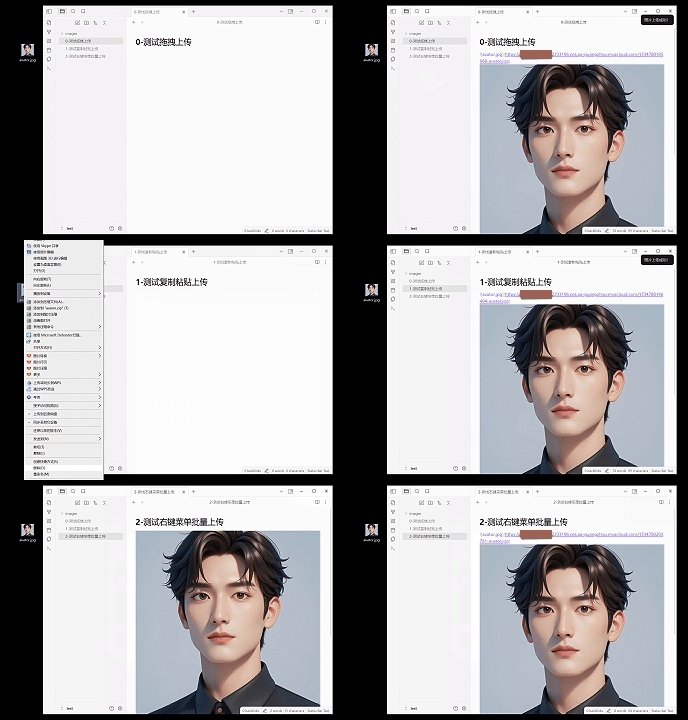
注意事项
- 首次使用请确保已正确配置腾讯云 COS 相关信息
- 上传前请确保网络连接正常
- 建议定期检查存储桶用量,避免超出配额
- 请妥善保管 SecretId 和 SecretKey,不要泄露给他人
- 存储路径前缀不要以斜杠开头或结尾
支持与反馈
如果您在使用过程中遇到任何问题,或有功能建议,请通过以下方式反馈:
- 在 GitHub 上提交 Issue
- 发送邮件至:[15919854639@163.com]
打赏

许可证
本项目采用 MIT 许可证。详见 LICENSE 文件。
Copyright (c) 2024 bobostudio
For plugin developers
Search results and similarity scores are powered by semantic analysis of your plugin's README. If your plugin isn't appearing for searches you'd expect, try updating your README to clearly describe your plugin's purpose, features, and use cases.