Tag Group Manager
approvedby stargazer-cc
Manage tag groups and quickly insert tags.
Obsidian Tag Group Manager


English | 中文
Tag Group Manager 是一个为 Obsidian 设计的标签管理增强插件,提供标签组管理、快速标签插入、标签全局重命名、自定义标签颜色和强大的标签组织功能,用于提升笔记整理和分类效率。
更详细的介绍请访问 Obsidian 中文论坛
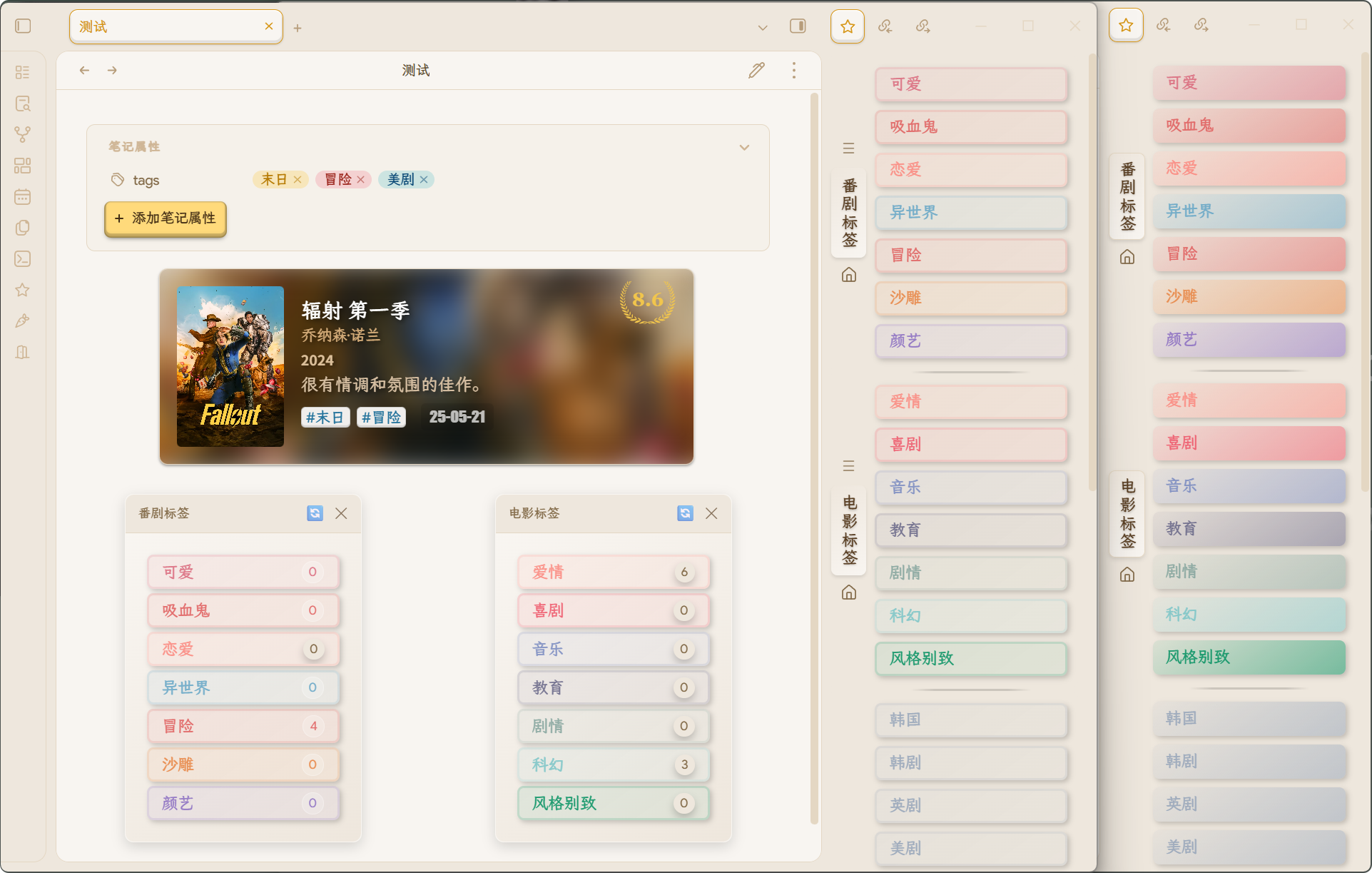
✨ 功能特性
- 📁 标签组管理 - 创建、编辑和删除自定义标签组,支持手动添加、从库中筛选添加、批量添加标签
- 📚 标签组集 - 将多个标签组组织成集合,一键切换不同场景,每个组集独立排序
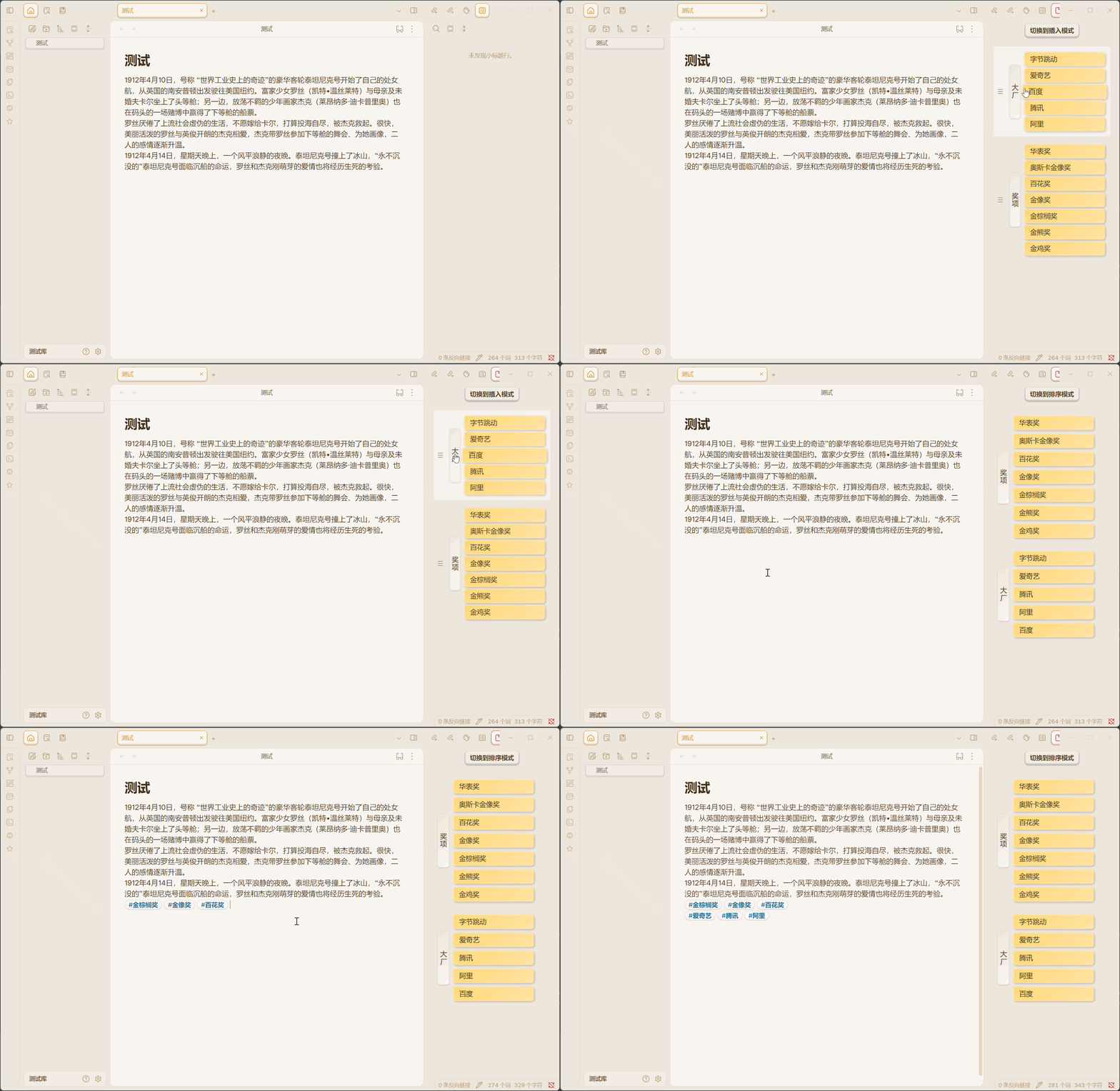
- 🎯 浮动标签选择器 - 可拖动、可固定的标签选择界面,通过命令面板或快捷键快速调用,已使用标签自动变暗
- 📊 标签总览视图 - 右侧边栏功能中心,支持排序/插入模式切换、标签拖拽排序、跨组排序
- 🔌 全方位插入支持 - 支持 YAML 区域、属性面板、Canvas 画布、搜索框及其他插件的输入区域
- 🎨 自定义标签颜色 - 提供七种预设颜色和自定义颜色,支持单标签设置和批量正则匹配设置,整组设置,同时可应用于正文中的标签
- 🏷️ 多级标签适配 - 支持2级和3级展开模式,智能匹配自动添加,规则匹配灵活配置 📖 详细说明
- 🔖 标签重命名 - 全库范围重命名标签,自动更新所有笔记和Canvas中的标签引用
- 🌍 多语言支持 - 自动检测 Obsidian 语言设置,支持中英文界面
- 🧹 快速清除标签 - 右键菜单一键清除整篇笔记中的全部标签
安装方法
官方市场安装
直接在Obsidian的插件市场搜索"Tag Group Manager",然后点击安装即可。
手动安装
- 下载最新版本的发布包
- 解压缩下载的文件
- 将解压后的文件夹复制到 Obsidian 插件目录:
{your-vault}/.obsidian/plugins/ - 重启 Obsidian或刷新第三方插件
- 在设置中启用插件
使用方法
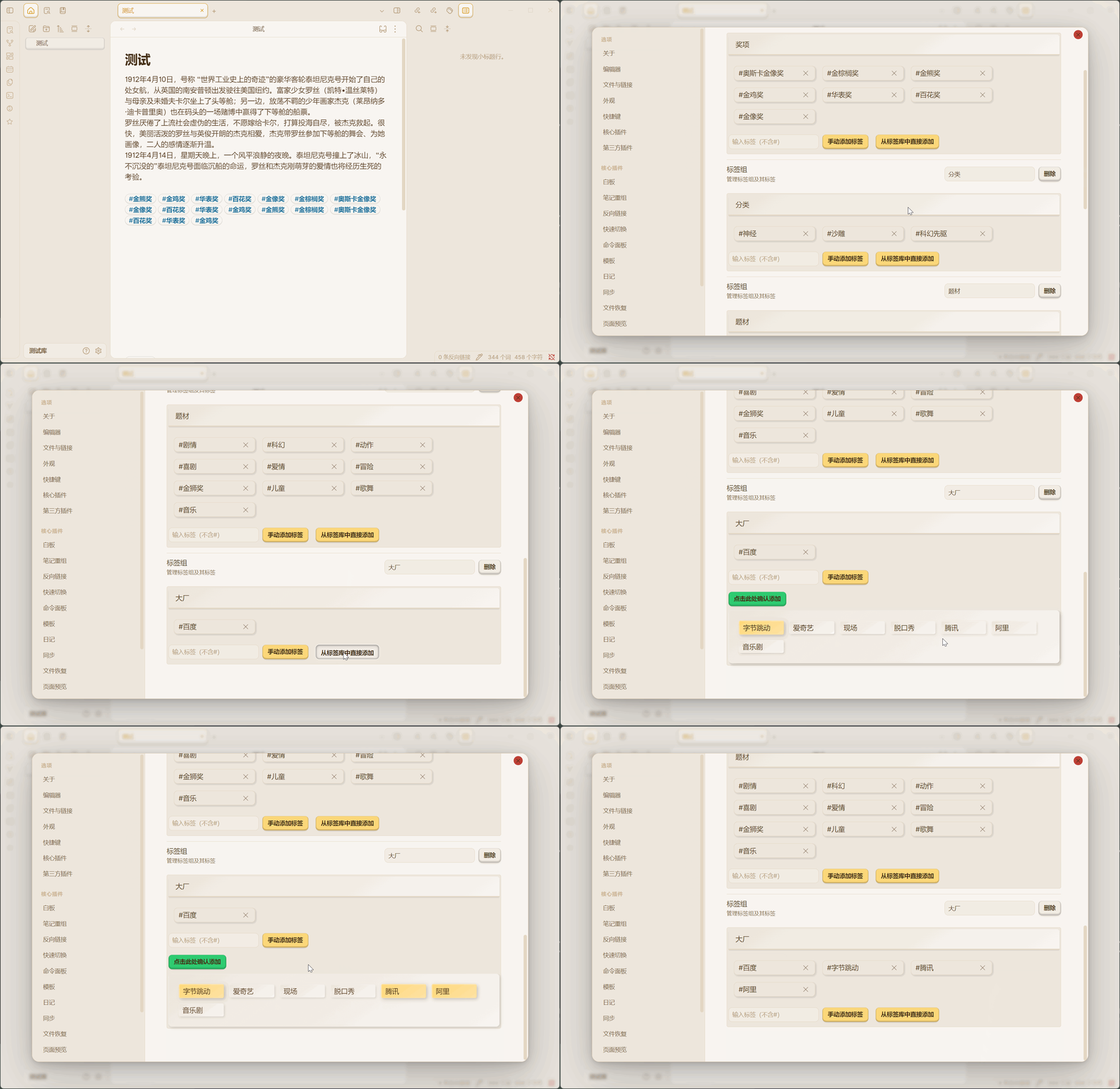
创建标签组
- 打开 Obsidian 设置
- 进入「Tag Group Manager」设置选项卡
- 点击「添加标签组」按钮
- 输入标签组名称
- 在标签组下方添加需要的标签(不需要输入 # 符号)
创建标签组集 (Tag Group Sets)
- 创建组集:在设置页面中创建新的组集,选择包含的标签组并设置图标。
- 切换视图:在标签总览视图中,点击任意标签组名下方的图标按钮。
- 选择场景:在弹出的菜单中选择要切换的组集,或选择"总览 (Home)"查看所有标签组。
- 独立排序:在特定的组集视图下,拖拽标签组进行排序,该顺序会被独立保存。
多级标签展开功能
功能概述
多级标签展开功能可以将库中的多级标签(如前端/框架/React)自动展开为标签组和组集,大幅简化多级标签的管理。
展开深度选择
3级展开(默认):
- 结构:
A/B/C/D/E→ 组集=A,标签组=B,标签=C、C/D、C/D/E - 适用场景:需要组集来组织大量标签组的情况
- 示例:
#前端/框架/React/Hooks/useState → 组集"前端" → 标签组"框架" → 标签"React"、"React/Hooks"、"React/Hooks/useState" - 特殊处理:两级标签(如
前端/React)直接生成标签组,不创建组集
2级展开:
- 结构:
A/B/C/D→ 标签组=A,标签=B、B/C、B/C/D - 适用场景:标签分类较少,不需要组集的情况
- 示例:
#框架/React/Hooks/useState
→ 标签组"框架"
  → 标签"React"、"React/Hooks"、"React/Hooks/useState"
选择性展开
- 在"指定展开的第一级标签"输入框中输入要展开的标签
- 多个标签用逗号分隔,例如:
前端,后端,数据库 - 留空则展开所有多级标签
智能显示策略
- 设置页面:显示所有标签,可为所有标签设置颜色
- 标签选择器/总览:隐藏自动展开的深层叶子节点,保持界面简洁
- 悬浮看板:显示完整树形结构,支持访问所有节点
防命名冲突
- 如果组集名或标签组名已存在,自动添加序号(如
前端 (1)) - 支持安全的重复展开,不会破坏已有配置
尊重用户操作
- 手动添加的标签始终显示
- 手动删除的标签不会被重新添加
- 保持用户的标签顺序
使用步骤
- 打开插件设置页面
- 找到"多级标签适配"部分
- 选择展开深度(2级或3级)
- (可选)输入要展开的第一级标签
- 点击"立即展开"按钮
- 查看生成的标签组和组集
更详细的说明:多级标签适配功能详解
标签重命名功能
功能概述
全库范围重命名标签,自动更新所有笔记(包括YAML frontmatter和正文)以及Canvas文件中的标签引用。
使用方法
- 打开命令面板(Ctrl/Cmd + P)
- 搜索"重命名标签"命令
- 在弹出的对话框中:
- 输入旧标签名(不需要#号)
- 输入新标签名(不需要#号)
- 选择是否包含Canvas文件
- 点击"重命名"按钮
- 等待处理完成,查看通知消息
功能特性
- 全面覆盖:自动更新YAML frontmatter、正文标签和Canvas文件
- 层级支持:重命名父标签时,自动更新所有子标签(如
前端→frontend,则前端/React→frontend/React) - 同步更新:自动更新插件内的标签组配置
- 安全可靠:处理前会检查标签是否存在,避免误操作
自动添加标签功能
功能概述
根据设置的规则,自动将符合条件的标签添加到对应的标签组中。
使用方法
- 在设置页面找到"自动添加标签至标签组"部分
- 启用"自动添加标签"开关
- 设置规则,格式:
标签名:标签组名,每行一条规则 - 示例规则:
react:测试-前端框架 vue:测试-前端框架 python:测试-后端语言 - 点击"扫描并添加"按钮,或启用"启动时自动扫描"
设置标签颜色
- 单个标签颜色设置:左键单击设置页面标签组设置中的标签即可打开颜色设置弹窗进行设置。
- 整组标签颜色设置:点击标签组配置区域标签组名后面的调色板图标进行配置。
- 批量颜色设置:在设置页面的独立设置区域,通过普通匹配或者条件匹配,对满足条件的标签直接应用颜色或者清除颜色恢复默认。
- 颜色选择弹窗:以上几种颜色设置共用颜色选择弹窗,选择颜色后点击确定即可。 预设颜色:提供彩虹风格的七种预设颜色(红、蓝、绿、橙、紫、青、粉),点击即可应用。 自定义颜色 默认保存:输入颜色值后,可点击应用颜色按钮应用颜色,自动保存最近使用的7种颜色,从左往右循环保存。 主动保存:完成颜色输入后,左键点击槽位添加,右键点击槽位删除,最好优先保存在最右侧,防止默认保存覆盖。
- 颜色应用于正文标签:在颜色管理设置区域可以设置是否将插件中标签的颜色同步应用于正文中的标签。
注意:
- 如果你希望自定义的颜色更加和谐美观,需要避免使用太黯淡的颜色。
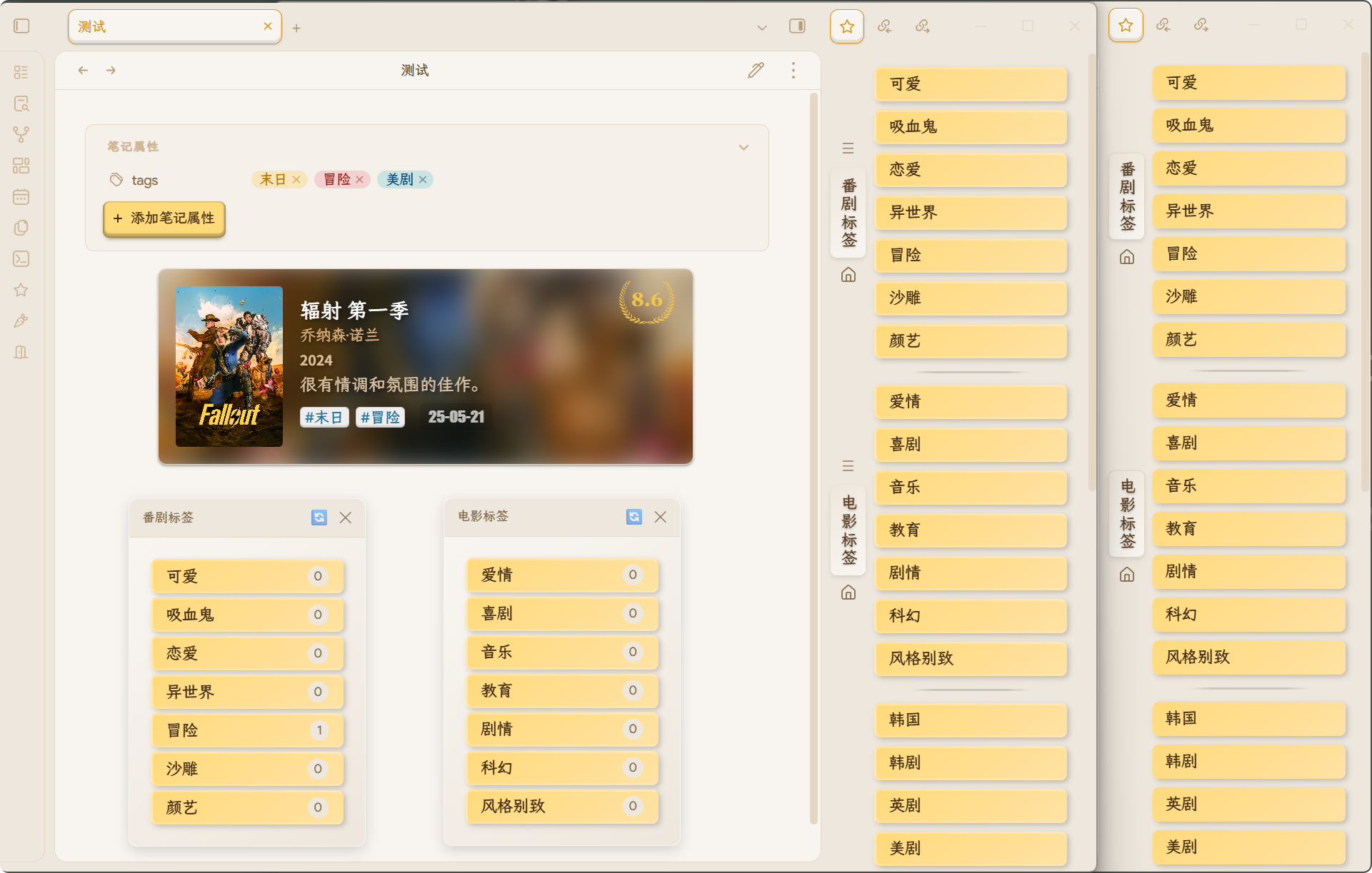
- 开启了颜色设置后,标签的样式对浅色界面的适配更好,尽管已经对深色界面进行了适配,但仍然可能会有一些不太和谐的情况,如果你比较喜欢更简洁,适配通用性更强的标签样式,可以关闭颜色设置。如下图所示:使用默认的主题色
使用标签选择器
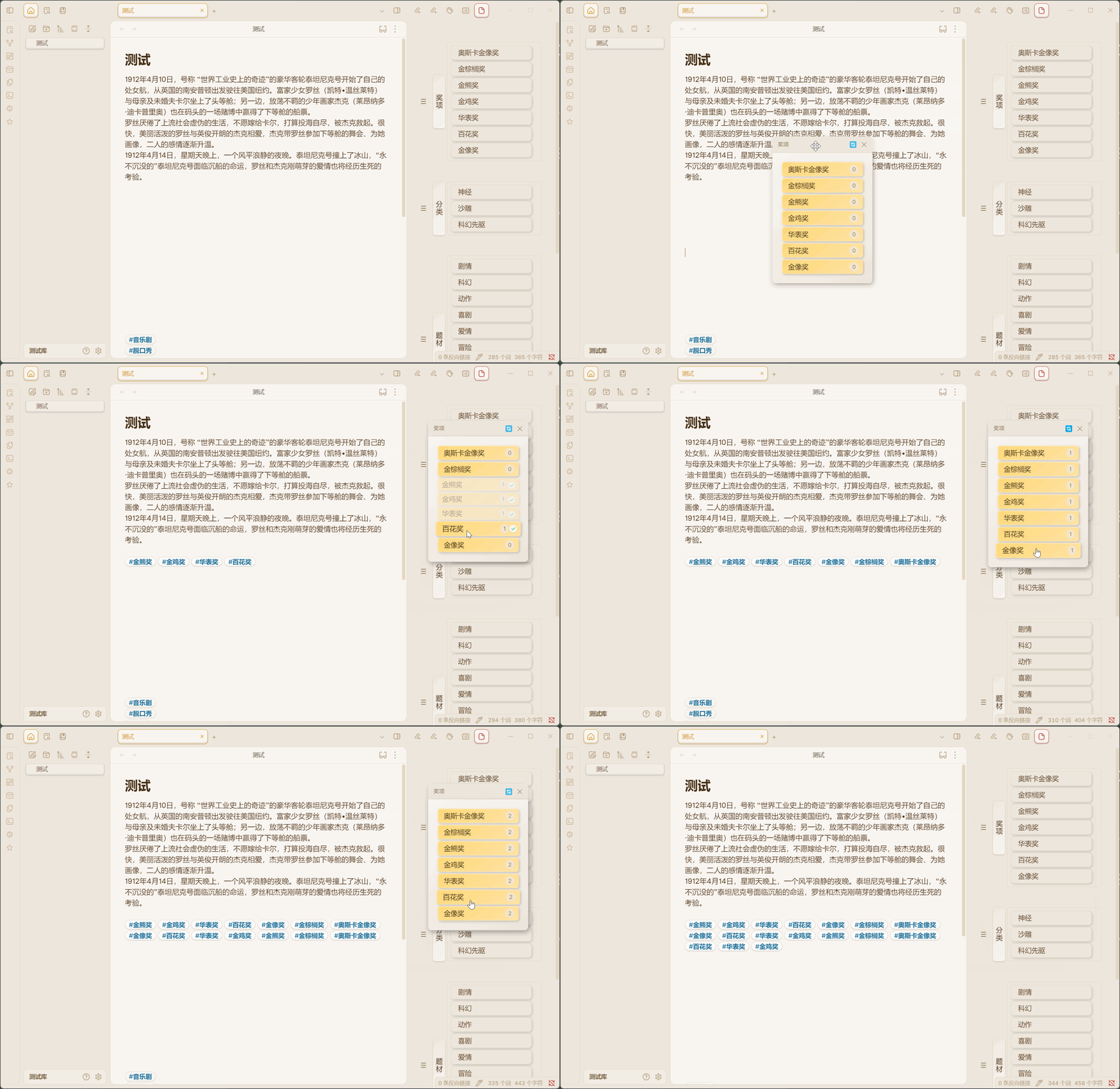
- 启动:在光标处于编辑器区域时,才会出现该命令,打开命令面板(Ctrl/Cmd + P)
- 搜索:搜索「在此处插入」,会显示所有已创建的标签组,选择需要使用的标签组,
- 插入:在弹出的标签选择器中,点击需要插入的标签,标签会自动插入到光标位置,并且变灰。
- 循环使用:点击标签选择器左上角的循环按钮,即可循环使用当前标签组的标签。
- 刷新:当标签组添加了新标签时,shift + 点击标签选择器右上角的循环按钮,即可刷新当前标签组的标签。
- 多级标签过滤显示:所有多级标签只单级简化显示为末节点;为所有标签添加了“手动添加”和“自动添加”两种属性,当多级标签具有“自动添加”属性时,即通过展开功能捕获标签时,标签组显示页面只渲染存在子级的节点,其余隐藏。当多级标签具有“手动添加”属性时,即通过手动操作标签组编辑捕获标签时,可以显示不具有子级的末节点;二级标签不会被隐藏。
- 多级标签层级面板:鼠标悬浮在标记的多级标签的末端将激活这个页面,这个页面将显示当前多级标签的子级分布状况,各节点均可点击插入。
标签总览视图
- 启动:点击左侧功能区的星星图标激活该视图
- 切换模式:点击任意标签组名称在排序/插入模式间切换,排序模式下,拖动任意标签进行排序,拖动拖拽句柄进行标签组排序。
- 切换组集显示:点击任意标签组名称下方的图标按钮,即可选择要切换到的组集,默认为总览。
- 刷新:当标签组添加了新标签时,点击任意标签组名称即可刷新当前标签组的标签。
- 多级标签过滤显示:所有多级标签只单级简化显示为末节点;为所有标签添加了“手动添加”和“自动添加”两种属性,当多级标签具有“自动添加”属性时,即通过展开功能捕获标签时,标签组显示页面只渲染存在子级的节点,其余隐藏。当多级标签具有“手动添加”属性时,即通过手动操作标签组编辑捕获标签时,可以显示不具有子级的末节点;二级标签不会被隐藏。
- 多级标签层级面板:鼠标悬浮在标记的多级标签的末端将激活这个页面,这个页面将显示当前多级标签的子级分布状况,各节点均可点击插入。
部分细节配置说明
阅读操作指南区域
- 浮动标签选择器和标签总览页面的关键操作说明
颜色设置
- 启用自定义标签颜色:总开关,开启后可以为不同的标签设置个性化颜色
- 单标签颜色设置:在标签组设置区域,左键单击任意标签打开颜色设置弹窗
- 选择预设的彩虹目录风格颜色(红、蓝、绿、橙、紫、青、粉)
- 或使用自定义颜色选择器,自动保存最近使用的7个颜色
- 批量颜色设置:独立设置区域,支持普通字符串匹配和正则表达式匹配
标签组集配置
- 新增或者删除组集
- 配置组集:点击笔图标进行命名、图标配置Lucide图标名获取、组内标签组选择

正则表达式支持
插件支持使用正则表达式进行批量标签匹配和规则配置。正则表达式可以帮助你:
- 批量匹配多个相似的标签
- 灵活定义标签匹配规则
- 自动化标签管理流程
常用示例:
^电.*- 匹配所有以"电"开头的标签.*笔记.*- 匹配所有包含"笔记"的标签^(工作|学习|生活)- 匹配以这三个词开头的标签.*/.*- 匹配所有多级标签
📖 详细说明: 正则表达式使用指南
使用场景
- 日常使用标签,想要快速插入标签
- 标签库数量庞大,需要分类整理
- 常常用Tag管理电影库、书库等档案库类个人收录库
常见问题
Q: 为什么我的标签组没有显示在命令面板中?
A: 你必须处在可编辑视图中才能调用这些命令。
Q: 如何让在设置页面实时添加的标签出现在已经打开的标签选择器中和总览页面?
A: 已经存在的标签选择器中:shift+点击循环图标 将会刷新当前标签选择器;标签总览页面中:点击任意标签组名称将会刷新并切换模式。
Q: 插件支持哪些输入环境?
A:插件全面支持各种输入环境:
- 源码模式 YAML 区域:使用 YAML 格式插入(
- 标签名),修复了连续插入时光标跳出的问题 - 实时预览属性面板:直接点击插入到 Properties (YAML) 视图,无需切换模式
- Canvas 画布:在 Canvas 卡片和内嵌文档中直接插入标签
- Markdown 正文:使用标签格式插入(
#标签名) - 其他插件的输入框:统一使用
#标签名格式,连续插入时自动空格分隔
反馈与支持
如果你有任何问题、建议或反馈,请通过以下方式联系:
- 在 GitHub 上提交 Issue
- 通过 Obsidian 论坛发送消息
致谢
本插件的标签重命名功能参考并改编自 Tag Wrangler 插件。感谢 @pjeby 的优秀工作和开源贡献。
许可证
For plugin developers
Search results and similarity scores are powered by semantic analysis of your plugin's README. If your plugin isn't appearing for searches you'd expect, try updating your README to clearly describe your plugin's purpose, features, and use cases.