Vault Sync
unlistedby Ali
Keep a vault in sync between your phone and your computer through your own Supabase project, with automatic merging of edits and optional end-to-end encryption.
Vault Sync
والت شما. Supabase شما. دستگاههای شما.
همگامسازی یادداشتها و فایلهای Obsidian بین گوشی و کامپیوتر، با پروژهٔ شخصی Supabase.




Desktop + Mobile · فارسی / English · رمزنگاری اختیاری · مدیریت تعارض
نصب · راهاندازی · تصاویر · امنیت
شاخهٔ
Releaseهنوز پیش از انتشار عمومی است. نصب زنده و تست واقعی دسکتاپ/موبایل باید تکمیل شود؛ فعلاً برای امتحان این شاخه، سورس را build کنید.
نصب پلاگین
اگر بستهٔ آماده در Releases موجود است، سه فایل main.js، manifest.json و styles.css را از همان نسخه بگیرید و در این پوشهٔ والت قرار دهید:
<vault>/.obsidian/plugins/vault-sync/
در Obsidian به Settings → Community plugins بروید؛ در صورت نیاز Restricted mode را خاموش و Vault Sync را فعال کنید.
برای build شاخهٔ فعلی، Node.js 22+ لازم است:
git clone --branch Release https://github.com/Ali-Nourix/Obsidian-Valut-Sync.git
cd Obsidian-Valut-Sync
npm ci
npm run build
بعد همان سه فایل را به پوشهٔ پلاگین کپی کنید. ZIP گزینهٔ Code → Download ZIP سورس است، نه بستهٔ آمادهٔ نصب. از آنجا که مخزن عمومی است، سورس از طریق GitHub قابل دریافت است.
راهاندازی — فقط روی دستگاه اول
پیش از شروع از والت بکاپ بگیرید. همگامسازی جایگزین بکاپ نیست.
۱. پروژهٔ خودتان را بسازید
وارد Supabase Dashboard شوید، یک پروژهٔ اختصاصی و خالی برای Vault Sync بسازید و تا آمادهشدن آن صبر کنید. شناسهٔ ۲۰ کاراکتری پروژه را از تنظیمات یا آدرس داشبورد بردارید.
از پروژهٔ اصلی سایت یا برنامهٔ دیگری استفاده نکنید. هزینه و ظرفیت به پلن Supabase شما بستگی دارد.
۲. توکن موقت نصب بسازید
در Access Tokens، Generate new token را بزنید:
- یک توکن Scoped بسازید؛ نه Legacy / Account-wide.
- فقط همان پروژهٔ Vault Sync را انتخاب کنید.
- نام دلخواه، مثلاً
Vault Sync setup، و انقضای کوتاه مناسب نصب تعیین کنید. - فقط این چهار دسترسی را انتخاب کنید، سپس Review access → Create token را بزنید:
| Permission | Access |
|---|---|
| Project Settings | Read |
| Database | Read-write |
| API Keys | Read |
| API Key Secrets | Read |
API Key Secrets: Read برای ساخت خودکار حساب sync لازم است. این دسترسیها قدرتمندند؛ توکن را فقط به پروژهٔ اختصاصی محدود کنید. دسترسی سازمان، پرداخت، همهٔ پروژهها یا تغییر Auth Config لازم نیست.
توکن Scoped با sbp_fc شروع میشود. این راهنمای رسمی جزئیات مجوزها را توضیح میدهد. لینک بالا صفحهٔ توکن را باز میکند؛ انتخاب دسترسیها در داشبورد با خود شماست.
۳. بقیهٔ نصب را به پلاگین بسپارید
در تنظیمات Vault Sync:
- نصب مستقیم با توکن محدود خودتان را باز کنید.
- شناسهٔ پروژه و توکن موقت را وارد و مدیریت موقت همین پروژه را تأیید کنید.
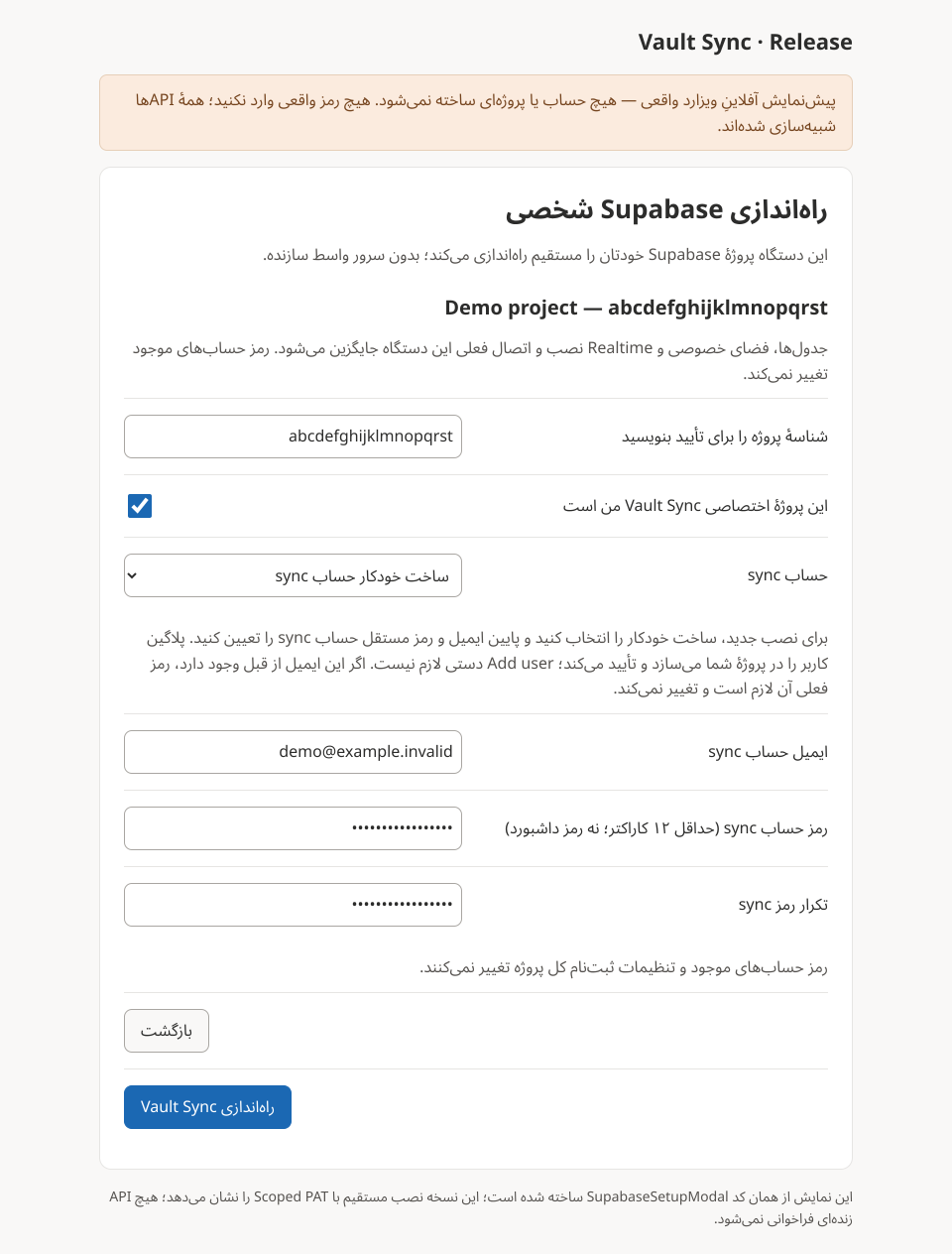
- اتصال به Supabase را بزنید؛ نام پروژه را بررسی و شناسه را برای تأیید مقصد دوباره بنویسید.
- گزینهٔ ساخت خودکار حساب sync را نگه دارید و ایمیل و یک رمز مستقل با حداقل ۱۲ کاراکتر وارد کنید؛ رمز را دوباره بنویسید.
- راهاندازی Vault Sync را بزنید. پلاگین بکاند را آماده میکند، کاربر را داخل همین پروژه میسازد و تأیید میکند و ورود را میآزماید. Add user دستی لازم نیست.
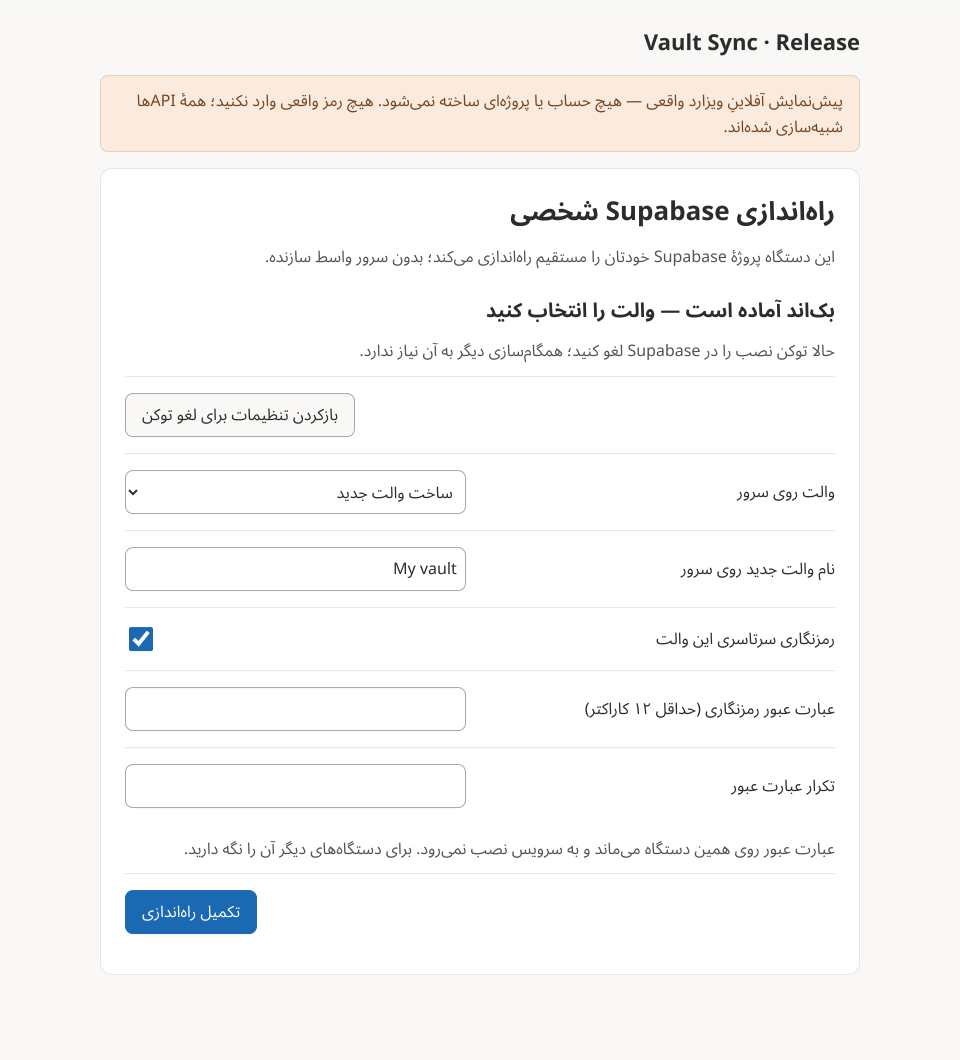
- یک والت جدید بسازید یا والت موجود را انتخاب کنید. اگر رمزنگاری را فعال میکنید، عبارت عبور را برای دستگاههای بعدی نگه دارید.
رمز بالا برای حساب sync است، نه رمز اصلی داشبورد Supabase. اگر ایمیل از قبل در همان پروژه کاربر دارد، رمز فعلی همان حساب را وارد کنید؛ پلاگین آن را تغییر نمیدهد. «استفاده از حساب موجود» هم برای کاربران قبلی در دسترس است.
۴. توکن نصب را لغو کنید
به Access Tokens برگردید و توکن را Revoke کنید. برای sync یا دستگاه دوم دیگر به آن نیاز ندارید. پاکشدن توکن از حافظهٔ پلاگین، جای لغو آن در Supabase را نمیگیرد.
راهنمای وب را نیز میتوانید محلی باز کنید؛ این صفحه هیچ توکن یا رمزی دریافت نمیکند.
اتصال دستگاه دوم
- پلاگین را روی دستگاه دوم نصب کنید.
- همان Project URL و publishable/anon key را وارد کنید؛ از تنظیمات دستگاه اول بردارید.
- با همان ایمیل و رمز حساب sync وارد شوید.
- همان والت را انتخاب کنید؛ والت جدید نسازید.
- اگر رمزنگاری روشن است، عبارت عبور همان والت را وارد کنید.
پروژه، حساب یا توکن نصب جدید لازم نیست. Obsidian را روی هر دو دستگاه باز کنید، Sync now را بزنید و رفتوبرگشت یک یادداشت آزمایشی را بررسی کنید.
تصاویر
این تصاویر پیشنمایش آفلاینِ کد ویزارد با دادههای نمونهاند؛ نه مدرک نصب زنده روی Supabase.
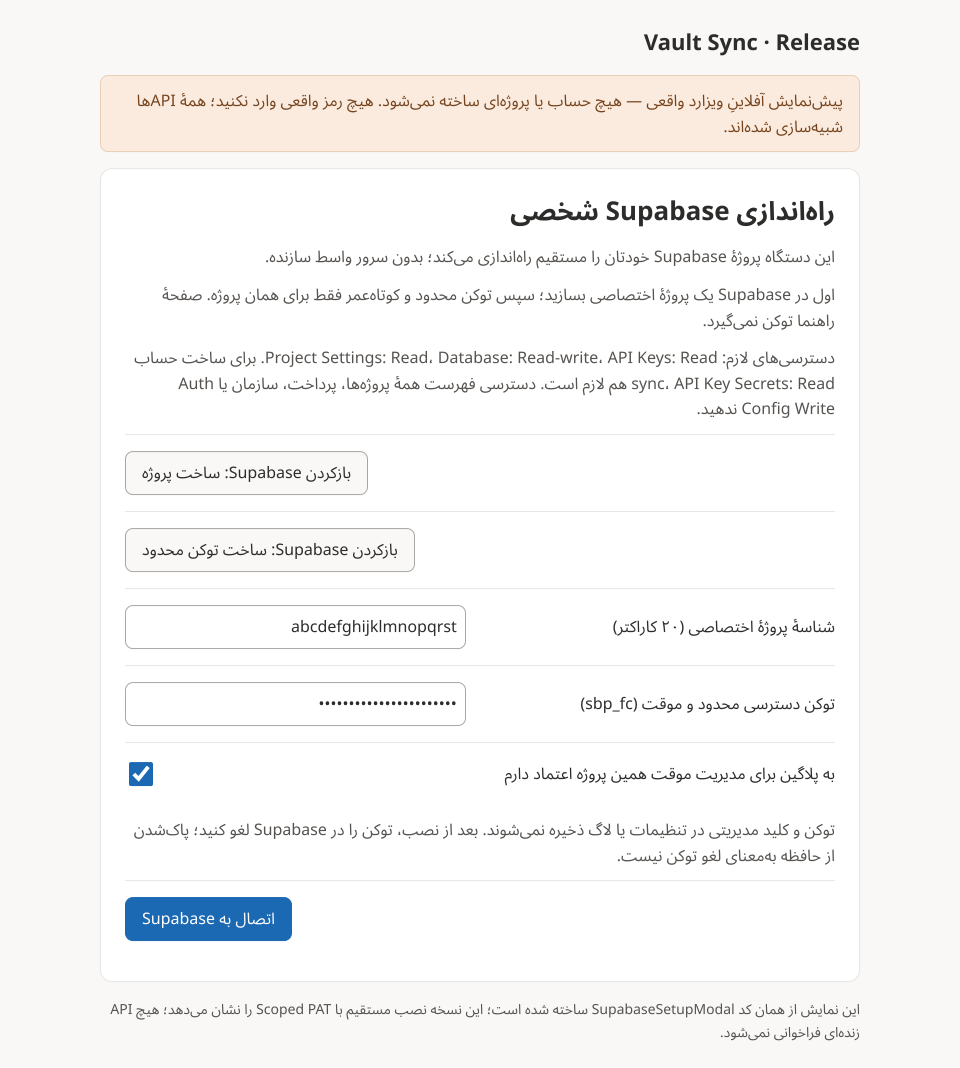
ساخت خودکار حساب sync و انتخاب والت
امنیت و نکات مهم
- توکن نصب را فقط در پنجرهٔ نصب وارد کنید؛ نه فیلد Publishable key، وبصفحه، issue یا chat.
- در تنظیمات عادی فقط URL و کلید publishable/anon قرار میگیرد؛ کلید secret/service_role را وارد نکنید.
- پلاگین به سرور نصب سازنده نیاز ندارد. توکن و کلید مدیریتی در تنظیمات یا لاگ ذخیره نمیشوند و فقط موقتاً در حافظهٔ نصباند.
- رمزنگاری اختیاری روی دستگاه انجام میشود. عبارت عبور را نگه دارید؛ سرور نمیتواند آن را بازیابی کند.
- بستن پنجره، تغییرات انجامشده در پروژه را برنمیگرداند. درخواست ارسالشده ممکن است کامل شود.
- Supabase واسط انتقال است، نه آرشیو دائمی. اگر دستگاه جدید منتظر فایل است، Obsidian را روی دستگاه قبلی هم باز کنید.
- پوشههای مخفی مثل
.obsidianو.trashهمگام نمیشوند. فعالیت پسزمینهٔ گوشی محدود است.
رفع مشکل
| مشکل | راهحل |
|---|---|
| توکن پذیرفته نمیشود | Scoped بودن، پروژه، انقضا و چهار مجوز بالا را بررسی کنید |
| حساب ساخته نمیشود | مجوز API Key Secrets: Read، ایمیل و شرایط رمز پروژه را بررسی کنید |
| ایمیل از قبل وجود دارد | رمز فعلی همان حساب را وارد کنید؛ رمز آن خودکار عوض نمیشود |
| پروژه آماده نیست | تا فعالشدن پروژه صبر کنید و دوباره متصل شوید |
| ورود ناموفق است | ایمیل و رمز حساب sync را بررسی کنید، نه حساب داشبورد Supabase |
| فایلها در راهاند | Obsidian را روی دستگاه قبلی باز کنید تا فایلها ارسال شوند |
برای گزارش مشکل از Issues استفاده کنید؛ اطلاعات حساس نفرستید.
توسعه
npm test
npm run build
npm run preview:onboarding
تستهای نصب آفلایناند. پیش از انتشار، چکلیست دستگاه واقعی را اجرا کنید.
مجوز
For plugin developers
Search results and similarity scores are powered by semantic analysis of your plugin's README. If your plugin isn't appearing for searches you'd expect, try updating your README to clearly describe your plugin's purpose, features, and use cases.