Video notes
unlistedby BBbinlei
Watch a YouTube or Bilibili video on the left; outline it as a mind map and write notes on the right.
Video Notes for Obsidian
Watch a YouTube / Bilibili video on the left. On the right, outline it as a mind map and write Markdown notes for each node — with subtitles, bilingual captions and one-click jump-to-time.
左边看视频,右边用思维导图搭大纲、给每个节点写 Markdown 笔记;带字幕、双语翻译,点一下就跳到对应时间。
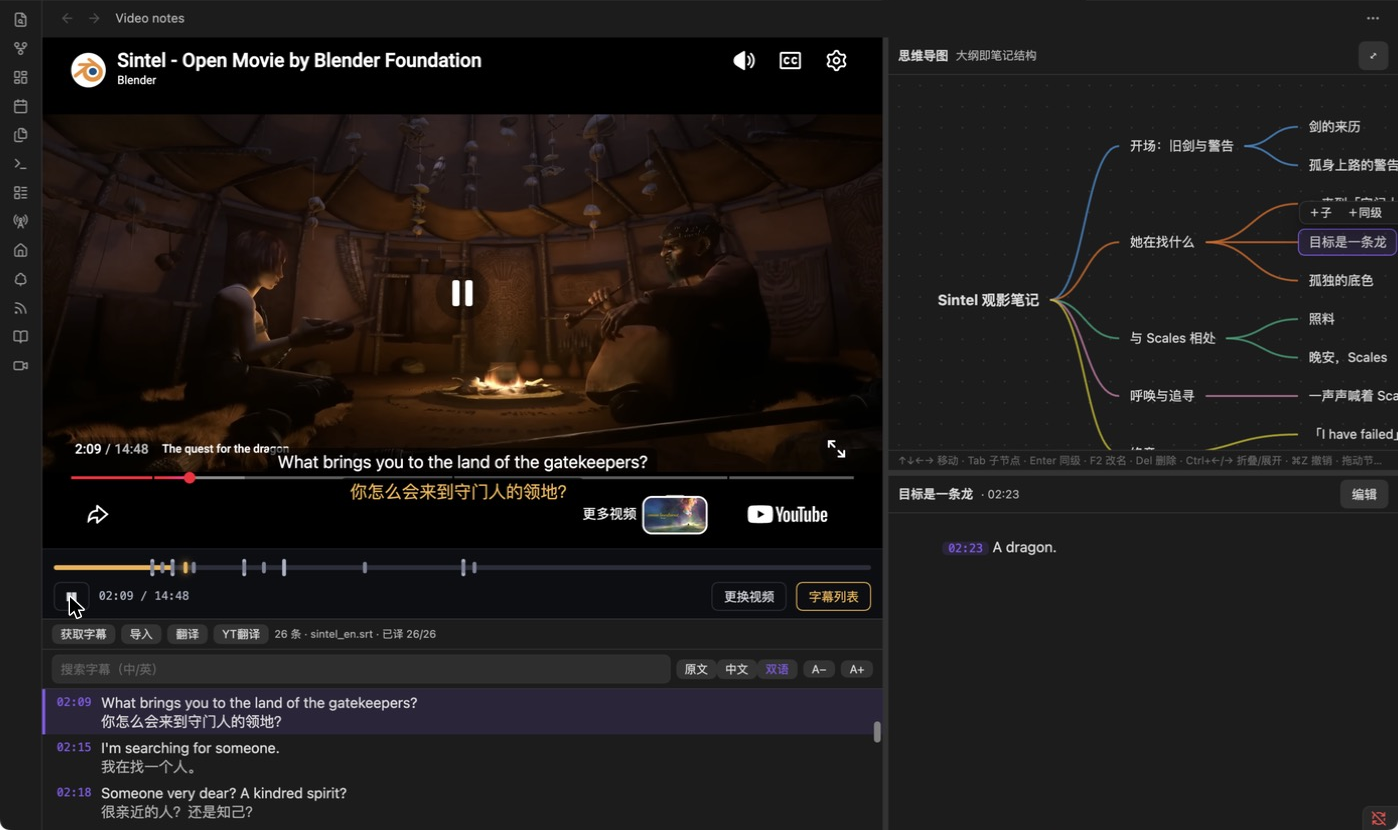
示例视频:Blender 基金会的开源动画短片 Sintel(CC-BY 3.0)。译文由 AI 接口生成。
它能做什么
一篇笔记 = 一个视频 + 一份大纲。 笔记就是普通的 .md 文件:标题和列表是导图节点,标题下的正文是这个节点的笔记。卸载插件后笔记依然完整可读。
- 视频:YouTube、B 站;左右分栏,分隔条可拖动。
- B 站登录:B 站视频的控制栏有「B 站登录」按钮,在弹窗里用 B 站官方页面登录(扫码或账号)。登录态保存在 Electron 独立会话里,插件读不到密码和 cookie,只询问「是否已登录」。
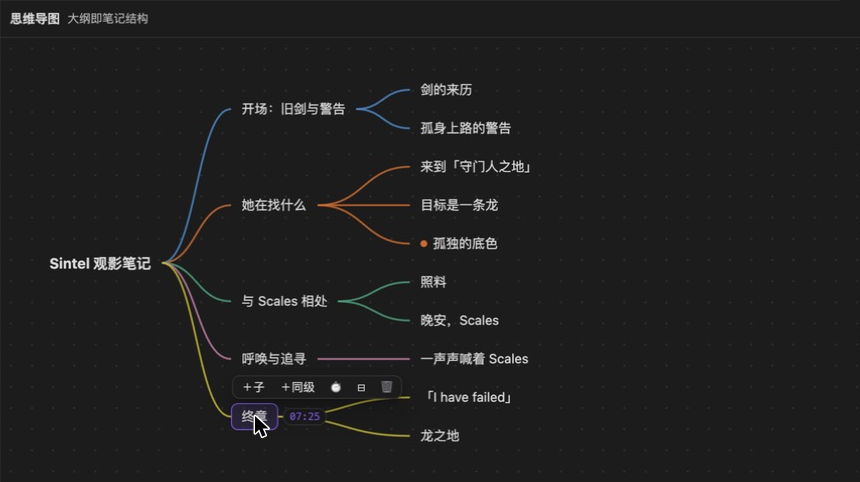
- 导图是大纲的入口:先用导图把结构列出来,再逐个节点填内容。改导图就是改 Markdown 文件,反过来也一样。
- 节点时间戳:节点文字末尾的
[mm:ss]把大纲和视频位置绑在一起。- 点节点只是选中(显示它的笔记),不会打断视频;想跳过去,把鼠标移到节点上,点操作栏里的 ▶。播放时对应节点会亮点提示。
- 进度条上每个章节(深度 1–2 且带时间的节点)有一个打点,点它会选中节点并跳转。
- 时间只在选中或悬停时显示;用 ⏱ 按钮或新建节点时自动取当前播放时间。
- 字幕
- 自动获取 YouTube 字幕,或导入
.srt/.vtt/.json3文件;缓存在本地,下次不用重新取。 - 视频上的悬浮字幕可拖动、可调字号,支持 原文 / 中文 / 双语 三种显示。
- 字幕列表可搜索,点击一行跳转;悬停一行可「摘录」(原 / 中 / 双)到当前节点的笔记,自动带上时间。
- 自动获取 YouTube 字幕,或导入
- 翻译
- AI 翻译:填入任意 OpenAI 兼容接口(地址、Key、模型),分批翻译,每批都缓存,可随时停止,失败的批次再点一次只补那些。
- YT 翻译:直接取 YouTube 自带的机器翻译,免费,但质量一般、容易被限流。
- 导图编辑:键盘优先,支持折叠 / 展开、拖拽改结构(改顺序或换父节点)、撤销 / 重做。
- 节点笔记:下方显示选中节点自己的内容,用 Obsidian 原生 Markdown 渲染。点一下正文就能编辑,点别处(或按
Esc)保存;正文里的[mm:ss]可点击跳转。 - 引导卡片:笔记没有视频时,视频区直接给一个输入框,粘贴链接就会写进笔记顶部的
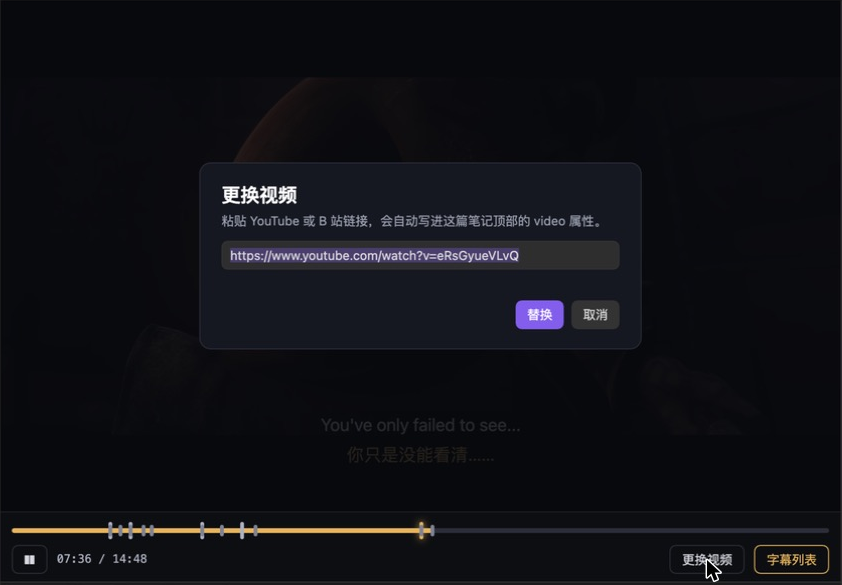
video:属性;也可以随时「更换视频」。
| 导图(可全屏) | 没有视频 / 更换视频 |
|---|---|
 |  |
安装
插件目前仅支持桌面端。
手动安装(推荐)
- 到 Releases 下载
main.js、manifest.json、styles.css。 - 放进你的库:
<你的库>/.obsidian/plugins/video-notes/(文件夹不存在就新建)。 - 在 设置 → 社区插件 中启用 Video notes。
BRAT:在 BRAT 里添加仓库 BBbinlei/obsidian-video-notes。
从源码构建
npm install
npm run build        # 生成 main.js
快速开始
-
新建一篇笔记,顶部写上视频链接:
---
video: https://www.youtube.com/watch?v=视频ID
---
或者直接用命令面板里的 Video notes: New video note…,输入链接和名称,自动建好。
-
命令面板运行 Video notes: Open current note as video note。
-
在导图里列大纲(
Tab加子节点、Enter加同级),看到重点时按 ⏱ 给节点打点;之后悬停节点点 ▶ 就能回到那一刻。 -
点字幕列表里的「获取字幕」;需要中文就点「翻译」(先在 设置 → Video notes 里填接口)。
笔记的样子(普通 Markdown):
---
video: https://www.youtube.com/watch?v=eRsGyueVLvQ
---

## 她在找什么 [02:09]

### 目标是一条龙 [02:23]
> [02:23] A dragon.
快捷键(导图内)
| 按键 | 作用 |
|---|---|
↑ ↓ | 选同级的上一个 / 下一个节点 |
← / → | 选父节点 / 第一个子节点(→ 在已折叠节点上会展开) |
Tab | 新建子节点(自动带当前播放时间) |
Enter | 新建同级节点 |
空格、F2 或双击 | 重命名(输入法选字时按回车不会误保存) |
Delete | 删除节点(含子节点) |
Ctrl + ← / → | 折叠 / 展开 |
⌘Z / ⌘⇧Z | 撤销 / 重做 |
| 拖动节点 | 放到节点上=变成它的子节点;放到上 / 下边缘=插到前 / 后 |
| 悬停节点 → ▶ | 跳转到该节点的时间(仅带时间戳的节点有;点击或方向键选中节点不会跳转) |
设置
设置 → Video notes:
| 项 | 说明 |
|---|---|
| 目标语言 | 翻译成什么语言,默认「简体中文」 |
| YouTube 自动翻译语言码 | 点「YT翻译」时请求的语言,如 zh-Hans、zh-Hant、ja |
| 接口地址 / API Key / 模型 | OpenAI 兼容接口,例如 https://api.openai.com/v1。模型名要和服务商要求的完全一致(大小写、连字符)。 |
数据与隐私
- 笔记就是你库里的
.md文件;插件不另存一份。 - 字幕与译文缓存:
.obsidian/plugins/video-notes/cache/,每个视频一个 JSON。 - API Key 以明文保存在插件的
data.json里。如果你同步或公开.obsidian目录,请把它排除。 - 联网请求只发往:YouTube(播放器与字幕)、B 站视频页(含登录页)、以及你自己配置的翻译接口——翻译时会把字幕文字发给该接口。
已知限制
- B 站:用 Electron
<webview>加载 B 站完整视频页并只显示播放器(这样登录态才生效),再读取播放时间;依赖 B 站页面结构,B 站改版后可能需要跟着调整,验证范围有限。B 站字幕暂不支持自动获取,请用「导入」。 - YouTube 字幕获取依赖非官方接口,YouTube 可能随时调整;连续请求过多会被限流(429),此时请稍后再试或导入字幕文件。「YT翻译」被限流的概率更高,而且还没有在真实视频上完整验证译文与时间的对齐,欢迎反馈。
- 折叠状态不会保存,重新打开视图后全部展开;折叠记录按节点标题,重命名后该节点会展开。
- 仅桌面端。
开发
npm install
npm run dev       # 监听构建,输出到 dev-vault/.obsidian/plugins/video-notes/
npm test          # 单元测试
npm run deploy    # 构建并复制到 dev-vault
dev-vault/ 是一个自带示例笔记的测试库,可以直接用 Obsidian 打开。
致谢
- 导图的解析、编辑、布局核心改编自 obsidian-mindmap-editor(vulture039,MIT),见 NOTICE 与 THIRD_PARTY_LICENSES。
- 字幕同屏与双语翻译的想法来自 qiaomu-clipper。
- 截图中的示例视频 Sintel © Blender Foundation | durian.blender.org,CC-BY 3.0。
许可证
For plugin developers
Search results and similarity scores are powered by semantic analysis of your plugin's README. If your plugin isn't appearing for searches you'd expect, try updating your README to clearly describe your plugin's purpose, features, and use cases.