Explorer Buttons
unlistedby Elisa Demonki
Adds Markdown buttons that open folders or files in Windows Explorer.
Explorer Buttons

Ein Obsidian-Plugin für Windows, das aus einem Markdown-Codeblock einen klickbaren Button macht. Beim Klick öffnet sich der angegebene Pfad direkt im Windows-Explorer.
Installation
- Obsidian schließen.
- Den Ordner
explorer-buttonsnach<DEIN-VAULT>/.obsidian/plugins/kopieren. - Darauf achten, dass der Ordnername exakt
explorer-buttonsheißt. - Obsidian öffnen.
- Unter Einstellungen → Community-Plugins das Plugin Explorer Buttons aktivieren.
Syntax
path: C:\Projekte\MeinProjekt
label: Projektordner öffnen
style: primary
showPath: true
icon: folder-open
tooltip: Öffnet den Ordner im Windows-Explorer
Felder
path: Pflichtfeld. Dateipfad oder Ordnerpfad.label: Button-Text.style:primary,secondaryoderghost.showPath:trueoderfalse.icon: Obsidian-Iconname, z. B.folder-open,folder,external-link.tooltip: Tooltip beim Hover.
Einfügen per linker Obsidian-Schaltfläche
Ab Version 1.2.0 kann das Plugin links in der Obsidian-Ribbon-Leiste eine Schaltfläche anzeigen. Ein Klick fügt in die aktive Markdown-Notiz automatisch einen explorer-button-Codeblock ein.
Wenn Zwischenablage als path verwenden aktiv ist, wird der aktuelle Text aus der Zwischenablage direkt in path: geschrieben, zum Beispiel:
path: C:\Projekte\MeinProjekt
label: Im Explorer öffnen
style: primary
showPath: false
icon: folder-open
Das funktioniert besonders gut, wenn du vorher einen Pfad oder Link als Text kopierst, z. B. aus der Explorer-Adressleiste. Wenn die Zwischenablage leer oder nicht als Text lesbar ist, wird path: leer eingefügt und kann manuell ergänzt werden.
Zusätzlich gibt es den Befehl Explorer-Button-Codeblock einfügen in der Befehlspalette. Dieser nutzt dieselben Einstellungen wie die linke Schaltfläche.
Einstellungen
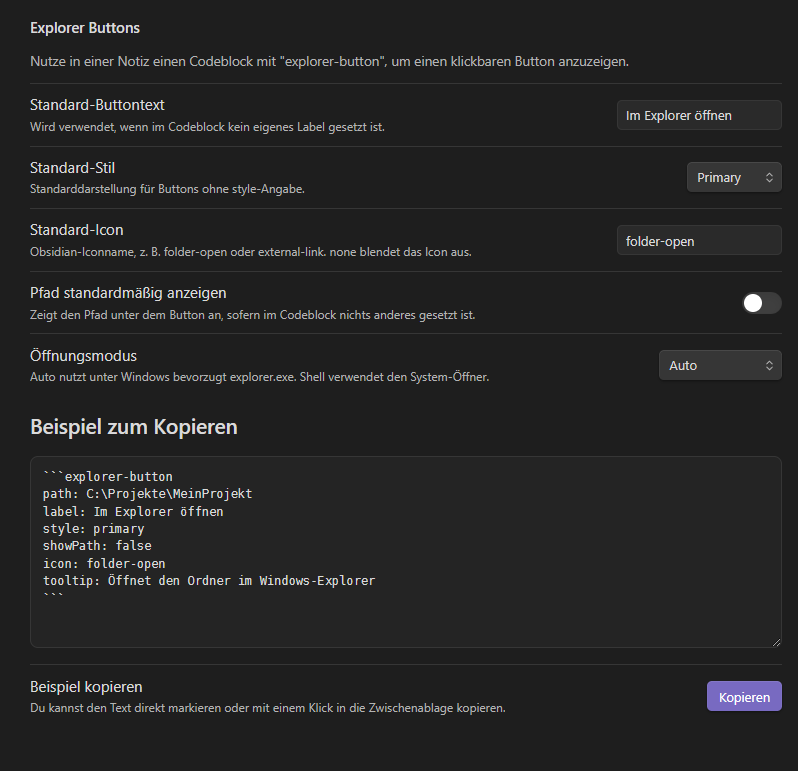
- Standard-Buttontext: Wird für neue Codeblöcke und für gerenderte Buttons ohne eigenes
labelverwendet. - Standard-Stil:
primary,secondaryoderghost. - Standard-Icon: Obsidian-Iconname oder
none. - Pfad standardmäßig anzeigen: Setzt den Standardwert für
showPath. - Schaltfläche links anzeigen: Schaltet die Ribbon-Schaltfläche links in Obsidian an oder aus.
- Zwischenablage als path verwenden: Schreibt beim Einfügen den aktuellen Zwischenablage-Text direkt in
path:. - Öffnungsmodus:
auto,Immer ExploreroderSystem-Shell.
Kurzform
Wenn nur ein Pfad eingetragen ist, reicht auch das:
C:\Projekte\MeinProjekt
Unterstützte Platzhalter
{{vault}}→ absoluter Vault-Pfad{{fileDir}}→ Ordner der aktuellen Notiz%USERPROFILE%und andere Windows-Umgebungsvariablen~→ Benutzerordner
Beispiele
Vault-Unterordner öffnen
path: {{vault}}\Assets\Exports
label: Exports öffnen
style: secondary
Ordner relativ zur aktuellen Notiz öffnen
path: {{fileDir}}\..\Ressourcen
label: Ressourcen öffnen
style: primary
Datei im Explorer markieren
path: C:\Projekte\MeinProjekt\briefing.pdf
label: PDF im Explorer zeigen
icon: file
Verhalten
- Ordnerpfade werden direkt geöffnet.
- Dateipfade werden im Windows-Explorer markiert.
- Ungültige Pfade zeigen eine Fehlermeldung in Obsidian.
Version 1.2.0
- Neue optionale Schaltfläche links in der Obsidian-Ribbon-Leiste.
- Neuer Befehl Explorer-Button-Codeblock einfügen.
- Optionales Einfügen des aktuellen Zwischenablage-Texts direkt in
path:. - Neue Einstellungen zum An-/Ausschalten der linken Schaltfläche und der Zwischenablage-Nutzung.
Version 1.1.0
- Die Einstellungen enthalten jetzt ein direkt kopierbares Beispiel mit Kopieren-Button.
- Das Beispiel aktualisiert sich passend zu den Standardwerten im Plugin.
For plugin developers
Search results and similarity scores are powered by semantic analysis of your plugin's README. If your plugin isn't appearing for searches you'd expect, try updating your README to clearly describe your plugin's purpose, features, and use cases.