LinguaReel
unlistedby Vinson
AI-powered language learning plugin for Obsidian — video shadowing with synced subtitles, LLM dictionary, FSRS flashcards, and AI annotation pipeline.



LinguaReel 的大多數功能直接依賴 LLM,沒有 LLM 就沒有查詞、沒有標注、沒有高亮翻譯。這是刻意的設計選擇:
| 功能 | 說明 |
|---|---|
| 查詞 | LLM 依照上下文即時生成讀音、詞性、定義、例句和文法說明,而非固定詞典 |
| 字幕標注 | LLM 逐行閱讀字幕,自行判斷哪些詞彙值得學習,並寫出對應的文法課程 |
| 高亮研究 | LLM 對你標記的文字進行深度解析,不只是翻譯,而是提供語境詮釋 |
| 語言包 | 用自然語言直接「指導」LLM 的標注風格,不需要修改任何程式碼 |
[!NOTE] 影片匯入功能依賴 yt-dlp 和 Whisper / WhisperX,均為選用工具,未安裝不影響其他 AI 功能。
目錄
學習流程
LinguaReel 的五個面板共同構成一套完整的沉浸式學習循環:
匯入影片(ShadowingView)
    ↓
AI 標注字幕(HomeView → AnnotationPipeline)
    ↓
邊看影片邊查生詞(ShadowingView + DictView)
    ↓
標記難點,AI 翻譯與研究(HighlightView)
    ↓
FSRS 閃卡複習生詞(FlashcardView)
五大面板
Home — 儀表板
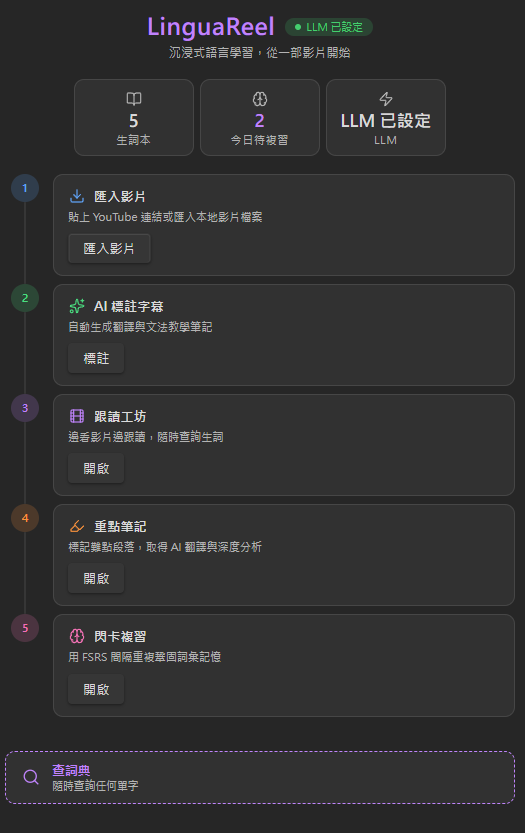
Home 是整個插件的控制中心,顯示 LLM 連線狀態、生詞總數、今日待複習數量,以及進入各模組的快速入口。
最重要的功能是標注作業管理:當你對一部影片字幕啟動 AI 標注後,作業會在背景批次執行,Home 面板即時顯示每項作業的進度條與 LLM 串流輸出預覽。
DictView — AI 查詞
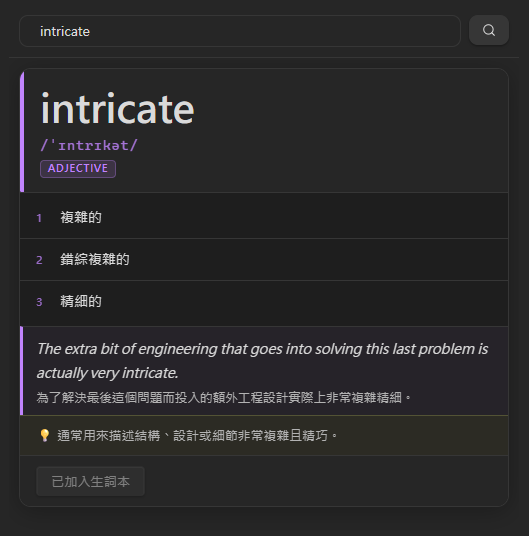
查詞是 LinguaReel 的核心入口。不同於傳統詞典,LinguaReel 的查詞結果由 LLM 依照當下語境即時生成,每次查詢都能得到與使用情境相符的解釋。
使用方式
| 方式 | 說明 |
|---|---|
| 面板搜尋 | 在面板搜尋框直接輸入單字 |
| 快速查詞 | 在 vault 任何筆記中 Ctrl + 雙擊 文字,自動帶入上下文觸發查詞 |
LLM 生成的內容包括: 讀音(Reading)、詞性(POS)、定義(可能多條)、例句及其翻譯、文法或慣用說明(Notes)。
查詞完成後,一鍵「加入生詞本」即可在 Vocabulary/ 資料夾建立對應的 .md 筆記,供閃卡複習使用。
HighlightView — 高亮筆記
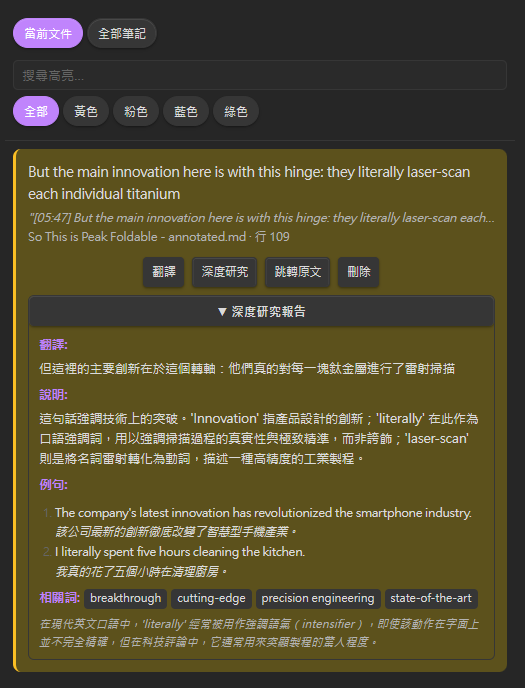
在閱讀或觀看字幕時,對任何感興趣的文字使用 Obsidian 標準的 ==高亮語法== 標記,HighlightView 就會自動掃描並集中管理這些標記。
AI 功能(均由 LLM 執行)
| 功能 | 使用模型 | 說明 |
|---|---|---|
| 翻譯 | 快速模型 | 快速取得該段文字的中文翻譯 |
| 深度研究 | 強力模型 | 分析詞彙、語境、慣用法,適合深入理解難點 |
[!TIP] 翻譯與研究結果會持久化儲存,重開 Obsidian 後不需重新生成。
FlashcardView — FSRS 閃卡
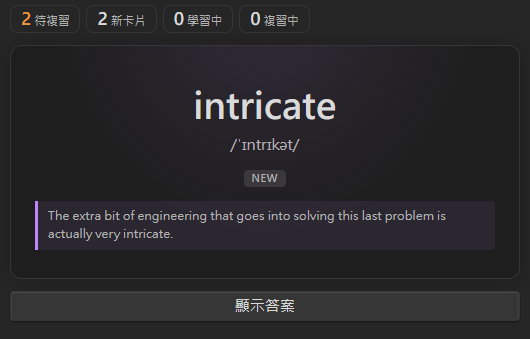 正面 |
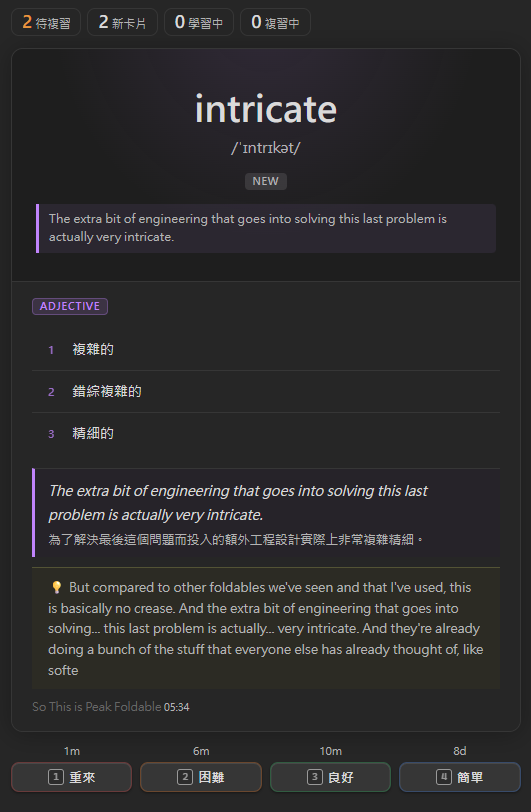 背面 |
所有加入生詞本的單字都會自動進入閃卡複習佇列,採用 FSRS(Free Spaced Repetition Scheduler)演算法排程,是目前公認遺忘曲線預測準確度最高的開源算法之一。
複習流程
- 看到單字正面(讀音 + 例句提示)
- 回想定義後點擊「顯示答案」
- 按
1–4評分(或點擊按鈕) - 插件根據評分和 FSRS 算法自動計算下次複習時間
評分說明
| 按鍵 | 評分 | 說明 |
|---|---|---|
1 | Again | 完全不記得,立即重複 |
2 | Hard | 記得但很吃力 |
3 | Good | 正常回想起來 |
4 | Easy | 一眼就知道 |
所有排程資料(due、stability、difficulty 等)直接存在每個生詞 .md 的 frontmatter,不依賴外部資料庫,可以隨 vault 一起同步或備份。
ShadowingView — 跟讀工坊
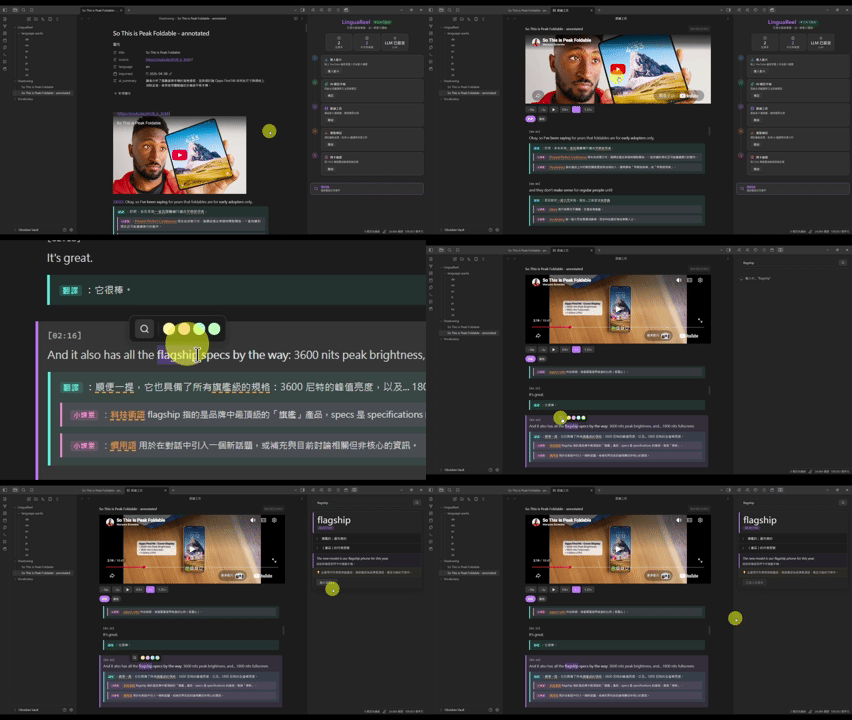
跟讀工坊是整個學習流程的起點,也是 LinguaReel 最核心的體驗。
支援的影片來源
| 來源 | 使用方式 |
|---|---|
| 本地影片 | 在筆記中用 ![[video.mp4]] wikilink 格式引用(不支援 file:///) |
| YouTube | 貼上影片連結,透過 YouTube IFrame API 嵌入播放 |
字幕功能
- 字幕與影片進度自動同步,當前播放位置的字幕塊自動高亮
- 播放速度:0.8× / 1.0× / 1.25×
- 模式切換:跟讀模式(字幕全顯)/ 聽寫模式(字幕隱藏,先聽後對答案)
選字查詞:在字幕文字上 Ctrl + 點擊任意單字,彈出視窗提供查詞(觸發 DictView,並自動帶入字幕上下文)及加入生詞本。
標注版本:若已對該筆記執行過 AI 標注,可切換至標注版本,每行字幕下方顯示 LLM 生成的翻譯與文法課程說明。
外部工具依賴
[!NOTE] 以下兩個工具均為選用。未安裝時,可以手動貼上字幕或使用已有字幕的影片,其餘 AI 功能完全不受影響。
yt-dlp
yt-dlp 是開源的影片下載工具,支援 YouTube 及數百個影片網站。LinguaReel 使用它來:
- 下載 YouTube 影片的內嵌字幕(
.vtt格式) - 下載影片本體供本地播放(選用)
安裝:前往 yt-dlp Releases 下載對應平台的執行檔(yt-dlp.exe / yt-dlp_macos / yt-dlp),放到任意資料夾後在 LinguaReel 設定中填入完整路徑即可。
Whisper / WhisperX
當影片沒有現成字幕時,LinguaReel 可呼叫語音辨識模型自動轉錄音頻為字幕。
前置需求: Python 3.8+
# 安裝 WhisperX(建議)
pip install whisperx

# 或原版 Whisper
pip install openai-whisper
[!TIP] 若有 NVIDIA GPU,可在設定中將裝置設為
cuda,大幅縮短轉錄時間。
可用模型大小
| 模型 | 速度 | 精準度 | 建議用途 |
|---|---|---|---|
tiny | 最快 | 較低 | 快速測試 |
base | 快 | 普通 | 日常使用(預設) |
small | 中等 | 良好 | 平衡選擇 |
medium | 慢 | 高 | 要求較高時 |
large-v3 | 最慢 | 最高 | 最佳品質 |
安裝插件
透過 BRAT 安裝(推薦)
BRAT 是 Obsidian 社群的 Beta 測試工具,可直接從 GitHub 安裝未上架的插件。
- 在 Obsidian 安裝並啟用 BRAT 插件
- BRAT → Add Beta Plugin
- 輸入
Vinson1014/LinguaReel,點擊 Add Plugin - 在 Community plugins 中啟用 LinguaReel
[!TIP] BRAT 支援自動更新,之後有新版本會自動提示。
手動安裝
- 從 最新 Release 下載
main.js、manifest.json、styles.css - 將三個檔案複製到 vault 的
.obsidian/plugins/vll/資料夾 - 在 Obsidian → 設定 → Community plugins 中啟用 LinguaReel
從原始碼建構
git clone https://github.com/Vinson1014/LinguaReel.git
cd LinguaReel
npm install
npm run build
再將 main.js、manifest.json、styles.css 複製到插件資料夾。
LLM 設定
在 設定 → LinguaReel → LLM 提供者 中設定。
LinguaReel 使用兩個模型配置,分別對應不同的任務:
| 配置 | 用途 | 說明 |
|---|---|---|
| 快速模型 | 查詞、翻譯、字幕標注 | 所有日常功能均使用此模型 |
| 強力模型 | 高亮深度研究 | 預設留空,有需要時再填入 |
支援的提供者
| 提供者 | 快速模型(預設) | 強力模型 |
|---|---|---|
| OpenAI | gpt-5.4-mini | (留空) |
| Gemini | gemini-3-flash-preview | (留空) |
| OpenRouter | google/gemini-3-flash-preview | (留空) |
| Ollama(本地) | gemma4:latest | (留空) |
| 自訂端點 | 任意 | 任意 |
[!TIP] 選擇 Ollama 可完全離線運作,不需要 API 金鑰,但標注品質取決於本地模型能力。
其他設定
語言
| 設定 | 選項 | 說明 |
|---|---|---|
| 介面語言 | auto / en / zh-TW / zh-CN | 插件 UI 顯示語言 |
| 輸出語言 | auto / en / zh-TW / zh-CN | LLM 回應使用的語言(翻譯、定義) |
| 標注語言 | ja / ko / zh / en / fr / de / es / custom | 你正在學習的目標語言 |
資料夾路徑
| 設定 | 預設 | 說明 |
|---|---|---|
| 生詞資料夾 | Vocabulary/ | 生詞 .md 檔案的儲存位置 |
| 跟讀輸出資料夾 | Shadowing/ | 匯入的影片筆記儲存位置 |
字幕處理
| 設定 | 預設 | 說明 |
|---|---|---|
| 字幕合併間距 | 1.5 秒 | 兩行間距超過此值才開新段落 |
| 最大行長 | 80 字元 | 超過此長度自動換段 |
資料儲存
LinguaReel 採用 Markdown-first 架構,資料以標準 .md 格式存在 vault 裡,隨 vault 一起備份與同步。
每個生詞對應一個 .md 檔案,FSRS 排程欄位存於 frontmatter:
---
word: 難しい
reading: むずかしい
pos: adjective
definitions:
  - difficult
  - hard
example: "この問題は難しい。"
example_translation: "This problem is difficult."
source: "Shadowing/video.md"
tags: []
created_at: 2024-01-01
due: 2024-01-04
stability: 3.5
difficulty: 0.3
reps: 2
lapses: 0
state: 2
last_review: 2024-01-01
---
高亮的 AI 翻譯與研究結果儲存在本地 IndexedDB,不寫入 vault 檔案。
語言包
標注流程使用語言包來針對每種學習語言調整 LLM 的教學風格。語言包是存在 vault 裡的普通 .md 檔案:
<vault>/LinguaReel/language-packs/
├── ja.md   ← 日文語言包
├── ko.md   ← 韓文語言包
├── zh.md
├── en.md
└── ...
首次啟動自動建立 ja、ko、zh、en、fr、de、es 七種預設包。
你可以直接編輯語言包的本文,用自然語言「告訴」LLM 要優先標注什麼、翻譯風格如何。修改後下次標注立即生效,不需要重啟插件。
鍵盤快捷鍵
| 情境 | 按鍵 | 動作 |
|---|---|---|
| vault 任意位置 | Ctrl + 雙擊 | 在 DictView 查詢選取的文字 |
| FlashcardView(答案顯示後) | 1 | 評分:Again |
| FlashcardView(答案顯示後) | 2 | 評分:Hard |
| FlashcardView(答案顯示後) | 3 | 評分:Good |
| FlashcardView(答案顯示後) | 4 | 評分:Easy |
開發
npm install       # 安裝相依套件
npm run dev       # 監看模式,儲存後自動重新建構
npm run build     # 正式建構(含 tsc 型別檢查)
npm run lint      # ESLint 檢查
建構工具:esbuild + tsc(target: ES2018)。
進入點:src/main.ts → 打包輸出 main.js。
致謝
- 靈感來自 obsidian-English-Made-Easy
- 間隔重複演算法:ts-fsrs
- 影片下載:yt-dlp
- 語音辨識:Whisper / WhisperX
For plugin developers
Search results and similarity scores are powered by semantic analysis of your plugin's README. If your plugin isn't appearing for searches you'd expect, try updating your README to clearly describe your plugin's purpose, features, and use cases.