Beyond-CodeTab
unlistedby volmodaoist
Editable code and Markdown tabs with offline autocomplete and links to individual tabs.
Beyond-CodeTab: 增强 Obsidian 原生的 Code Block
本项目是一个 Obsidian 插件,能够增强原生的 code block,把它变成了 code tabs!
你可以通过 tabs 管理组织 Markdown、代码、表格,把笔记组织变成可切换的标签页,通过这种方式来把逻辑关联的部分内聚在一个版面之内,
使用场景:
- 组织数学定理
- 多个Excalidraw 示意图等等
- LeetCode 算法题解,一道题的多种解法,或者同一个逻辑的多种编程语言示意
项目:volmodaoist/Beyond-CodeTab · 作者:volmodaoist · 许可证:MIT
🎉 功能特点
每个 tab 支持以下功能:
-
👀 所见即所得的管理方式:
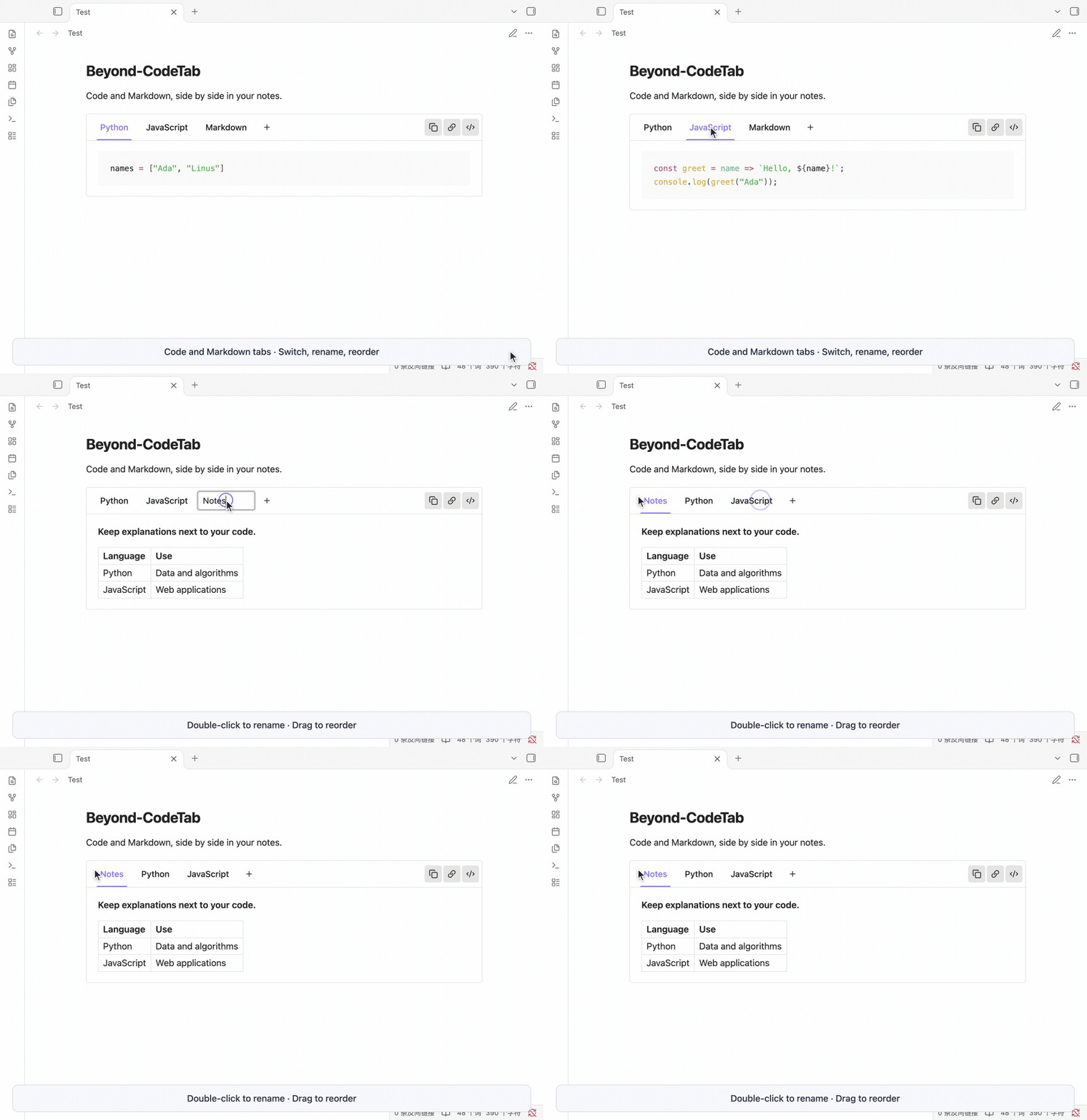
- 双击改名或右键点击删除
- 标签新增、切换、拖动排序,结果自动回写 Markdown
- 点击内容即可原地编辑,编辑区域随正文增高和收缩
-
🧩 支持多种 tab 内容,而不仅仅是代码块
- ⌨️ 支持普通 Markdown、表格、图片、笔记,以及第三方插件嵌入,比如 Excalidraw 绘图
- 📽 支持 Excalidraw Frame Deck,单独嵌入的画布包含多个 Frame 时可逐页浏览,效果类似 PPT 翻页,详见说明。
- 🧑💻 支持代码块,相较于原生的代码块,另外提供了可配置的代码补全,
- 目前内置 Java、C、C++、Python、JavaScript、TypeScript、Go、Shell 词表补全,
- 如果没有你常使用的编程语言,也可以自定义词表和规则,顺带一提,代码补全相关的插件放在 Core 模块,可独立复制使用,你可以整个剪切带走放进你项目里面,只要声明原作者的贡献~
-
⚡️标签栏右侧提供了三个便捷的按钮,包括:
- 复制当前页完整内容
- 生成指定标签的跳转引用 (一键复制可定位到具体 tab 页面的引用)
- 打开整个标签组的源码
-
🤖 提供 OpenAPI,其他插件可嵌入标签组、同步内容并接管保存;
🎯 安装与更新
构建需要 Node.js 20 或更高版本,请在 repo 根目录执行:
npm ci
npm run build
以上命令只生成本仓库的 dist/ 构建产物。手动安装时:
- 在目标 Vault 中创建
.obsidian/plugins/obsidian-code-tab/。 - 将
dist/main.js、dist/manifest.json、dist/styles.css复制进去。 - 在 Obsidian “设置 → 第三方插件” 中启用 Beyond-CodeTab。更新已启用的插件后,关闭再启用,或重启 Obsidian。
本项目支持使用 Make 快捷命令进行安装,在仓库根目录运行 make 查看帮助。常用入口:
make build                   # 类型检查并构建
make check                   # 核心测试、构建、lint 和文档检查
make lint-fix                # 自动修复代码风格
make test-obsidian           # 真实 Obsidian 回归
make demos                   # 录制下面的 GIF(需要 FFmpeg)
make docs-check              # 检查文档链接、目录锚点和 GIF
make install vault="/Your/Vault 路径"
安装命令通过 vault="..." 指定目标 Vault,会在缺少构建依赖时自动运行 npm ci,并构建当前源码,只替换三个运行文件并且默认保留插件配置。
👀 GIF 演示
通过标签组织内容
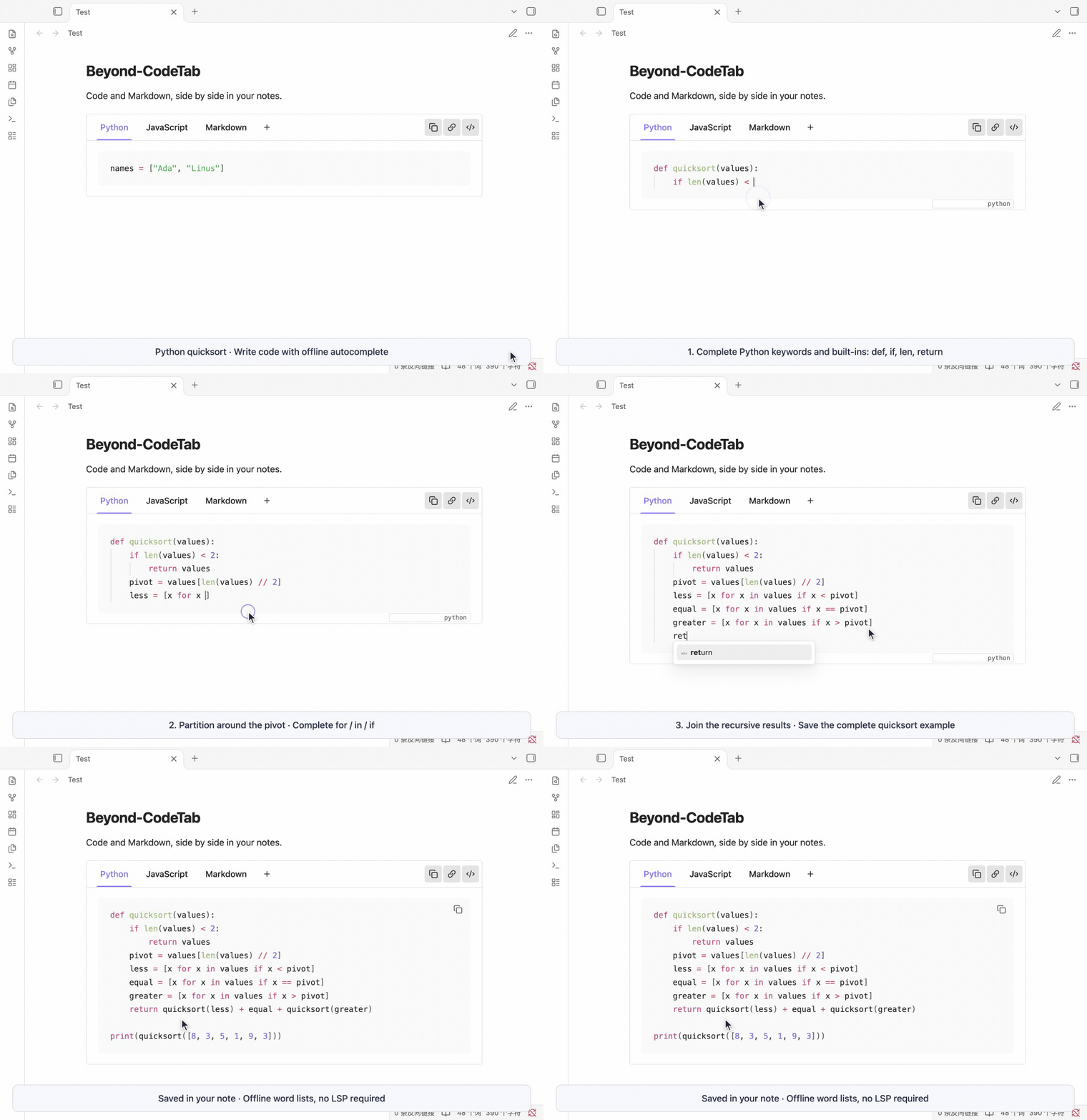
可配置的代码补全
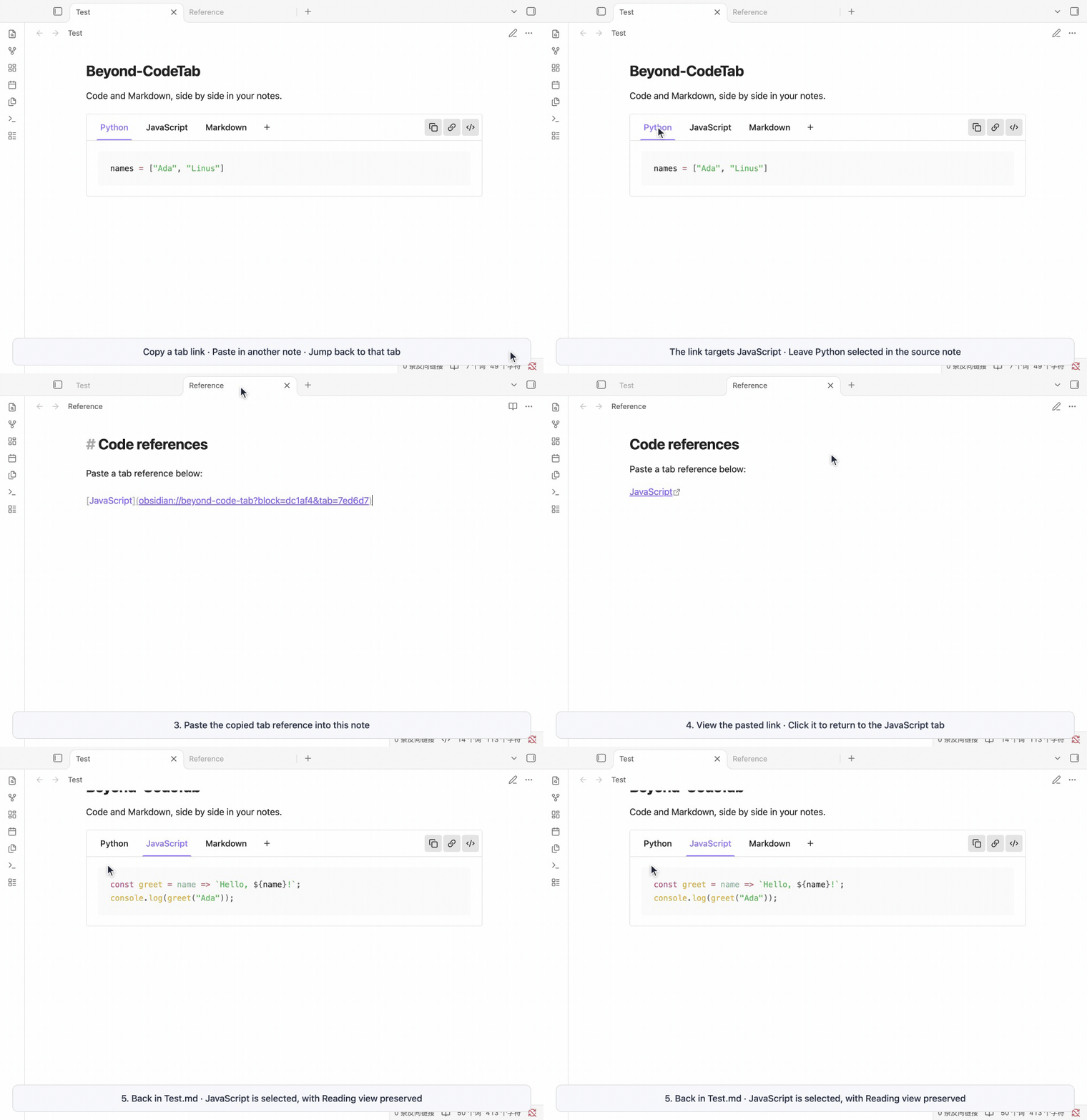
可快捷引用
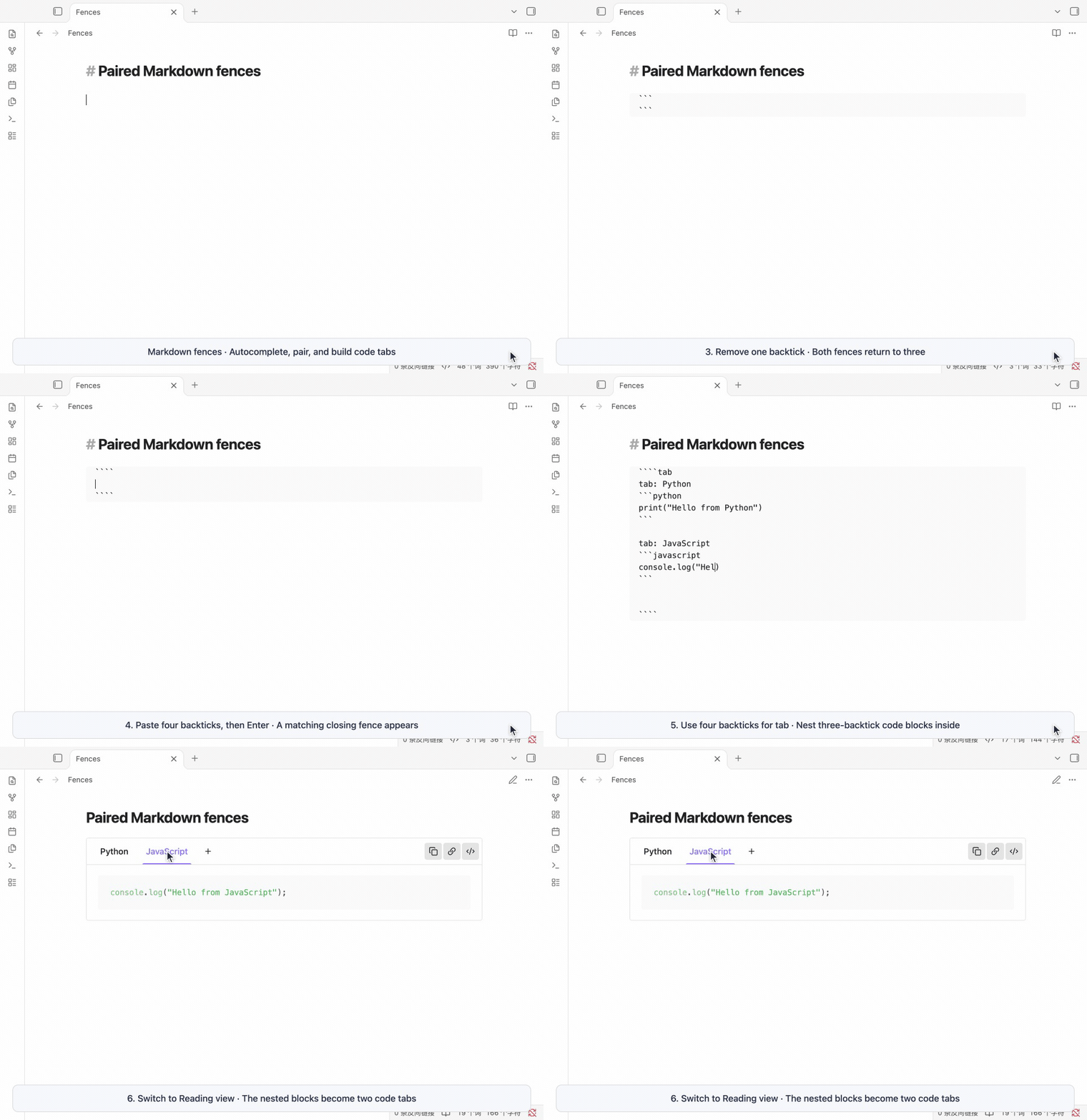
自动配对与补全
录制命令、素材来源和重新生成方式见演示说明。
🚀 快速开始
创建普通 Markdown Tabs
可在 Markdown 之中创建一个 tab fenced code block,并用 tab: 标题 分隔每个标签页面内容,渲染之后,会出现“简介”和“注意事项”两个标签。
```tab
tab: 简介
这里可以写普通 **Markdown**。

tab: 注意事项
- 第一项
- 第二项
```
使用多个 Tabs 管理代码块
内部代码块通常使用三个反引号,因此外层 tab 块需要使用四个反引号:
````tab
tab: Python
```python
def greet(name: str) -> str:
    return f"Hello, {name}!"
```

tab: JavaScript
```javascript
function greet(name) {
  return `Hello, ${name}!`;
}
```
````
三反引号或四反引号都有自动配对与补全,新输入或粘贴四反引号后回车,也能生成对应结束围栏。两端修改作为一次可撤销操作。含有内层三个反引号代码块的 tab 组仍应使用四个或更多反引号;自动配对不改变 Markdown 嵌套规则。保存时也会按内层围栏长度保护外层结构。
代码语言可以按日常习惯写成 c++。浏览态会在内存中将它映射为 Prism 能识别的 cpp:
```c++
#include <stdio.h>

int main() {
    return 0;
}
```
使用命令创建
打开命令面板,执行:
Beyond-CodeTab: 创建标签组件
插件会在光标处插入包含两个标签的模板。新增标签默认使用 “标签3、标签4……” 等未被占用的名称,内容是一个 text 类型的空代码块,点击新代码块即可输入,无需修改笔记源码
编辑方式
- 在阅读视图中选择需要修改的标签。
- 单击标签内容区域,进入原生 Markdown 编辑状态。
- 右上角
</>用于打开整个标签组的原生源码编辑,包括外层围栏和所有tab:声明。 - 鼠标移出内容区域,插件会自动保存并恢复预览。
复制与标签引用
引用按钮生成并复制一个 Markdown 链接,粘贴到其他笔记后可定位到这个 tab 组并选中对应标签。首次生成时,会在原文件中保存两个标识:
- 标签组原生块 ID:使用六位 ID,放在外层结束围栏之后,e.g.
^a1b2c3。 - 标签的稳定 ID:标签组六位 ID + 标签六位 ID,直接写在标题行末尾,e.g.
tab: Python ^a1b2c3-d4e5f6,界面只显示标题,不渲染引用编号。改名、修改正文和排序都会保留标签 ID。复制正文的时候不包含这些 ID 标识; - 删除标签后,旧引用会提示目标不存在
完整结构如下;外层组 ID 是原生块标识,内部标签 ID 由 Beyond-CodeTab 解析:
````tab
tab: Python ^a1b2c3-d4e5f6
假装这里有一段 Python 标签正文

tab: Shell ^a1b2c3-112233
假装这里有一段 Shell 标签正文
````
^a1b2c3
例如,专用跳转链接的形式如下所示,其包含标签组 ID、标签 ID,
[Python](obsidian://beyond-code-tab?block=a1b2c3&tab=d4e5f6)
标签组 ID 同时能用于原生 [[Example#^a1b2c3]] 和 ![[Example#^a1b2c3]] 原生链接定位或嵌入整个组,专用链接再选择具体标签,原生块 ID 只能使用英文字母、数字和连字符;代码块 ID 必须写在结束围栏外的独立一行。
- 这是跳转链接,而非原生嵌入,笔记移动、改名或 Vault 改名之后无需重建链接;
- 复制到另一个 Vault 之后,只要 Vault 安装了当前的插件,并且存在相应标签组,即可跳转。
代码补全
进入标签编辑后,输入关键词前缀自动显示候选;Ctrl + Space 可主动触发。代码补全只作用于代码块正文。单代码块使用右下角类型框指定语言,混合 Markdown 之中,每个代码块使用自己的围栏语言。
| 语言 | 常见别名 | 示例 |
|---|---|---|
| Java | java | pub → public |
| C | c | pri → printf |
| C++ | cpp、c++、cc、cxx | vec → vector |
| Python | python、python3、py | enu → enumerate |
| JavaScript | javascript、js、jsx | con → const |
| TypeScript | typescript、ts、tsx | key → keyof |
| Go | go、golang | def → defer |
| Shell | shell、sh、bash、zsh | ech → echo |
如果你想添加自己的词表与规则,可以打开“设置 → Beyond-CodeTab”,把以下 JSON 填入“自定义代码补全”,点击“应用补全配置”
{
  "wordLists": [
    {
      "id": "my-commands",
      "languages": ["shell"],
      "words": [
        "deployLocal",
        { "label": "greet", "insertText": "echo hello", "detail": "打印问候" }
      ]
    }
  ],
  "rules": [
    {
      "id": "docker-commands",
      "languages": ["shell"],
      "match": "docker\\s+\\w*$",
      "words": ["composeLocal"]
    }
  ]
}
词表提供了三种代码补全形式,以上述代码片段为例:
- 单词补全: Shell 代码之中输入
depl可以选择deployLocal; - 缩写补全:输入
gre之后选择greet,会实际插入echo hello;label用于显示与前缀匹配,insertText可指定实际插入内容。 - 规则补全:输入
docker co可以选择规则词条,得到docker composeLocal,规则的match匹配光标前的当前行,默认只替换正在输入的词。JSON 中的正则反斜杠需要写为\\。
配置中的每项需要唯一 id、适用 languages 和 words,如果不知道如何配置也没有关系,把这个文档丢给 Agent,让它帮你解决。配置校验通过才可保存并生效。无效配置保留原设置。
补全是离线词表与规则,不做类型推断、自动导入或 LSP 查询
清空自定义补全可应用 {"wordLists": [], "rules": []},内置词表仍然可用。配置格式和函数规则见补全 Core 文档。
⌨️ 快捷操作
| 操作 | 结果 |
|---|---|
| 单击内容区域 | 进入编辑 |
标签栏末尾的 + | 保存当前编辑,新增并选中一个空代码标签 |
| 拖动标签标题 | 调整标签相对位置,并同步写回 Markdown |
| 双击标签标题 | 原地输入新名称;Enter / 失焦保存,Esc 取消 |
| 右键标签 → 删除标签 | 打开确认弹窗;确认后删除标签及正文 |
| 编辑态右下角类型框 | 输入代码语言、markdown 或插件处理器名称;普通 Enter 回到正文 |
| 鼠标移出内容区域 | 自动保存并返回预览 |
Ctrl/Cmd + Enter | 立即保存并返回预览 |
Esc | 有候选窗口时先关闭候选;再次按下取消修改并返回预览 |
← / → | 在标签标题获得焦点时切换标签 |
Home / End | 跳到第一个或最后一个标签 |
右下角输入框表示整个标签的渲染类型,不限定为编程语言:
| 类型 | 保存后的显示方式 |
|---|---|
markdown / md | 按照 Markdown 渲染表格、段落、代码块和嵌入 |
python、javascript、c++、c# 等 | 按对应语言显示代码高亮 |
mermaid 或者已安装插件的处理器名 | 交给 Obsidian 注册的渲染器处理 |
留空 /text / 未注册的类型 | 显示纯文本代码块 |
举个例子,标签正文可以直接写 Markdown 表格,也兼容外包一层 md / markdown 围栏的写法。画布沿用 Obsidian 嵌入语法:
```tab
tab: 表格
| 标识 | 说明 |
| --- | --- |
| intent_id | 一次调仓意图 |

tab: 画布
![[Drawing.excalidraw.md]]
```
画布文件需存在于当前仓库,并且启用 Excalidraw 插件。点击画布交给 Excalidraw 处理
点击面板周围的留白可以编辑嵌入链接,若仅输入 excalidraw 不会自动创建画布或安装对应插件。
编辑区随内容自然增高和收缩,长内容由整页滚动。输入或页面滚动不会触发自动保存;主动移出内容区域、显式保存快捷键才会提交。鼠标移向补全候选窗口时仍保留当前编辑会话。
⁉️ 常见问题
看不到标签页:确认笔记使用 tab 围栏,标签声明单独占一行。标签内有三个反引号代码块时,外层使用四个反引号;阅读视图或实时预览才会显示组件,源码模式显示原始 Markdown。
更新后仍是旧名称或旧行为:确认替换的是当前 Vault 的插件目录,然后关闭再启用插件。npm run build 和 npm run dev 只更新本仓库的 dist/,不会自动安装到 Vault。
补全没有出现:先点击进入代码编辑,核对语言标记,再尝试 Ctrl + Space。Esc 在候选窗口打开时先关闭候选,下一次才取消编辑。
保存提示内容冲突:编辑期间源文件可能被其他窗格或同步工具改动。插件拒绝覆盖找不到原内容的块,保留草稿;先复制需要保留的内容,再取消并重新打开最新笔记进行编辑。
注意事项 📢
- 重命名不接受空名称,标题始终按普通文本显示
- 代码语言输入后会更新编辑中的高亮,右下角的语言类型请勿填写会破坏围栏结构的空白、反引号和波浪号。
- 按下
Esc同时放弃正文与类型修改。Markdown 标签切换为代码时,整个标签正文会被包入代码围栏。 - 编辑过程中暂时不能切换到另一个标签。这是为了防止切换动作与异步文件保存发生竞争,造成当前编辑内容丢失,注意先让鼠标离开内容区域完成保存,再切换标签即可。不过,即便保存失败,也会保留输入。
- 右键删除默认聚焦“取消”,关闭弹窗或按 Esc 都不会删除。删除非活动标签时继续显示当前页,删除活动标签时选择相邻页;删除最后一页会移除整个标签块,确认弹窗会明确提示。
🧑💻 开发与插件接入
| 需求 | 文档 |
|---|---|
| 嵌入标签组、获取类型提示、操作数据与保存回调 | 简洁 API 文档 |
| 同步、冲突、只读与实例生命周期 | 宿主渲染契约 |
| 在其他编辑器使用补全 | 可复制模块 README |
| 读源码、修改与本地调试 | 插件开发入门 |
| 查看完整文档与专题 | 文档导航 |
常用验证命令:
npm run lint
npm test
npm run build
npm run test:obsidian
前三项可在没有 Obsidian 的机器上运行。最后一项需要本机安装 Obsidian,使用独立临时 Vault 验证真实编辑、布局和回写,详见测试说明。开发约定见 AGENTS.md。
🎨 分享与致谢
本项目维护者:volmodaoist。当前仓库:Beyond-CodeTab。
本项目fork上游代码之后经过了几轮改造得到,在此致谢原项目作者:
- 上游仓库:lazyloong/obsidian-code-tab
- 上游版本:
2.0-alpha - 上游作者:lazyloong
- 许可证:MIT
For plugin developers
Search results and similarity scores are powered by semantic analysis of your plugin's README. If your plugin isn't appearing for searches you'd expect, try updating your README to clearly describe your plugin's purpose, features, and use cases.