Export Image XHS
pendingby buzuweidao
Export notes as shareable multi-image cards with editable live preview, Xiaohongshu-oriented layout, author header, watermark, and pagination controls.
Export Image XHS
Export Image XHS 是一个基于原版 obsidian-export-image 改出来的 Obsidian 插件。
如果你平时会把笔记导出成多图,发到小红书、朋友圈、公众号,或者直接发给别人看,这个版本会比原版更偏向“分享排版”这件事。
它不是从零重写的,而是在原版稳定的导出能力上,重点补强了多图导出排版、作者信息和水印位置的上下左右边距调整、分页和导出前预览并且可编辑这几个方向。
界面预览
导出面板与实时预览
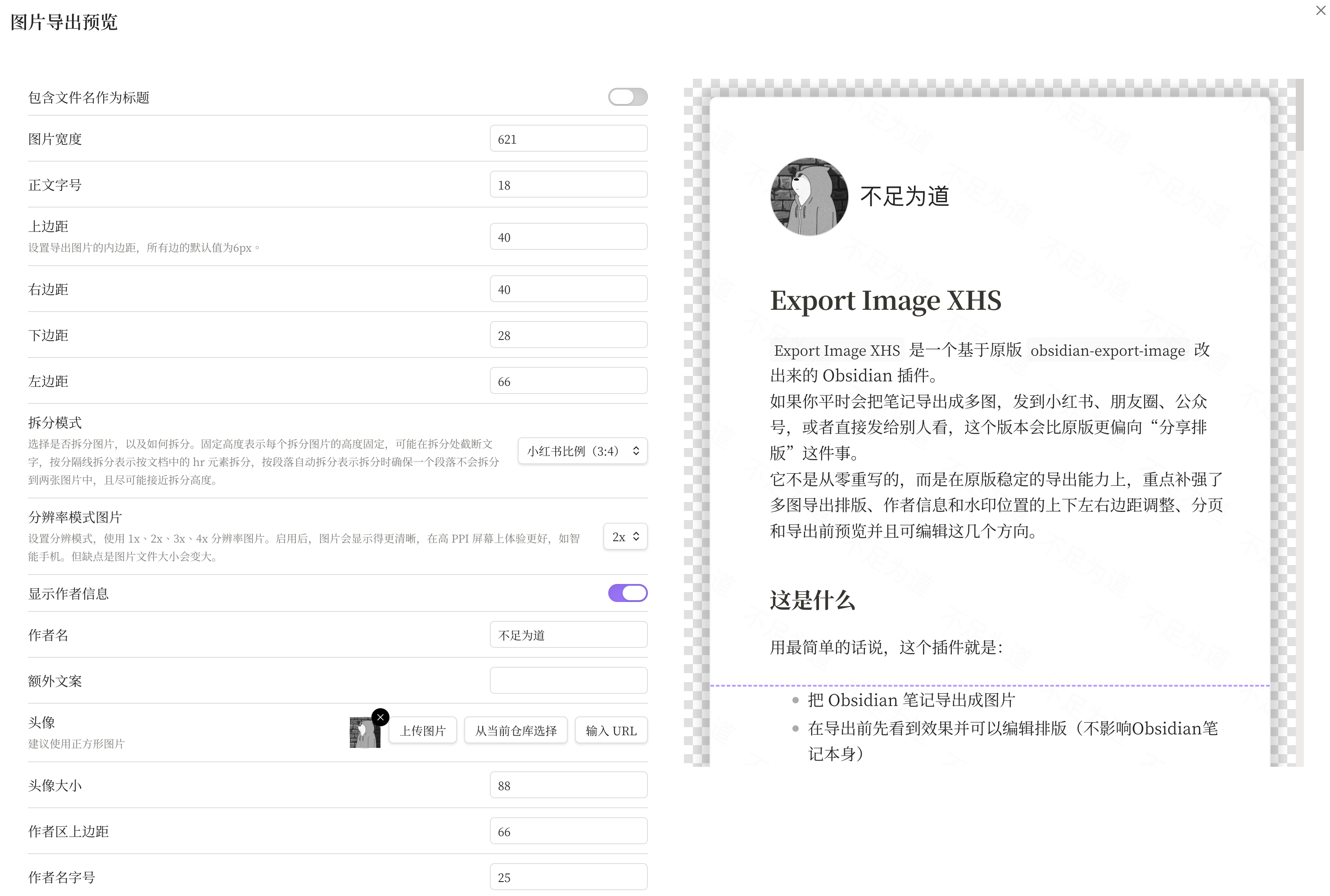
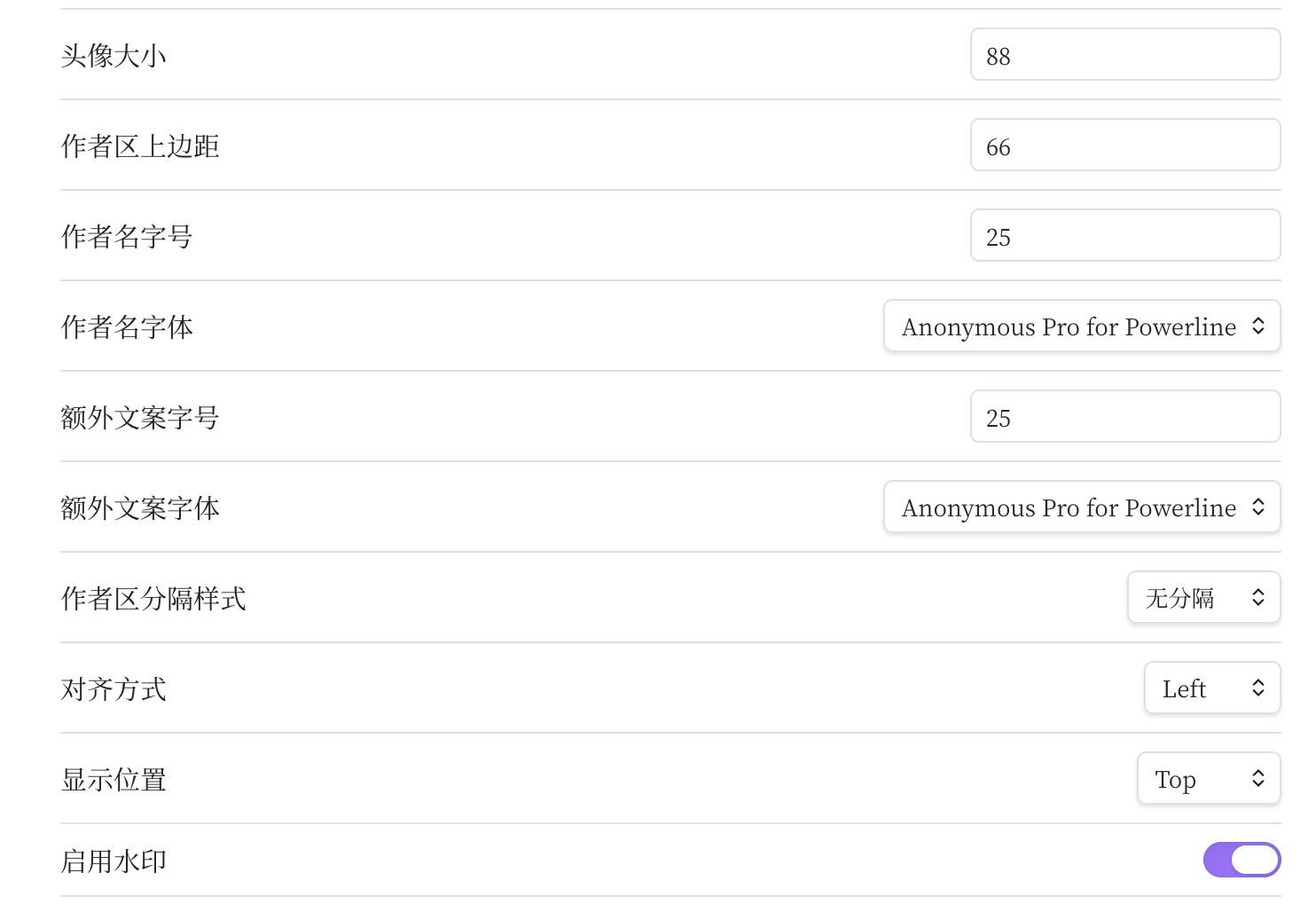
参数设置区域
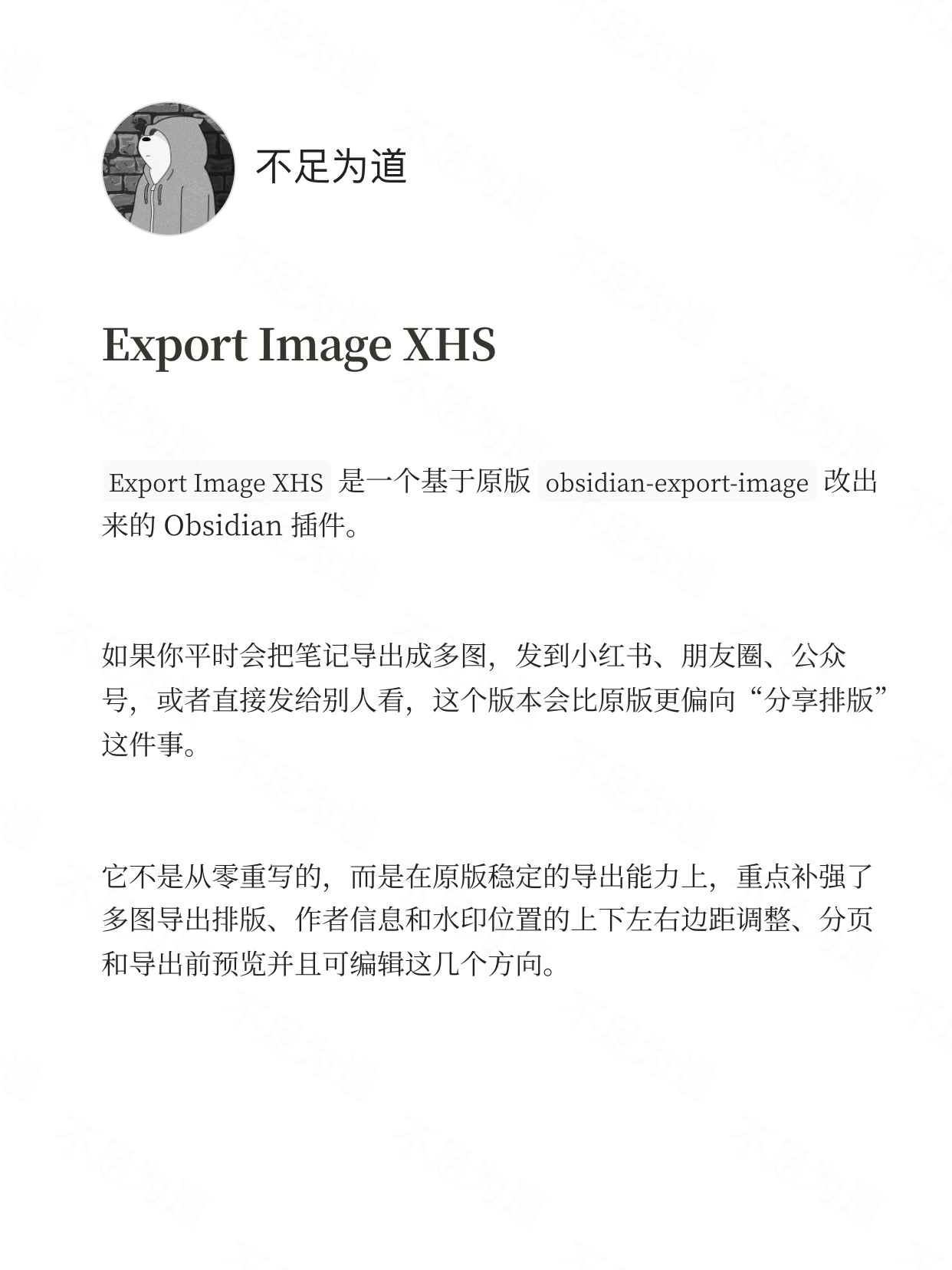
实际导出效果
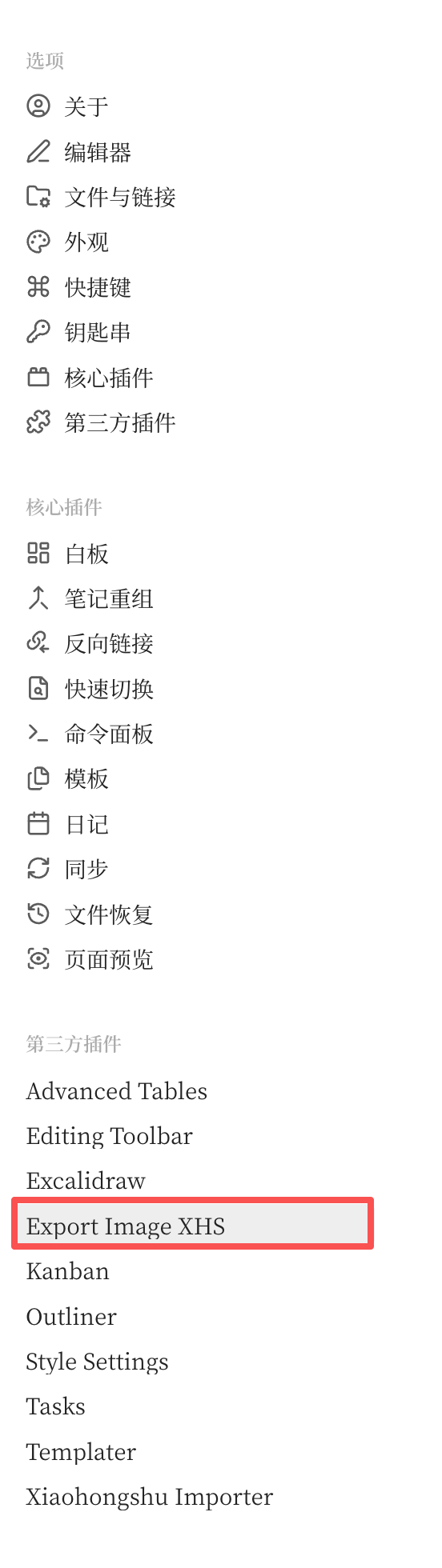
插件已启用示例
这是什么
用最简单的话说,这个插件就是:
- 把 Obsidian 笔记导出成图片
- 在导出前先看到效果并可以编辑排版(不影响Obsidian笔记本身)
- 更适合做成能直接分享出去的多图、长图
原版更偏“通用导出工具”,这一版更偏“适合内容分享的多图导出工具”,并且内置了更偏向小红书场景的预设比例和默认参数。
这版在原版基础上改了什么
下面这些是最核心、最容易感受到的差异。
1. 预览不只是看一眼,而是能直接排版
原版更像“看一下大概长什么样再导出”。
这一版把导出面板改得更像一个简单排版台:
- 打开导出弹窗后,可以直接看最终成品的效果
- 可以在预览阶段微调正文排版
- 预览和最终导出尽量保持一致,减少“看起来这样,导出来又是另一回事”的情况
这对经常导出多图的人很重要,因为最耗时间的往往不是“导出”,而是“反复试版”。
2. 默认参数改成更适合小红书多图
原版默认设置更通用,适合很多场景。
这一版把默认值往小红书多图分享场景调了一步,主要包括:
- 更适合 3:4 的多图比例
- 更适合阅读的留白
- 更偏向卡片式头部信息布局
- 更适合带作者信息和水印的分享图
简单说,就是你安装后不用调很多次,就更容易先得到一张“能看、能发”的图。
3. 作者信息区域更能调
这一版对顶部作者信息区域做了增强,可以更方便地做出类似分享卡片的头部效果。
可以调整的内容包括:
- 头像大小
- 名称字号
- 日期或备注字号
- 字体
- 对齐方式
- 分隔样式
- 位置和间距
如果你希望图片导出后看起来更像“成品图”,这一块会比原版更好用。
4. 水印支持更完整
这一版重点处理过水印相关问题,目标是:
- 预览里能看到的水印,导出时也要尽量保留
- 文字水印和图片水印都能用
- 多页导出时,水印不要莫名消失
如果你经常发公开内容,想保留自己的署名或品牌标识,这一点会比较实用。
5. 分页和导出结果更接近
原版在一些多图或分页场景下,可能会出现这些问题:
- 预览和导出不一致
- 分页位置不理想
- 作者区和正文在分页时看起来不稳定
- 个别页面出现空白或排版异常
这一版针对这些问题做了集中调整,重点就是让:
- 分页线更接近真正导出的分页位置
- 导出时的内容结构更稳定
- 多页导出更适合多图分享场景
这版重点适配了什么
这版不是“什么都想做”的通用插件,它目前重点适配的是下面这些方向:
- 中文内容排版
- 小红书风格 3:4 多图
- 顶部带头像、昵称、日期的分享卡片风格
- 导出前先调版式,再导出
- 水印、分页、预览、导出尽量保持一致
如果你要的是:
- 直接把一篇笔记做成更像成品的分享多图
- 更适合长文阅读的留白和布局
- 更方便做个人风格化导出
那这版会比较合适。
如果你要的是:
- 尽量少改原版行为
- 更偏通用截图
- 不需要作者区、水印、长图排版这些增强
那原版可能更适合你。
保留了原版哪些能力
虽然这版做了定向修改,但原版的基础导出能力并没有被扔掉。
仍然保留了这些能力:
- 从当前笔记导出图片
- 复制到剪贴板
- 导出 PDF
- 多张图片导出
- 元数据导出
- 文件夹批量导出
所以它不是“另起炉灶”,而是在原版能力上继续往分享场景推进。
适合谁用
适合下面这些人:
- 用 Obsidian 写内容,想直接导出成多图分享
- 想让导出图带头像、昵称、日期、备注
- 想给图片加自己的文字或图片水印
- 想在导出前先把版式调顺眼
- 想更方便地把长文笔记导出成适合小红书的多图
安装方法
目前更适合手动安装。
方法一:直接安装构建好的文件
你需要这 3 个文件:
main.jsmanifest.jsonstyles.css
把它们放到你的 Obsidian 仓库目录下面:
你的仓库/.obsidian/plugins/export-image-xhs/
例如:
MyVault/.obsidian/plugins/export-image-xhs/
放好后:
- 打开 Obsidian
- 进入“设置” -> “第三方插件”
- 打开
Export Image XHS
如果插件已经开着,重启一次 Obsidian 会更稳。
方法二:自己从源码构建
如果你会用命令行,可以在仓库根目录执行:
npm install
npm run build
构建完成后,仓库根目录会生成:
main.jsmanifest.jsonstyles.css
再把这 3 个文件复制到插件目录即可。
能不能和原版一起装
可以。
这个版本已经使用新的插件 id:
export-image-xhs
所以它不会直接覆盖原版 obsidian-export-image。
你可以两个版本都装,再决定自己更喜欢哪一个。
如果要分享给别人,怎么分享
最简单的方式就是把下面 3 个文件打包给别人:
main.jsmanifest.jsonstyles.css
对方只要把它们放进自己的:
.obsidian/plugins/export-image-xhs/
然后在 Obsidian 里启用插件就可以了。
如果你准备长期维护,比较推荐:
- 把仓库放到自己的 GitHub
- 在 Release 里上传这 3 个构建文件
- 在 README 里明确说明这是基于原版修改的版本
这样别人更容易知道这个插件适合什么场景,也更容易安装。
联网与文件访问说明
为了避免误解,这里把插件会做的事情说清楚:
- 当你主动输入远程图片 URL 作为头像或水印时,插件会请求这个图片地址
- 导出图片、PDF 或批量导出时,插件会把结果写入你的 vault 或本地导出目录
- 插件不会主动把你的笔记内容上传到开发者服务器
如果你不使用远程图片 URL,只使用本地图片或纯文字配置,那么插件本身不需要额外联网来完成主要导出功能。
原版项目
这个版本基于下面这个项目修改而来:
- 项目名:
obsidian-export-image - 作者:Zhou Hua
- 地址:https://github.com/zhouhua/obsidian-export-image
原项目提供了非常扎实的导出能力基础,这个版本是在它的基础上,继续往多图分享场景做适配。
For plugin developers
Search results and similarity scores are powered by semantic analysis of your plugin's README. If your plugin isn't appearing for searches you'd expect, try updating your README to clearly describe your plugin's purpose, features, and use cases.