Paper Atlas
unlistedby User
论文图谱:自绘画布 + 论文卡片仓,把论文之间的实验与关系画在一张巨大的画布上。
★ 1 starsUpdated 21d agoMIT
Paper Atlas · 论文图谱
把论文库画成一张可以拖、可以连线的巨大画布。每篇论文是一张自动生成的卡片,右侧论文仓一拖即入。
这是为
30_References/Paper/manager里那 91 篇论文笔记定制的 Obsidian 插件,独立于obsidian-mypaper-plugin(只读取它的领域配色,不改它任何数据)。
它长什么样
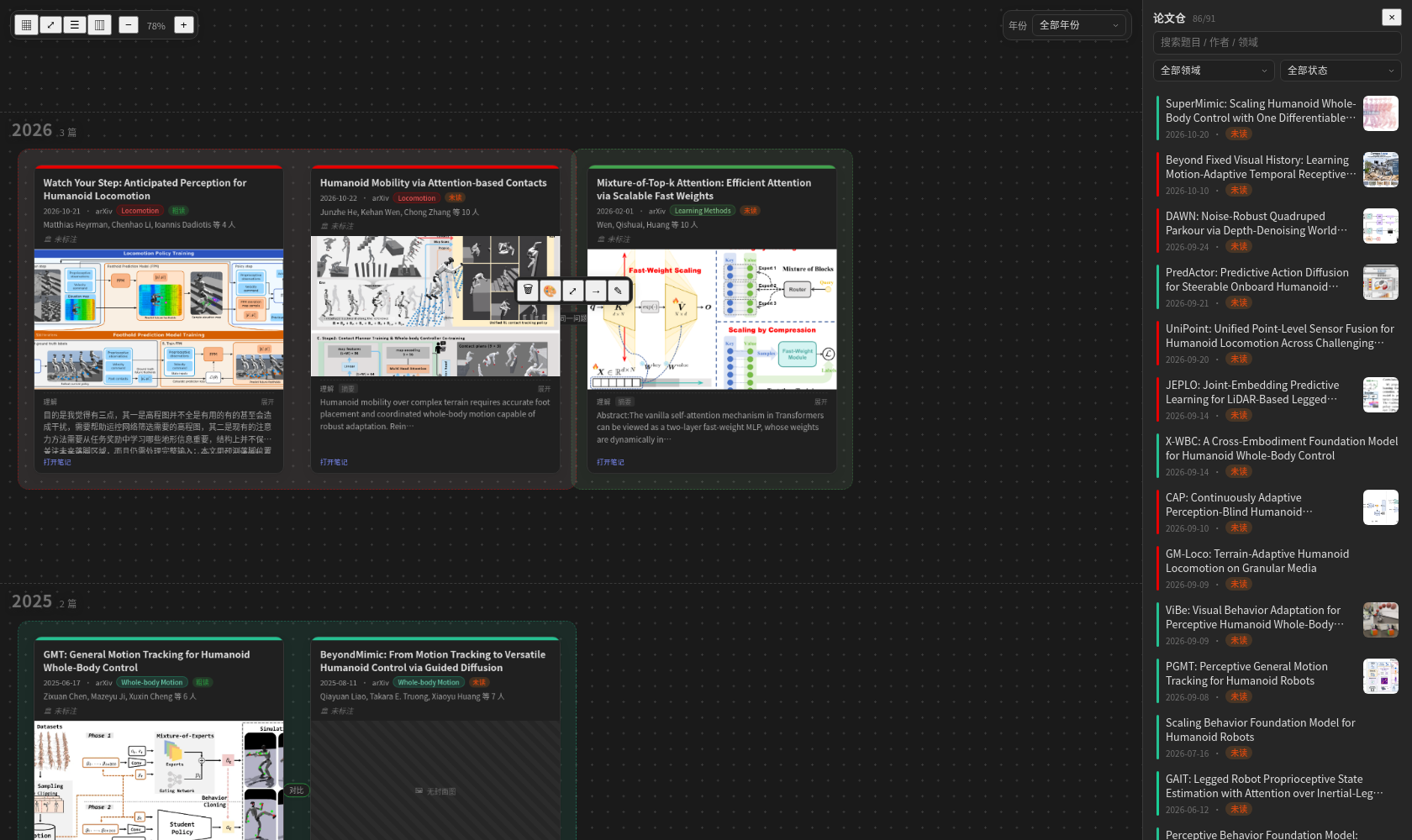
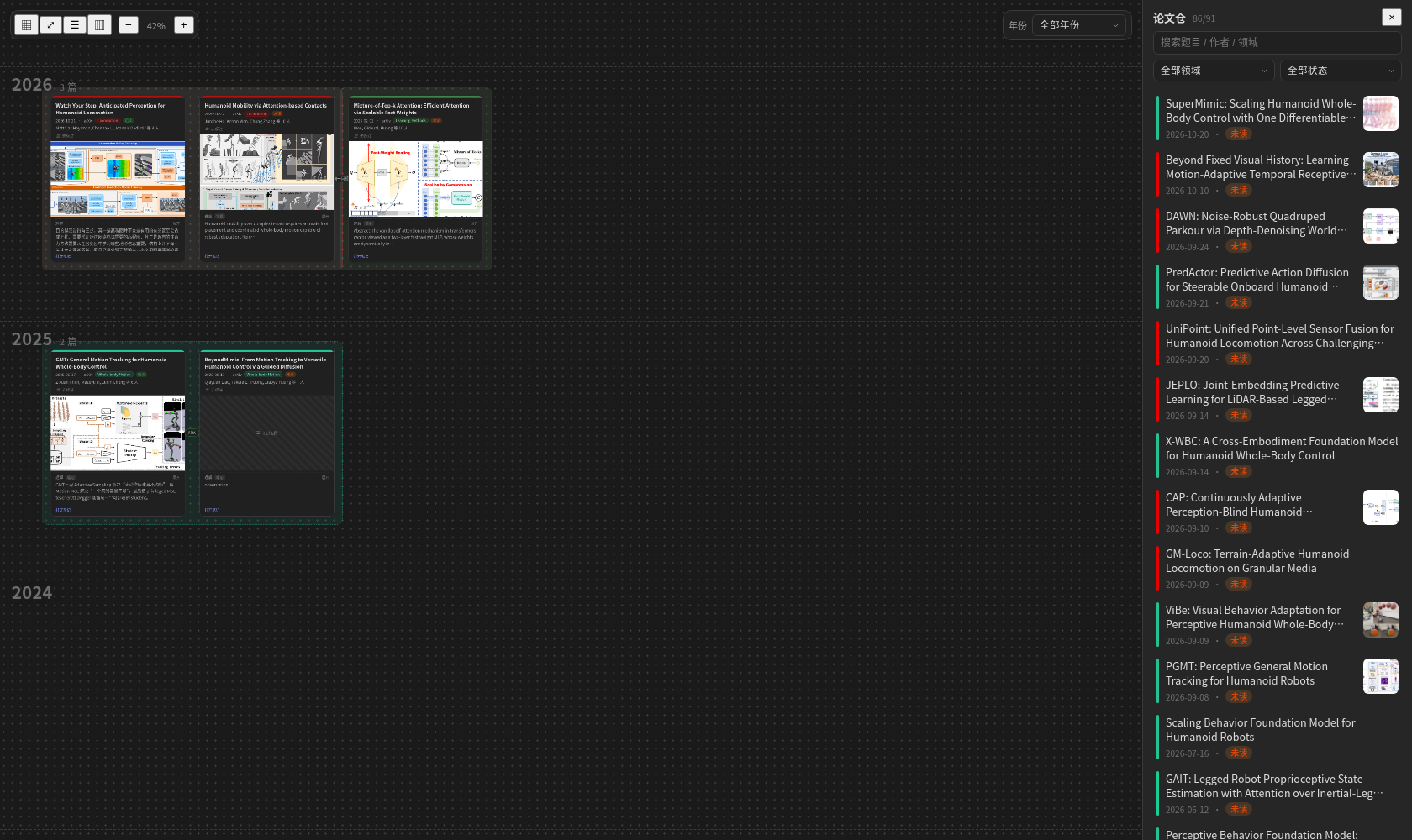
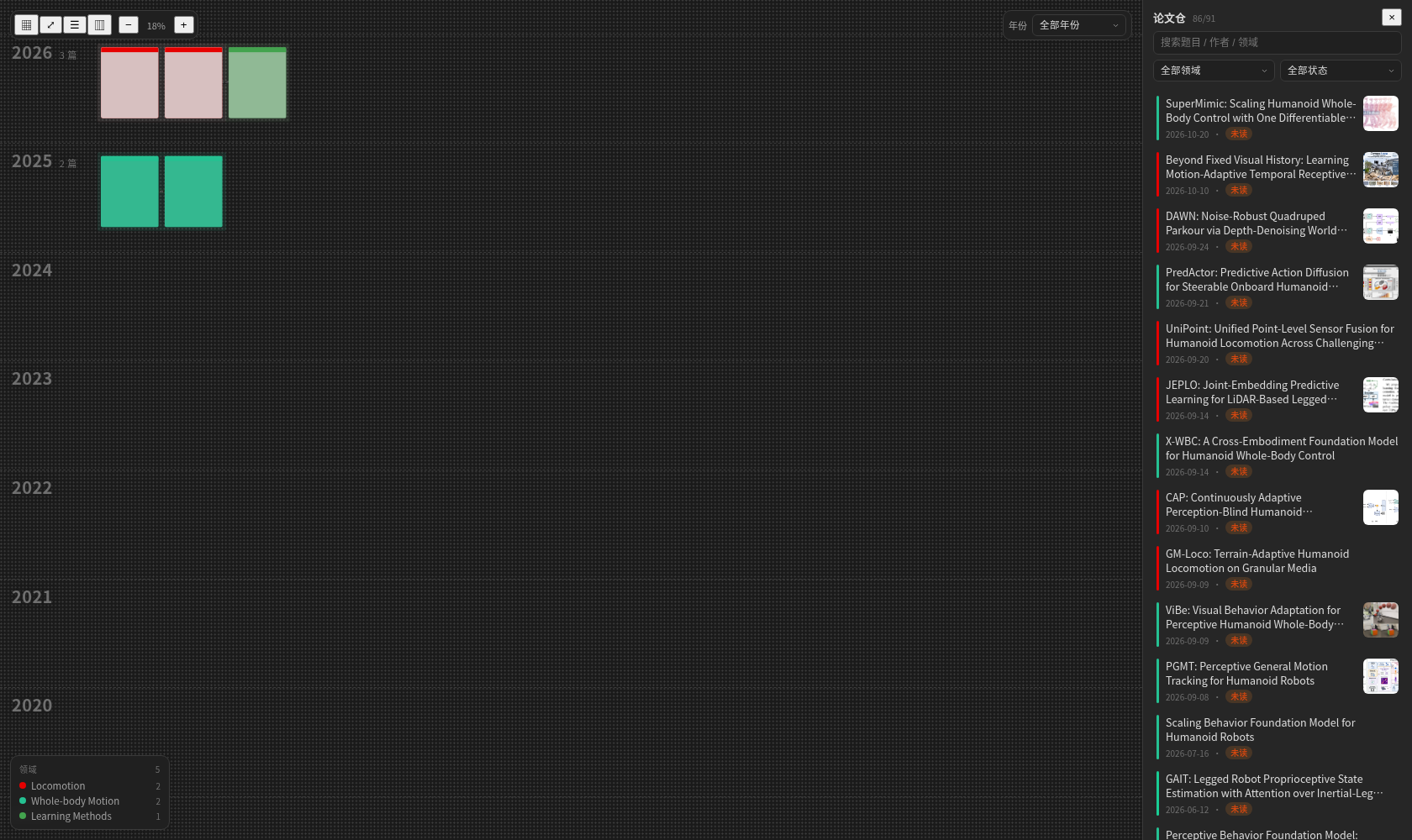
卡片会一直保持完整,只有缩到 30% 以下才退化成领域色块,左下角图例告诉你每种颜色是哪个领域:
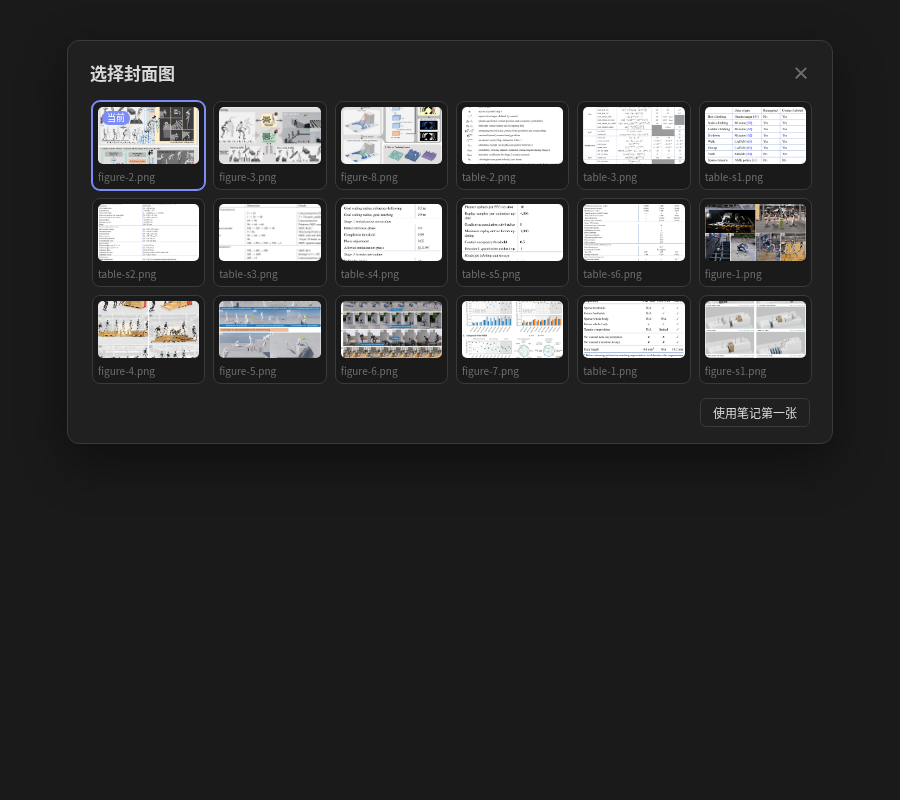
封面图从笔记里的图片中挑,当前封面有标记:
截图由测试环境渲染,Obsidian 里的图标是正常图标,不是截图里的占位符号。
┌──────────────────────────────────────────────┬──────────────┐
│ 布局  适应视图  图例  论文仓      − 100% +   │ 🔍 搜索       │
│                                              │ 领域 ▾ 状态 ▾ │
│   ┌────────────┐        ┌────────────┐       │ ┌──────────┐ │
│   │ ▎Whole-body│───────▶│ ▎Locomotion│       │ │ 缩略卡片  │ │
│   │ 题目        │  改进  │ 题目        │       │ └──────────┘ │
│   │ 日期 · 状态 │        │ 日期 · 状态 │       │ ┌──────────┐ │
│   └────────────┘        └────────────┘       │ │ 缩略卡片  │ │
└──────────────────────────────────────────────┴──────────────┘
功能
- 自绘画布:无限平移缩放,不依赖 Obsidian 原生 Canvas,
.pcanvas是自己的 JSON 格式。 - 右侧论文仓:扫描论文目录,生成缩略卡;搜索、按领域/阅读状态筛选;拖进画布即落卡(双击落在视口中央),已经在画布上的论文会自动从列表里消失,列表只留还没放上去的。
- 卡片六要素:题目 → 时间/会议/领域/状态 → 作者 → 机构 → 封面图(宽度固定,按原图比例完整显示、高度随图不同)→ 理解。主领域是和时间同一行的小胶囊,和「未读」并排。全部来自笔记,且每一行都能在卡片上直接改(改动存画布,不回写笔记,随时可"恢复为笔记内容")。
- 封面:默认取笔记里第一张图,右键可换;也可以选择"使用笔记第一张"还原。
- 理解:优先读
## 理解,没有就退到## 笔记首段,再没有退到摘要前 140 字,并在卡片上标明来源;双击理解会用弹窗编辑,不会把卡片撑高。会自动清掉%% AI:BEGIN %%、<!-- -->、==高亮==、✦、〔AI 生成〕这些标记,但保留标记包住的内容。 - 手动关系连线:卡片上下左右四个边都有连接点,拖到另一张卡即建立带箭头的连线;点击连线会浮出工具栏(删除 / 颜色 / 聚焦两端 / 切换箭头方向 / 编辑标签),双击线也能直接写标签。
- 语义缩放:缩小时卡片按比例整体缩小、始终是完整卡片(题目、作者、图、理解都在),只有缩到 30% 以下才退化成领域色块;左下角图例告诉你色块属于哪个领域,不会再缩成一片灰。
- 年份横线:画布上有 2015–今年(默认)的水平分隔线,2015 在最上面、今年在最下面,年份写在两条线之间的左上角;拖动横线可以加宽某一年的空间。右上角「年份」下拉框可以一键聚焦到某一年,右键横线也能聚焦/删除/重建。
- 自动布局:按领域聚类排列,外围有淡色虚线框(只有颜色、没有文字标签),领域本身写在卡片状态行的小胶囊里;布局只影响新卡片和你主动点"布局"的那次。
- 实时同步:笔记改了、从「未阅读」挪到「已阅读」并改了文件名,画布上的卡片会跟着更新,不会失联。
- 撤销/重做:
Ctrl/Cmd+Z、Ctrl/Cmd+Shift+Z。
安装
插件已经构建好(main.js 已生成),只需:
- Obsidian → 设置 → 第三方插件 → 已安装插件列表右下角点刷新;
- 找到 Paper Atlas,启用;
- 左侧栏点网络图标,或命令面板搜「打开论文图谱」。
插件目录:
.obsidian/plugins/paper-atlas/
首次使用
- 打开画布,右侧论文仓能看到 91 篇;
- 想一次性铺满:点画布中央的「铺开全部论文」(或命令面板 →
画布:铺开全部论文); - 只想放几篇:从右侧直接拖进画布;
- 点「适应视图」(
Shift+1)看全局。
操作
| 操作 | 方式 |
|---|---|
| 平移 | 空格 + 拖拽 / 中键拖拽 / 双指滑动 |
| 缩放 | Ctrl(或 Cmd)+ 滚轮,或工具栏 + / - |
| 适应视图 | 工具栏按钮,或 Shift+1 |
| 移动卡片 | 直接拖 |
| 调整大小 | 卡片右下角 |
| 框选 | 在空白处拖框 |
| 多选 | Shift / Ctrl / Cmd + 点击 |
| 建立关系 | 悬停卡片边缘 → 拖动圆点到另一张卡 |
| 改连线标签 | 双击连线,或右键 → 编辑标签 |
| 改卡片内容 | 双击对应那一行;或右键 → 编辑 |
| 换封面 | 悬停封面右上角「更换封面」,或右键 |
| 打开原笔记 | 卡片底部「打开笔记」,或右键 |
| 删除 | 选中后 Delete / Backspace(可撤销) |
| 撤销 / 重做 | Ctrl+Z / Ctrl+Shift+Z |
卡片数据从哪来
| 卡片行 | 来源 | 现状 |
|---|---|---|
| 题目 | frontmatter title | 91/91 |
| 领域 | fields[0] / field | 91/91 |
| 时间 | date(没有就用 publishDate / year / added_at) | 91/91 |
| 会议 | journal / venue | 大部分 |
| 作者 | authors | 91/91 |
| 机构 | institutions / affiliations | 0/91,显示"未标注" |
| 封面 | 正文第一张图 / 画布里的选择 | 37/91 |
| 理解 | ## 理解 → ## 笔记 → 摘要 | 1/91 有正式理解 |
机构以后想补:在笔记 frontmatter 里加一行
institutions: ["CMU", "NVIDIA"]
保存后画布会自动刷新(只要这张卡没被手动改过机构)。
数据与备份
- 画布默认存
30_References/Paper/manager/论文图谱.pcanvas(纯 JSON,坚果云和 git 都能正常版本管理)。 - 保存先写
.tmp再原子改名,并自动保留上一版.bak;主文件损坏时会从.bak恢复,且不会用空白画布覆盖坏文件。 - 路径可在 设置 → Paper Atlas 里改;改完点「重新扫描」。
- 卡片手动改过的字段以
overrides存在画布节点里,不会污染论文笔记。 - 删除论文笔记不会删卡片,卡片会变成"笔记已删除"的虚线状态,方便你恢复或重新挂接。
已知限制
- 仅桌面端(拖拽和快捷键依赖鼠标键盘)。
- 原生 Canvas 打不开
.pcanvas,这是刻意的取舍:换来自定义颜色、尺寸、折叠、覆盖值。 - 连线没有"自动推荐",全部手动——这是你选的方案,避免 AI 乱连。
- 卡片上的富文本编辑是"行内输入 + 轻量 Markdown 预览",不是完整的所见即所得编辑器。
开发
cd .obsidian/plugins/paper-atlas
npm install          # 已装过可跳过
npm run build        # tsc 类型检查 + esbuild 打包出 main.js
npm test             # 91 篇真实笔记的解析测试 + happy-dom 视图集成测试
目录:
src/
  main.ts               插件入口、命令、设置页
  settings.ts           设置结构与默认值
  types.ts              卡片 / 画布 / 论文的数据类型
  core/
    paper.ts            笔记 → 论文卡片数据(六要素、封面、理解清洗)
    index.ts            论文库扫描与图片解析
    board.ts            .pcanvas 读写与校验
    layout.ts           按领域聚类布局
    colors.ts           领域配色(可继承论文管理器)
    text.ts             日期、清洗、轻量 Markdown
  view/
    AtlasView.ts        画布视图:平移缩放、拖拽、连线、撤销
    card.ts             卡片 DOM
    edges.ts            连线几何
    modals.ts           封面选择器、标签输入
    dom.ts              DOM 小工具
tests/
  run.ts                核心解析测试(真实笔记)
  integration.ts        视图集成测试(happy-dom)
  load.cjs              插件 bundle 加载冒烟测试
For plugin developers
Search results and similarity scores are powered by semantic analysis of your plugin's README. If your plugin isn't appearing for searches you'd expect, try updating your README to clearly describe your plugin's purpose, features, and use cases.