Local Dictionary
unlistedby Scale Yu
Lookup words locally and display meaning in right sidebar
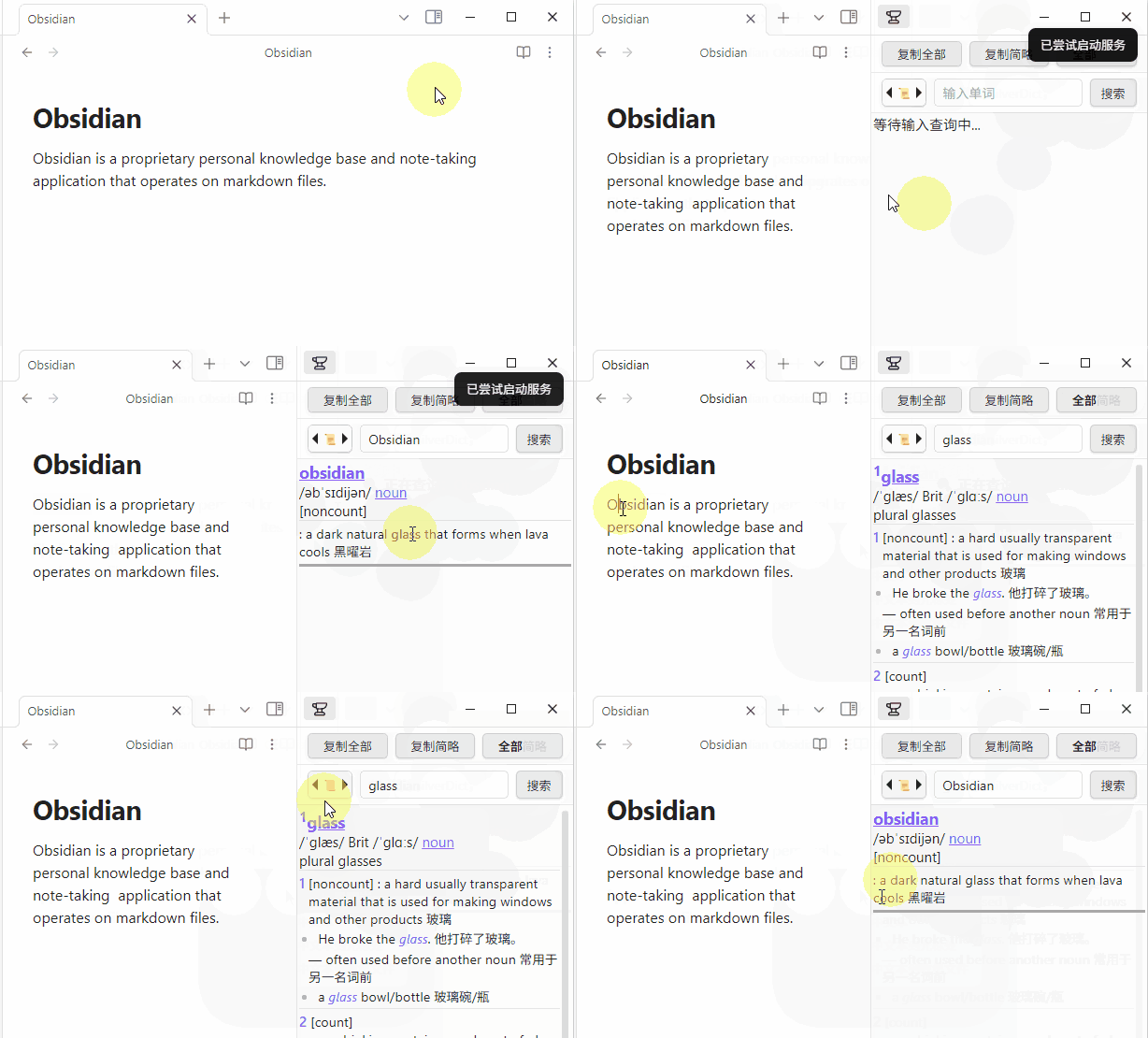
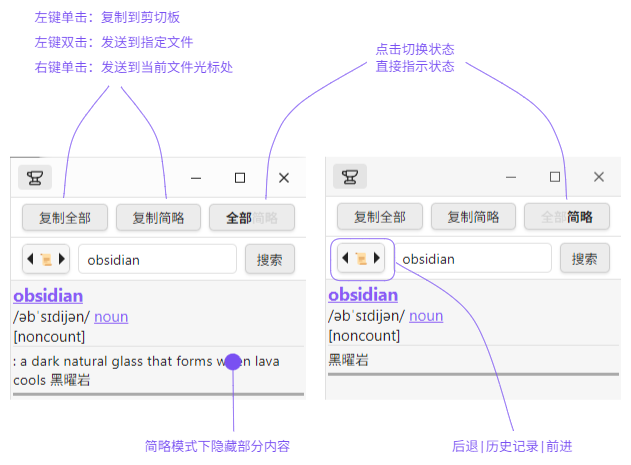
上边是手工写的,为了便于查看,连接到此。 这个文件下面的这些接近 100% 均有 ai 生成,我只做了整理和编辑,仅书写微量的文字。
Local Dictionary 插件使用说明
🌟 插件简介
本插件为 Obsidian 提供一个本地词典面板视图,可以通过多种方式快速查词。
✅ 双击主编辑器中的英文单词即可自动查询,非常便捷! ✅ 支持在 md 文档和 pdf 文档中进行取词
本Obsidian 插件,用于查询本地词典 API,支持查询接口如 SilverDict 或其他本地词典服务(需提供 Web API 接口)。并以结构清晰、可交互的形式在右侧面板展示查询结果,支持“复制全部 / 复制简略”、“历史记录”、“前进/后退”等多项功能。适合有单词查询需求的的用户使用,尤其配合本地词典服务(如 Goldendict HTTP API)使用。至于在线的网络词典服务,暂不支持。
🛠️ 开发与编译
✅ 安装依赖(首次执行)
确保你已安装 Node.js 与 npm。
在插件根目录下执行:
npm install
其中包含以下主要依赖(部分为 --save-dev):
npm install --save-dev typescript rollup rollup-plugin-terser
npm install --save-dev @rollup/plugin-typescript @types/node
npm install --save-dev obsidian
确保你安装了 Obsidian 插件 API 的类型定义,并配置了正确的 tsconfig.json 和 manifest.json 文件。可参照本库内附带的文件。
✅ 构建插件
执行以下命令编译 TypeScript 源码:
npm run build
开发调试时:
npm run dev
生成打包文件:
npm run pack
将在 dist 文件夹生成 zip 文件。
🔍 调试与开发提示
- 在开发过程中,运行
pnpm run dev可进入监听模式自动打包; - 如果打包卡住或报错,使用
Ctrl + C可以中断进程,确认后再重新开始! - 打包完成后,需在 Obsidian 中点击“重新加载插件”;
- 若插件失效,请确认控制台中是否有错误信息(开发者工具)。
🚀 安装使用
- 将生成的文件复制到你的 Obsidian 插件目录中:
.obsidian/plugins/obsidian-local-dict/
├── main.js
├── manifest.json
└── styles.css
- 启用插件
- 打开 Obsidian → 设置 → 第三方插件 → 启用本插件(Local Dictionary)。
- 打开词典视图
- 你可以使用命令面板
Ctrl+P→ 搜索“Open Local Dict Viewer”,或在设置中绑定快捷键(详见下文命令说明)。
🧰 服务依赖配置指南(简要)
本插件的查询服务依赖于由SilverDict 提供的 HTTP 服务,适合与本插件搭配使用。后续有其他能提供http服务的查询软件,插件也应该能够支持。
✅ 下载 SilverDict
你可以从 GitHub 获取最新版本的 SilverDict:
- 打开 GitHub 项目主页:https://github.com/CatMuse/SilverDict
- 点击 Releases,下载最新的 SilverDict-win64.zip;
- 解压到任意目录,例如:
D:\Tools\SilverDict\。
✅ 准备词典文件
- 准备好
.ifo / .idx / .dict(.dz)格式的 StarDict 字典; - 将所有字典文件放入一个目录(如
D:\Tools\SilverDict\dicts\); - 若
.dict.dz存在,建议解压为.dict提高性能。
✅ 启动 SilverDict
参照 SilverDict 官方文档中部分,启动服务:
[!caution] 这时人工添加的,ai还没能自动这个方法,对当前的 v1.2.2 版本有效果。 SilverDict 启动脚本默认使用
start.bat批处理文件。 但是现有版本所生成的文件有错误,需要进行如下修改。来源,略微修改。 on windows , the official setup.bat is : "D:\Tools\SilverDict\env\python.exe" -Xutf8 "D:\Tools\SilverDict\program\server\server.py 0.0.0.0:2628"
but , the runnable version is : "D:\Tools\SilverDict\env\python.exe" -Xutf8 "D:\Tools\SilverDict\program\server\server.py" "0.0.0.0:2628" 原始文件的双引号位置缺失,导致启动失败。
✅ 测试接口是否正常
在浏览器中访问:
如成功返回 HTML 查询结果,则说明服务正常运行。
✅ 配置插件参数
在 Obsidian 的 Local Dictionary 插件的设置界面中填写:
| 设置项 | 示例配置 |
|---|---|
| SilverDict 服务进程路径 | D:\Tools\SilverDict\Start SilverDict server.bat |
| 启动服务脚本路径 | D:\Tools\SilverDict\env\python.exe (用于检测是否已启动) |
| 词典服务查询 URL | http://localhost:2628/api/query/Default%20Group/{word} |
🚀 亮点功能
- ✅ 双击主编辑器中的英文单词 会自动查询单词(词典面板需要可见)
- 支持 md 文档和 pdf 文档
- 配合
Ctrl键,双击一个单词,快速打开词典界面查词 - 若词典面板不可见,则为正常双击
- ✅ 支持在 md 文档和 pdf 文档中进行取词
- ✅ 自动查词循环(变形还原) 插件支持智能自动处理复数,动词变形(基于词典文件返回的查询结果判断,受词典文件限制,少部分不能实现)
- ✅ 支持“显示全部 / 显示简略”两种视图模式
- ✅ 支持“复制全部 / 复制简略”到剪贴板
- ✅ 支持快速将全部/简略内容保存到预订文件
- ✅ 本插件通过在常规按钮上支持 双击 与 右键菜单,极大地扩展了功能
- ✅ 显示历史查询记录,支持前进 / 后退浏览
- ✅ Markdown 后处理:转换 HTML、去除 display:none 元素、前后缀添加等
- ✅ 自定义隐藏选择器,控制哪些元素在简略模式下显示或隐藏,实现所见即所复制
- ✅ 插件设置中可查看并导出历史记录
🧠 使用技巧
- 双击查词 是本插件最核心、最方便的功能!
- 可在设置中设置自定义后处理规则,将 HTML 转换为精简的 Markdown 格式,适用于 Obsidian 笔记记录。
- 使用“复制简略”和“复制全部”功能 + 规则,快速粘贴标准化内容。
- 两个按钮支持快捷操作,方便将内容输出或保存。
- 历史记录支持前进 / 后退,可当作临时单词栈使用。
- 开启浮动记录面板后,失去焦点或再次点击 📜 可关闭。
- 在词典显示区域中,支持右键快捷菜单。
- 设置中查看的历史列表字段是只读的,但可以复制。
导出历史记录:每行一个词,可用于单词复习切换显示状态:支持全部 / 简略视图切换按钮,实时反映状态
💡 核心功能
🔍 查询方式
🎯 Ctrl + 双击查询功能
- 🎯 Ctrl + 双击查询功能;
- 当你按住
Ctrl并 双击一个单词:- 如果右栏已打开本词典,则跳转并查询;
- 如果右栏已关闭,将自动打开并跳转;
- 当你按住
- ✅ 双击主编辑器中的英文单词(推荐!)
- 🔘 在右栏词典视图中手动输入并点击“搜索”按钮
- 📜 点击历史记录中的词条再次触发查询
- ⬅️➡️ 使用“前进 / 后退”按钮在已查词条中切换
- 🔍 词典内容区域右键菜单,查询当前所选词汇
🔄 模式切换
- 点击“显示全部 / 显示简略”按钮,切换显示模式
- 简略模式下隐藏不重要内容、display:none 元素等
📑 查询内容展示
- 支持“全部 / 简略”视图切换(保留关键内容)
- 插件自动处理 HTML 标签、过滤不必要样式
- 支持点击查询结果中的其他词条
- 词典显示区域右键菜单支持以下操作:
- 复制选中内容;
- 查询所选择词汇;
- 将选中内容插入到当前文件光标处;
- 将选中内容追加到配置的收集文件路径。
📋 复制功能
- ✅ 复制全部内容(含所有结构)
- ✅ 复制简略内容(排除部分信息)
- ✅ 可自定义复制前缀、后缀、Markdown 替换规则等
- ✅ 高级交互:双击与右键。复制全部 和 复制简略 按钮支持多种快捷操作
- 单击:复制内容到剪贴板;
- 双击:将内容追加到配置路径(支持 moment 路径格式);
- 右键:将内容插入到当前光标处。
🕘 历史记录
- 点击📜按钮显示历史查询记录(浮动面板)
- 点击历史词条可重新查询
- 双击词条右侧时间戳可删除该记录
- 使用左右箭头进行前进 / 后退历史导航
⚙️ 插件设置说明
插件设置面板在 Obsidian → 设置 → 插件 → Local Dictionary。
🧠 基础配置
| 设置项 | 说明 |
|---|---|
| SilverDict服务进程路径 | 用于检测 SilverDict 是否已运行的 Python 进程路径,例如:C:\Python38\python.exe。 |
| 启动服务脚本路径 | 点击“开启服务”按钮时会执行的脚本路径,推荐使用 .bat 或 .lnk 文件启动 SilverDict。 |
| 词典服务查询 URL | 查询词典的接口地址,需包含 {word} 占位符,例如:http://localhost:2628/api/query/Default Group/{word}用于向 SilverDict 或其他本地服务发送查询请求。空格将自动替换为 %20,但 {word} 不应被编码。 |
- {word} 是必须的占位符,插件会在查询时将其替换为实际单词(经过 encodeURIComponent 编码);
- 支持包含空格(将被自动转为 %20);
- 在设置 URL 后,插件会在失去焦点时自动验证其有效性(替换 {word} 为 example 后检查)。
🖱️ 双击响应延迟设置(Click vs Double Click)
为更好地区分按钮的“单击”和“双击”行为,本插件提供了**双击事件响应延迟(毫秒)**的可调节设置。
| 设置项 | 说明 |
|---|---|
| 双击识别延迟(毫秒) | 设置区分“单击 / 双击”的最大间隔时间,单位为毫秒,默认为 300。 |
例如:若你点击太快被识别为双击,可将其调高;若双击响应太慢,可适当调低。
💡 该设置会影响:
- “复制全部”按钮的双击行为:复制全部内容并追加到文件;
- “复制简略”按钮的双击行为:复制简略内容并追加到文件;
- 所有通过 bindClickAndDoubleClick 工具函数绑定的交互组件。
🗂 收集文件路径配置
以下路径用于将词典内容追加收集到指定的 Markdown 文件中:
| 设置项 | 说明 |
|---|---|
| 复制全部收集路径 | 双击“复制全部”按钮后,将完整内容追加到该路径所指的文件。 |
| 复制简略收集路径 | 双击“复制简略”按钮后,将简略内容追加到该路径所指的文件。 |
| 词典区右键收集路径 | 在词典区域右键选中部分文本后,可将选中内容追加到该路径所指的文件。 |
支持在路径中使用模板占位符,如 {{YYYY-MM-DD}} 或 {{word}},会在执行操作时动态替换为对应内容。
📌 使用规则:
- 使用
{{...}}包裹的内容为模板;- 支持 moment.js 时间格式(如
{{YYYY-MM-DD}});- 支持
{{word}}占位符,代表当前查询的单词;- 可在文件夹路径、文件名中使用;
- 不支持跨操作系统的非法路径符号(如
:、*、?等)。
Collected/{{YYYY-MM-DD}}.md➜ 自动将内容追加到当天日期文件中Notes/{{YYYY-MM}}/Words-{{DD}}.md
📌 示例
示例 1:按日期分类记录
dict-log/{{YYYY-MM-DD}}.md
将内容追加到 dict-log/2025-05-01.md 文件中。
示例 2:每个单词一个文件
dict-by-word/{{word}}.md
查询 example 单词时写入 dict-by-word/example.md。
示例 3:日期+单词组合文件
logs/{{YYYY-MM-DD}}-{{word}}.md
查询 time 单词时写入 logs/2025-05-01-time.md。
⛏ 特殊字符转义规则
\\→\\n→ 换行\t→ 制表符\,→ 逗号(,)
这些规则也可用于前缀/后缀模板中。
🚫 注意
- 模板解析失败时将保留原样;
- 建议先使用简单路径进行测试。
🧹 元素处理配置
在“简略视图”下的展示行为,可通过设置选择器来隐藏不必要的部分,并在隐藏的部分中保留特定元素。 用于控制词典 HTML 显示时,可以通过以下三项设置,自定义在“简略模式”下隐藏或保留的内容。每项支持多行,每行一条规则。
| 设置项 | 说明 |
|---|---|
全局隐藏元素选择器 | 所有模式下都要隐藏的元素(每行一个 CSS 选择器) |
简略模式下隐藏选择器 | 在简略模式下隐藏的元素(每行一个 CSS 选择器) |
简略模式下仍然保持显示的隐藏元素的子元素选择器 | 如果父元素被隐藏,但希望保留某些子元素,可以使用规则格式: 父选择器 > 子选择器(每行一条规则) |
🟥 全局隐藏选择器(所有模式下都隐藏)
设置项名称:
- 每行写一个 CSS 选择器,表示要隐藏的 HTML 元素;
- 这些元素在“全部视图”和“简略视图”中都会隐藏。
示例:
.ad-banner
.hidden-text
span.metadata
这些设置会隐藏页面中所有广告横幅(.ad-banner)、隐藏文字(.hidden-text)和元数据(span.metadata)元素。
🟦 简略模式隐藏选择器(简略模式下隐藏)
设置项名称:
- 每行写一个 CSS 选择器;
- 仅在简略模式下会被隐藏;
- 如果同时设置了“保留子元素”规则,其中的子元素可能被重新显示。
示例:
.z.b
a b
.comment .meta
.section-title .note
含义解释:
.z.b→ 同时包含类名z和b的元素(等价于.z.b,表示<div class="z b">,不是.z下的.b)a b→ 所有a元素中的后代b元素.comment .meta→ 所有类名为comment的元素中的类名为meta的元素.section-title .note→ 在.section-title内部的.note元素
这些元素将在“简略模式”下隐藏。
✅ 简略模式下仍然保持显示的隐藏元素的子元素选择器
每行一条规则,格式为:
父选择器 , 子选择器
(注意中间是英文逗号,,允许有空格)
- 表示:即使父元素被隐藏,依然保留其中指定的子元素;
- 子元素将被从隐藏的父元素中“拽出”并重新显示。
示例:
.uro_def , .mw_zh
.un_text , .mw_zh
.snote   , span.note-tag
解释:
.uro_def , .mw_zh:隐藏整个.uro_def结构,但保留其中的.mw_zh(中文解释)部分;.un_text , .mw_zh:同理,对.un_text元素中的中文释义做保留;.snote , span.note-tag:保留笔记注释中的关键词标签。
简略模式下隐藏与保留的规则可以用更复杂的选择器,例如带空格的后代选择器、带点号的类名(如 .z.b),容易混淆,以下提供说明和典型示例:
.z.b , .b
a b , em
.comment .meta , span.highlight
.section-title .note , .important
含义解释:
.z.b , .b→ 原本整个.z.b会被隐藏,但它内部的.b元素将被重新显示出来a b , em→ 在a元素下的b元素中,保留其中的<em>元素.comment .meta , span.highlight→ 在.comment .meta被隐藏的情况下,显示其中的.highlight元素.section-title .note , .important→ 保留.note中的.important子元素
⚠️ 请注意:
- 必须使用
>表示“父子”关系,不能省略。 - 所有保留规则会基于“将隐藏元素中重新显示部分子元素”的逻辑工作。
- 使用多个空格(如
a b)或误写选择器(如.z b与.z.b混淆)会导致不符合预期,请小心使用。
通过这三项设置配合使用,你可以自由控制哪些内容在“简略模式”中显示或隐藏,使页面更清爽、重点更明确。
💡 提示:
简略模式只在你主动切换为“简略视图”时生效,不影响原始页面结构。 每行一个选择器或规则。 子元素保留规则格式为:父选择器 > 子选择器。 所有选择器需符合标准 CSS 语法,建议使用.class、#id、或tag.class等形式。
📝 Markdown 后处理配置
| 设置项 | 说明 |
|---|---|
| 替换规则(复制全部) | 将复制内容替换为 Markdown,支持正则表达式(每行一条) |
| 替换规则(复制简略) | 与上类似,适用于简略视图 |
| 复制前缀 / 后缀(全部 / 简略) 追加到收集文件前缀 / 后缀 | 可分别为两种复制模式设置添加的前缀与后缀 |
📌 示例
假设你设置:
前缀 = "# {{word}} 查词于 {{YYYY-MM-DD}}\n---"
后缀 = "\n来源:本地词典\n"
查询 example,Markdown 内容为 some content,生成结果将为:
# example 查词于 2025-05-01
---
**some content**
来源:本地词典
🕘 查询历史记录
- ✅ 所有查询自动记录在历史中
- ✅ 记录时间格式为
20250501 120000 - ✅ 历史记录支持前进 / 后退、删除、导出、清空等操作
- ✅ 可在设置面板中查看、复制(逗号分隔)、导出(每行一项)
- ✅ 一键导出历史记录(每行一个,逗号分隔)
📋 可用命令(Command Palette)
| 序号 | 命令名称 | 说明 |
|---|---|---|
| 1️⃣ | Open Local Dict Viewer | 打开右栏词典视图 |
| 2️⃣ | 📘 Local Dict: Copy All to Clipboard | 复制当前词条的全部内容 |
| 3️⃣ | 📘 Local Dict: Copy Summary to Clipboard | 复制当前词条的简略内容 |
| 4️⃣ | 📘 Local Dict: Copy All and Append to Log File (Double Click) | 复制全部并追加到收集文件(按钮双击) |
| 5️⃣ | 📘 Local Dict: Copy Summary and Append to Log File (Double Click) | 复制简略并追加到收集文件(按钮双击) |
| 6️⃣ | 📘 Local Dict: Insert Copied All Content at Cursor (Right Click) | 将“复制全部”内容插入到当前光标位置(按钮右键) |
| 7️⃣ | 📘 Local Dict: Insert Copied Summary at Cursor (Right Click) | 将“复制简略”内容插入到当前光标位置(按钮右键) |
| 8️⃣ | 📘 Local Dict: Toggle Simplified View | 切换显示模式(简略/全部) |
| 9️⃣ | 📘 Local Dict: Navigate Back | 回到前一个历史查询词条 |
| 🔟 | 📘 Local Dict: Toggle History Panel | 显示或隐藏浮动历史记录面板 |
| 1️⃣1️⃣ | 📘 Local Dict: Navigate Forward | 前进到下一个历史查询词条 |
| 1️⃣2️⃣ | 📘 Local Dict: Copy Selected Text to Clipboard | (词典区域右键)复制最近选中的文本 |
| 1️⃣3️⃣ | 📘 Local Dict: Query Current Selected Word | (词典区域右键)重新查询当前显示的词汇 |
| 1️⃣4️⃣ | 📘 Local Dict: Insert Selected Text at Cursor | (词典区域右键)将最近选中文本插入当前光标位置 |
| 1️⃣5️⃣ | 📘 Local Dict: Append Selected Text to Collection File | (词典区域右键)将最近选中文本追加到收集文件 |
💡 默认无快捷键,建议在「设置 → 快捷键」中绑定常用功能。
📄 TODO(开发中功能)
- 历史记录搜索功能
- 自动识别中文并跳过
- 多词查询合并展示
- Obsidian 编辑器内直接替换选中词语(增强双击功能)
❓ Q&A(常见问题与解答)
Q1: 为什么我双击单词没有触发查词?
💬 原因:默认情况下,插件只在“词典视图”处于激活和可见状态时才会响应双击。
解决方法:
- 确保你已经打开了右栏的词典视图(Local Dict);
- 插件内部通过判断
view.containerEl.isConnected && !!view.containerEl.offsetParent来确认视图是否在页面中显示; - 如果关闭了右栏或切换到其他插件视图,双击事件会自动失效以避免误触。
Q2: 为什么右键“插入到当前文件”功能提示失败?
💬 原因:Obsidian 插件只能向当前 Markdown 编辑器中插入内容,当光标不在编辑器或焦点丢失时会失败。
解决方法:
- 确保你光标已聚焦在 Obsidian 的编辑器中;
- 插件使用
this.app.workspace.getActiveViewOfType(MarkdownView)方式定位当前编辑器; - 某些 UI 操作(如右键)会临时让焦点失效,建议使用命令面板或快捷键增强体验。
Q3: 命令和按钮功能重复,如何理解双击与右键的区别?
| 操作方式 | 对应事件 | 插件行为说明 |
|---|---|---|
| 单击按钮 | onclick | 拷贝内容到剪贴板 |
| 双击按钮 | ondblclick | 拷贝内容 + 追加到收集文件(路径可设) |
| 右键按钮 | oncontextmenu | 拷贝内容 + 插入到当前编辑器光标处 |
✅ 这些功能都通过插件设置和命令面板支持,确保不同使用习惯都可满足。
Q4: 我希望设置更灵活的“双击查词”间隔,可以调节吗?
💬 是的可以! 插件允许你自定义点击与双击判定的时间间隔。
操作方式:
- 打开插件设置,找到“双击时间间隔”字段;
- 默认值为
300ms,可以根据你的点击习惯调整为更短(如200)或更长(如400); - 设置立即生效,无需重启插件。
Q5: 为什么简略模式下我设置了保留的子元素仍然不显示?
💬 可能的原因是你保留的子元素在“父元素本身不可见”时无法被选中。
解决方案:
-
插件提供了一个功能:简略模式保留隐藏元素中的子元素,它会在已隐藏父元素中临时显示部分子内容;
-
但前提是你在设置中也明确了该父元素在“简略模式下隐藏”中;
-
推荐使用结构清晰的格式,例如:
.entry > .ure
.z.b > span.highlight
.wrapper .block > .inner
🔚 结语
感谢使用这个 Local Dict 插件!
本插件为学习与个人使用设计,未包含任何外部追踪代码,所有查询与记录均保存在本地环境中。
如需改进建议或二次开发,请保留作者注释,欢迎反馈与贡献! 如有建议、bug 或想法,欢迎前往项目主页提交 Issue 或 PR 🎉
For plugin developers
Search results and similarity scores are powered by semantic analysis of your plugin's README. If your plugin isn't appearing for searches you'd expect, try updating your README to clearly describe your plugin's purpose, features, and use cases.