GitHub Image Uploader
unlistedby hankzhao
Upload images to GitHub when pasting. Choose between cloud hosting on GitHub or local storage.
GitHub Image Uploader


Obsidian 图片上传插件。复制图片后直接粘贴,自动上传到 GitHub 或保存到本地,让笔记中的图片管理变得简单。
主要功能
粘贴即上传
复制图片后按 Ctrl+V 或 Cmd+V,弹出上传确认框,选择存储位置后自动处理并插入 Markdown 链接,支持压缩保存/上传。
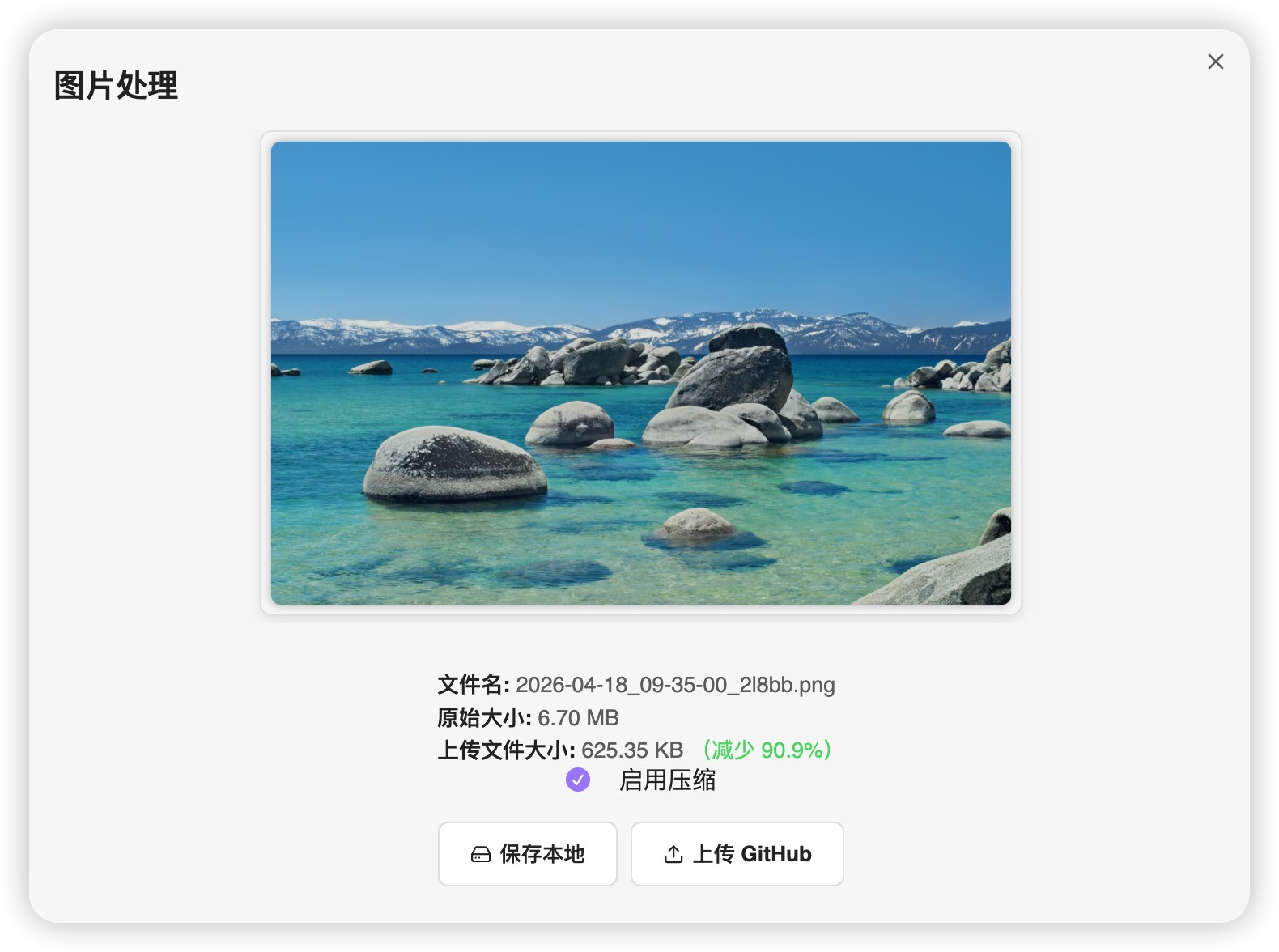
GitHub 图床
将图片上传到指定的 GitHub 仓库,生成永久有效的原始文件链接。
本地存储
图片可保存到 Vault 本地文件夹,使用相对路径,完全离线可用。
统一图库
在插件提供的图库视图中,可以集中浏览和管理所有图片:
- 本地图片和 GitHub 图片统一展示
- 点击图片查看详情,支持复制链接或删除
- 本地图片可直接上传到 GitHub,并自动替换笔记中的引用
- 显示每张图片被哪些笔记引用
安装
方式一:BRAT 插件(推荐)
-
安装 BRAT 插件
- 打开 Obsidian 设置 → 社区插件
- 搜索 "BRAT" 并安装
- 启用 BRAT 插件
-
添加 GitHub Image Uploader 到 BRAT
- 设置 → 插件选项 → BRAT → Add a beta plugin for testing
- 输入仓库地址:
https://github.com/zhaohongxuan/obsidian-github-image-uploader - 点击 "Add Plugin"
-
启用插件
- 设置 → 社区插件
- 找到 "GitHub Image Uploader" 并启用
方式二:手动安装
- 下载最新版本
- 解压到 Vault 的
.obsidian/plugins/github-image-uploader/目录 - 重启 Obsidian,启用插件
快速开始
准备 GitHub 令牌
- 访问 GitHub 令牌设置页面,创建精细化令牌
- 勾选仓库权限 → 内容(Contents)→ 读取和写入
- 生成并保存令牌
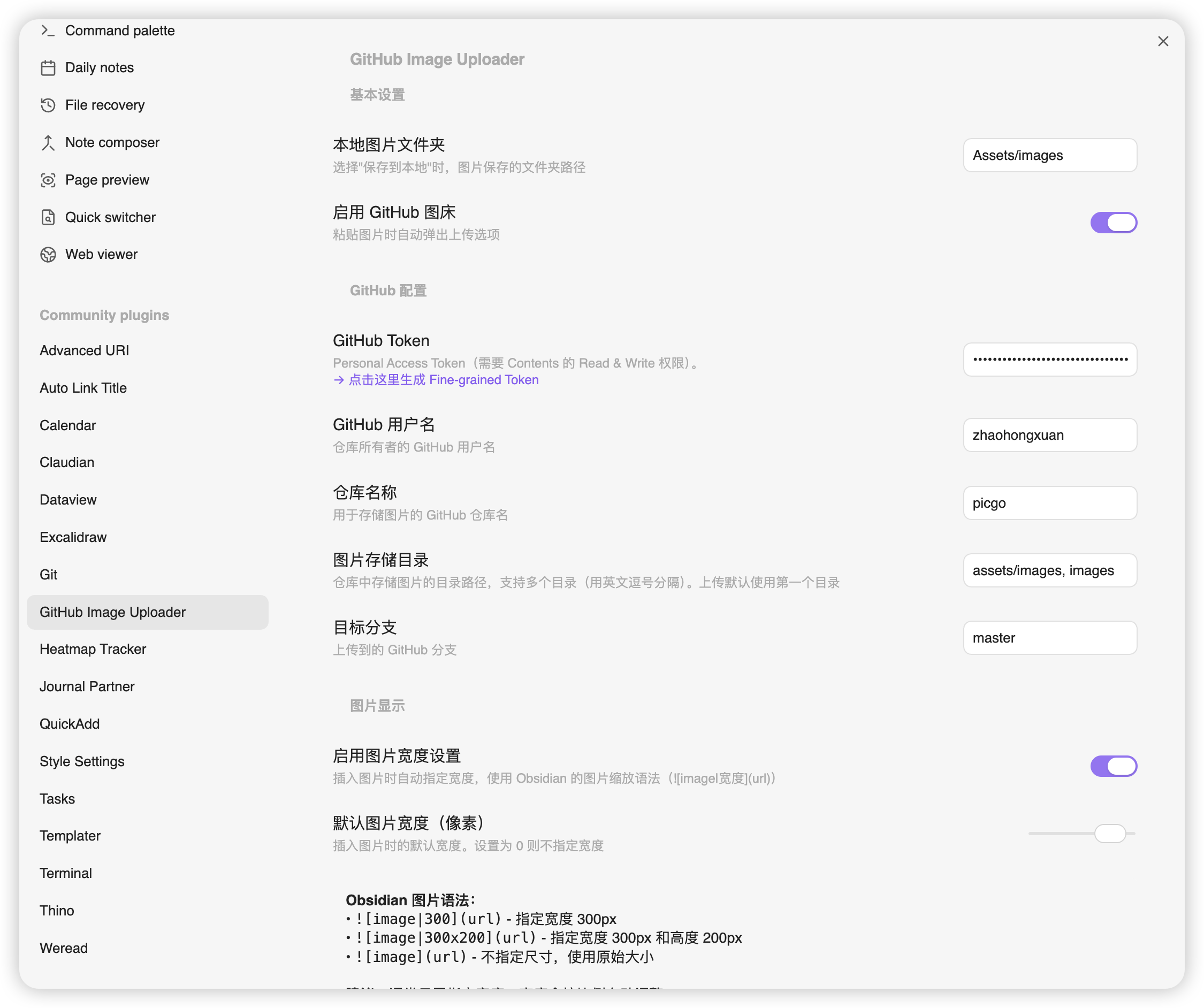
配置插件
在设置 → 插件选项 → GitHub Image Uploader 中填写:
- GitHub 令牌
- GitHub 用户名
- 仓库名称
- 存储目录
- 目标分支
- 本地文件夹路径
开始使用
复制图片后粘贴,选择上传到 GitHub 或保存本地,完成后自动插入 Markdown 格式的图片链接。
工作流程
上传流程
- 检测到粘贴动作
- 弹出确认框显示图片预览
- 选择存储位置(GitHub / 本地)
- 自动处理并插入链接
图库管理流程
- 打开 Ribbon 打开图片库,或者打开命令窗口输入:打开图片库
- 浏览所有图片
- 点击图片查看大图和引用该图片的笔记列表
- 对本地图片可选择上传到 GitHub 并自动替换笔记中的引用
常见问题
上传失败
- 检查令牌权限是否包含仓库内容读写
- 确认用户名、仓库名、目录配置正确
- 确保网络连接正常
图片不显示
- GitHub 图片检查链接是否正确
- 本地图片确认路径相对于 Vault 根目录正确
开发
# 克隆项目
git clone https://github.com/zhaohongxuan/obsidian-github-image-uploader.git

# 安装依赖
npm install

# 开发模式
npm run dev

# 生产构建
npm run build
反馈和问题欢迎到 GitHub Issues 提交,也欢迎提交 PR。
MIT License
For plugin developers
Search results and similarity scores are powered by semantic analysis of your plugin's README. If your plugin isn't appearing for searches you'd expect, try updating your README to clearly describe your plugin's purpose, features, and use cases.