by jiang198012
Chat with a local Hermes Agent or the WorkBuddy/CodeBuddy CLI as an AI agent in your vault: streaming replies, tool approvals, @-note references, slash commands, inline edit with diff.
Workbuddian






简体中文 | English
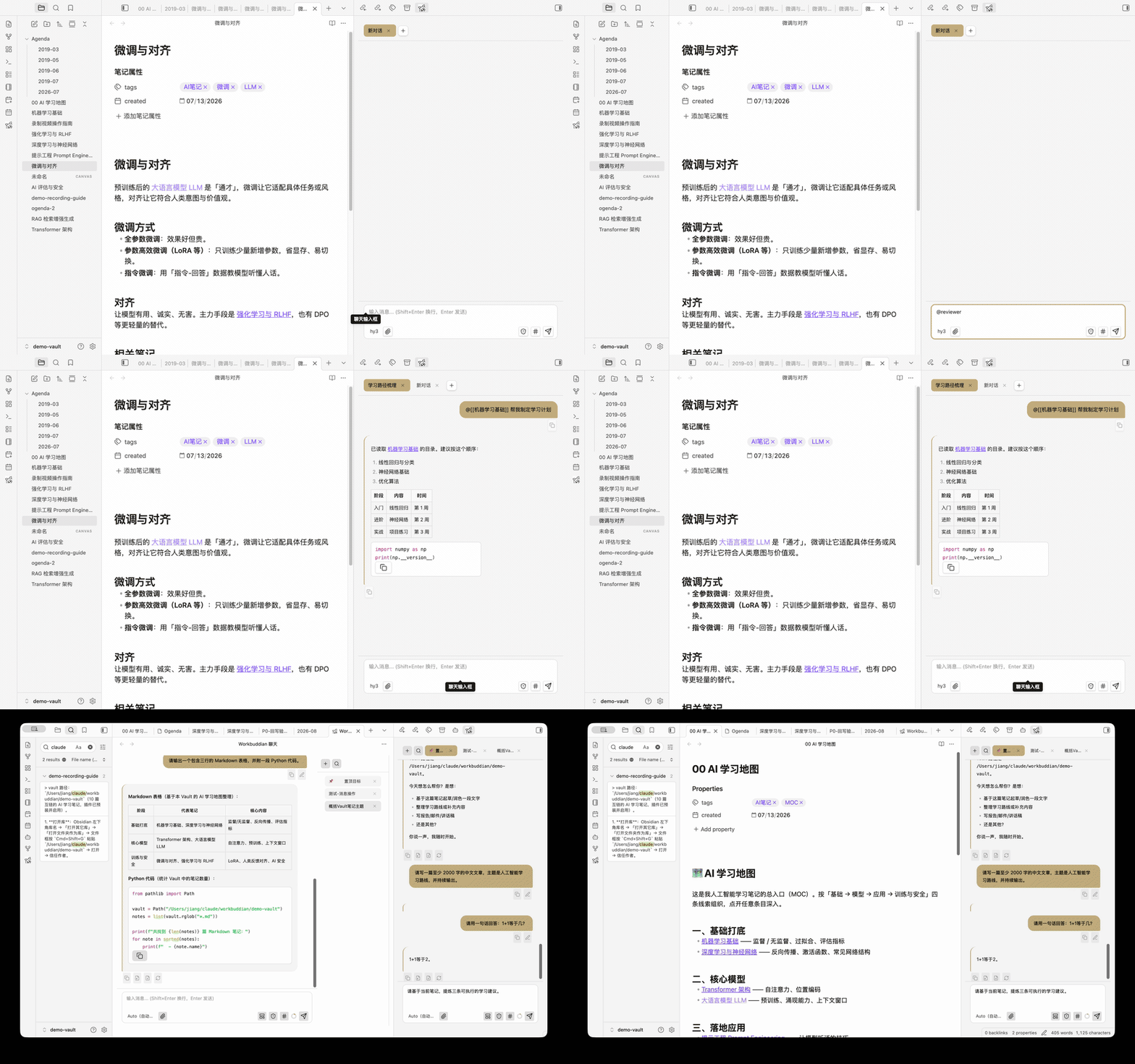
Workbuddian 是一个 Obsidian 社区插件,把你本机的 AI agent 接进 Vault:Hermes Agent,或 CodeBuddy CLI(也可以直接用 WorkBuddy 桌面端自带的 CLI)。在笔记旁边对话、用 @ 引用笔记和文件、在气泡里批准 agent 的每一步操作;它改过的文件以行级 diff 展示,对 Vault 内文件的局部编辑可以一键撤销。
⚠️ 仅桌面端(Windows / macOS),需要 Obsidian 1.7.2+。Linux 暂不支持。
⭐ 觉得有用的话,欢迎 Star 这个仓库,让更多人发现它。
功能亮点
| 能力 | 说明 |
|---|---|
| 两种后端 | CodeBuddy CLI(官方 CLI,或 WorkBuddy 桌面端内置的 CLI)与 Hermes Agent。两者都通过 ACP 运行,工具调用、批准卡、思考过程、上下文用量、会话分叉都可用。Hermes 在本机 CLI 不可用或使用远程 gateway 时,自动改用只能纯对话的轻量模式 |
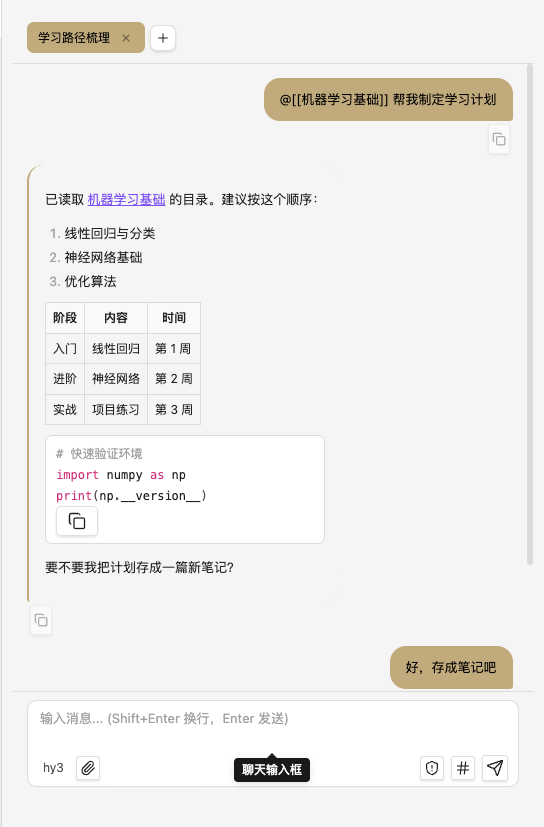
| 流式对话 | 侧栏或主编辑区的全宽面板;思考过程和工具调用卡片可折叠;完整的 Markdown 渲染 |
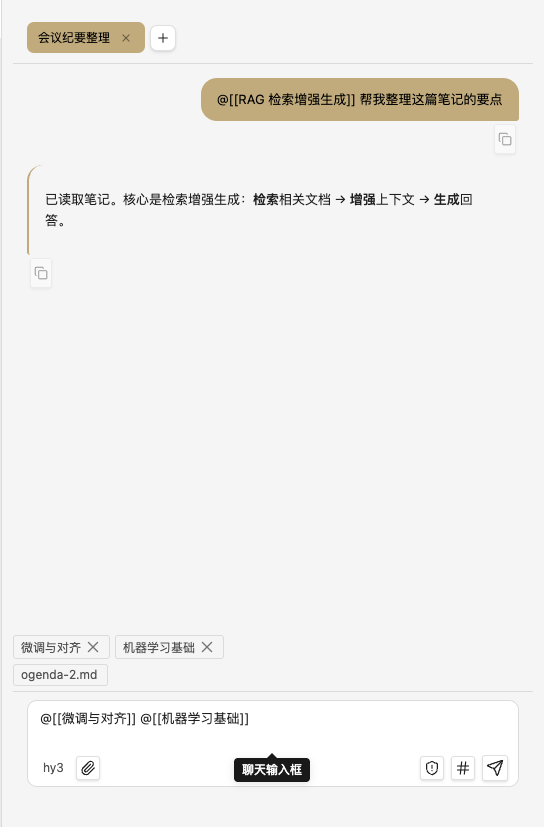
@ 引用 | 一条消息里同时带上笔记、任意文件、子代理和 MCP 服务器;笔记里选中的文字自动作为上下文 |
/ 命令与 Skills | 内置命令、提示词模板、已安装的 WorkBuddy / CodeBuddy Skills 和 Vault 里的自定义命令;其他 /命令 原样转给 CLI |
| 批准卡与权限模式 | 写文件、改文件、执行命令、调用 MCP 前在气泡里确认;可切换三种权限模式 |
| 行级 diff 与一键撤销 | 每次编辑显示改动的行;对 Vault 内文件的局部编辑可以一键撤销,有安全检查防止覆盖你之后的修改 |
| 内联编辑 | 选中文字后让 AI 就地改写,不离开笔记 |
| 会话管理 | 多标签、置顶、重命名、搜索、/resume 找回、分叉、两个面板各用各的会话、自动生成标题、导出为笔记 |
| 写回笔记 | 把回复或代码块插入当前笔记,或保存为新笔记 |
| 图片 | 粘贴或拖入截图,直接交给模型分析 |
| 模板与常驻指令 | 新建对话可选写作、翻译、代码审查、笔记整理等模板;# 常驻指令按会话保存 |
| MCP 与子代理 | 可视化管理 MCP 服务器,列表和 JSON 双向同步;用 JSON 定义子代理 |
| 中英文界面 | 中文 / English 即时切换,默认跟随 Obsidian |
安装
前置条件:Obsidian 1.7.2+ 桌面版,Windows 或 macOS,并准备好一种后端(见快速开始)。
从社区插件目录安装(推荐)
- Obsidian 里打开 设置 → 第三方插件 → 浏览。
- 搜索 Workbuddian,点 安装,再点 启用。
也可以在网页上查看:community.obsidian.md/plugins/workbuddian。
用 BRAT 追踪最新版:安装社区插件 BRAT,选 Add Beta Plugin,填 jiang198012/workbuddian,然后在 设置 → 第三方插件 里启用。
手动安装:从 latest release 下载 main.js、manifest.json、styles.css,放到 Vault 下的 .obsidian/plugins/workbuddian/,重启 Obsidian 后启用。
快速开始
选择后端
| 后端 | 适合 | 账号与额度 | 需要 |
|---|---|---|---|
| 官方 CodeBuddy CLI(推荐) | 想用 CodeBuddy 的完整能力 | 你自己的 CodeBuddy 账号 | Node.js |
| WorkBuddy 桌面端 | 已经在用 WorkBuddy,不想另装 CLI | 沿用桌面端登录的账号与额度 | 桌面端保持登录并运行 |
| Hermes Agent | 已在本机部署 Hermes Agent | Hermes 里配置的模型服务 | 本机 hermes CLI,或可访问的 Hermes gateway |
在 设置 → Workbuddian → 后端连接 → 后端 里选择 CodeBuddy 或 Hermes。前两种都属于 CodeBuddy 后端,区别只在用哪个 CLI。切换后端后需要重载插件才生效:按 Cmd/Ctrl + R 重新加载 Obsidian,或在第三方插件里关闭再启用 Workbuddian。
官方 CodeBuddy CLI
- 安装 Node.js,然后安装 CLI:
npm i -g @tencent-ai/codebuddy-code - 「CodeBuddy 路径」留空。插件会优先找到官方 CLI。
- 在设置里点「CodeBuddy 登录」下的「登录 CodeBuddy」按钮,或在命令面板运行「登录 CodeBuddy」。浏览器会打开登录页(Chinese Site / iOA / 企业域名 / International Site),登录成功后插件自动重连并刷新模型列表,不需要在终端里登录。
WorkBuddy 桌面端
-
安装并登录 WorkBuddy 桌面端,保持它在运行。
-
「CodeBuddy 路径」留空。没有装官方 CLI 时,插件自动使用 WorkBuddy 内置的 CLI,例如:
- Windows:
C:\Program Files\WorkBuddy\resources\app.asar.unpacked\cli\bin\codebuddy - macOS:
/Applications/WorkBuddy.app/Contents/Resources/app.asar.unpacked/cli/bin/codebuddy
WorkBuddy 装在其他目录时,在「CodeBuddy 路径」里填写这个文件的完整路径。
- Windows:
-
不需要另装 Node.js,插件会使用 WorkBuddy 自带的运行时。内置 CLI 不支持一键登录,账号就是桌面端已登录的账号。
需要注意:
- 请正常打开 WorkBuddy,不要以管理员身份运行;否则插件连不上它,会提示
E_SOCKET_FORBIDDEN。 - 这条路依赖 WorkBuddy 的内部接口,WorkBuddy 升级后可能需要插件跟进适配(见 Issue #10)。
- 走 WorkBuddy 原生账号通路时,回复可能在生成完后整段出现,而不是逐字显示。在 WorkBuddy 5.7.7 上测得单次请求约 50 秒、请求和响应约 640 KiB 的上限,很大的附件或很长的输出可能超限。
Hermes Agent
- 按 Hermes Agent 的官方说明在本机安装并配置好模型服务。
- 后端选 Hermes。「Hermes CLI 路径」「Gateway 地址」「API Key」都可以留空:插件会依次在
HERMES_HOME、%LOCALAPPDATA%\hermes、~/.hermes里读取config.yaml和.env,自动找到 gateway 地址和 API Key。 - 「运行模式」一行显示当前模式:
- ACP 完整版:本机 hermes CLI 自检通过。工具调用、批准卡、思考过程、会话分叉都可用。gateway 没在运行时,插件会在后台启动
hermes gateway run。 - HTTP 轻量版:只能纯对话。填了非本机的 gateway 地址,或本机 CLI 自检失败时使用,聊天面板顶部会显示提示条。
- ACP 完整版:本机 hermes CLI 自检通过。工具调用、批准卡、思考过程、会话分叉都可用。gateway 没在运行时,插件会在后台启动
Windows 上的 Hermes 后端尚未在维护者的测试机上实机验证(自检、后台进程是否弹窗、gateway.pid 的位置等),详见 CHANGELOG。
发送第一条消息
- 点左侧功能区的 Workbuddian 图标(小猪头像,提示「Workbuddian 聊天」),或在命令面板运行「打开聊天面板」。想要全宽面板,运行「在主编辑区打开大面板」。
- 输入消息,Enter 发送,Shift + Enter 换行。
- 模型列表加载后,可以在输入框工具栏切换模型。
使用方法
聊天面板
- 标签栏:「新建对话」、「搜索会话」和会话标签。标签上的 × 只关闭标签,会话仍然保留。
- 输入框工具栏:模型、📎 附件、「用模板新建」、权限模式(盾牌图标)、
#常驻指令、上下文用量环、发送 / 停止。 - 侧栏和主编辑区可以同时打开,各自绑定独立的会话,停止生成只影响当前面板。
@ 引用
输入 @ 弹出下拉,可以选:
- 笔记:
@[[笔记名]],读取笔记正文作为上下文; - 其他文件:作为附件交给 CLI 读取;
- 子代理:下拉里显示为
@Agents/名称; - MCP 服务器:下拉里显示为
@mcp/名称; @stats(Vault 统计):附上 Vault 的统计信息。
MCP 服务器在会话加载时确定(通常是会话的第一条消息):这条消息里用 @mcp/名称 引用了服务器,这个会话就只加载被引用的服务器;没有引用时加载全部已启用的服务器。会话加载之后再引用,不会改变已加载的服务器。在笔记里选中的文字会自动作为只读上下文随消息发送。作为附件添加的 Vault 外文件,发送前会请你确认。
/ 命令与 Skills
输入 / 打开补全列表:
| 命令 | 作用 |
|---|---|
/clear | 清空并新建对话(本地) |
/compact | 压缩上下文 |
/context | 查看上下文用量 |
/cost | 查看本次花费 |
/effort | 设置思考力度 |
/resume | 恢复历史会话 |
/status | 查看状态 |
此外还有:
- Skills:自动发现
~/.workbuddy/skills、~/.codebuddy/skills,以及 Vault 下.workbuddy/skills、.codebuddy/skills里的技能(同名时 Vault 级优先)。选中后填入/技能名,接着写任务即可。插件只读取技能的名称和描述用于补全,不会把技能全文发给模型。 - 提示词模板:
/translate、/summarize、/rewrite、/polish、/review、/explain,选中后把预设提示填入输入框,改好再发送。 - 自定义命令:Vault 下
.codebuddy/commands/里的 Markdown 文件,子目录用:连接成命令名。 - 交给 CLI 的命令:上表中标注「(CLI)」的
/compact、/context、/cost、/status由 CLI 执行;补全里没有的/命令,手动输入后会原样转给 CLI。
批准卡与权限模式
agent 写文件、改文件、执行命令或调用 MCP 前,会在气泡里弹出批准卡,可选「允许」「总是允许」「拒绝」。
点输入框工具栏的盾牌图标切换权限模式:
- 默认(每步询问):每一步都弹批准卡。
- 计划模式(只读不改):agent 先只读地出计划,显示「计划已就绪」卡,可选「按此执行」「总是执行」「取消」。选择执行后在同一轮里继续。
- 完全访问:不再询问,直接执行。请只在信任当前任务时使用。
行级 diff 与一键撤销
每次编辑或写入完成后,工具卡片里显示结构化的 diff(默认折叠)。对 Vault 内文件的局部编辑可以一键撤销;整文件写入和纯删除没有撤销按钮。如果文件之后又被改过,或者替换位置不唯一,撤销会被拒绝并说明原因,避免覆盖你的修改。
内联编辑
在笔记里选中文字,按 Ctrl/Cmd + Shift + E 或右键选「Workbuddian编辑」,选区上方会出现浮动工具条,写下要求后就地改写。命令面板里还有「用 CodeBuddy 编辑选区」。
会话管理
- 标签右键:置顶会话、重命名、分叉当前会话(带上全部历史)、删除对话、导出为笔记、复制到剪贴板。删除前会提示消息条数且不可撤销。
- 关掉的会话可以用
/resume或「搜索会话」找回。 - 首轮回复后自动为新会话生成标题;你手动改过的名字不会被覆盖。
- 命令面板:「新建对话」「搜索会话」「导出当前会话为笔记」「导出所有会话为笔记」。
回复写回笔记
- 用户消息:复制、编辑并重发。
- 助手回复:复制、插入回复、保存回复为笔记、重新生成。
- 代码块:复制代码、插入到当前笔记、保存为新笔记。
模板与常驻指令
- 「用模板新建」可选写作助手、翻译助手、代码审查、笔记整理,自动带上对应的常驻指令和开场白。
- 点工具栏的
#,或在命令面板运行「编辑常驻指令」,设置常驻指令或人设。常驻指令按会话保存,只对当前会话生效;同一个弹窗里还可以为这个会话单独开关「注入 Vault 上下文」「注入当前笔记链接」,会覆盖设置页里的全局开关。
图片与附件
粘贴的图片保存在插件目录里,以图片内容发送给模型;「粘贴图保留数量」控制最多留几张。拖入或用附件按钮添加的文件作为附件交给 CLI 读取:其中 Vault 内的图片同样以图片内容发送,Vault 外的文件发送前会请你确认。
设置
设置 → Workbuddian,按页面顺序:
| 分组 | 设置项 | 说明 | 默认 |
|---|---|---|---|
| 通用 | 界面语言 | Auto(跟随 Obsidian;Obsidian 没设语言时跟随系统)/ 中文 / English | Auto |
| 后端连接 | 后端 | CodeBuddy 或 Hermes | CodeBuddy |
| 运行模式 | 仅 Hermes:显示 ACP 完整版或 HTTP 轻量版,检测中显示「正在检测运行模式…」 | — | |
| Hermes CLI 路径 | 仅 Hermes,留空自动发现 | 自动 | |
| Gateway 地址 | 仅 Hermes,在「高级」折叠区;留空自动发现;填非本机地址会使用轻量模式 | 自动 | |
| API Key | 仅 Hermes,在「高级」折叠区;本机 gateway 时以自动发现的值为准 | 自动 | |
| CodeBuddy 路径 | 仅 CodeBuddy,留空自动检测(优先官方 CLI) | 自动 | |
| CodeBuddy 登录 | 仅 CodeBuddy,官方 CLI 的浏览器一键登录 | — | |
| 手动指定 Node.js 路径 | 仅 CodeBuddy,自动探测失败时填写 | 自动 | |
| CLI 超时时长(分钟) | 单次回复最长等待时间,超时中断 | 5 | |
| 思考力度 | 对应 CLI 的 thought_level,按会话生效;/effort 的改动会同步回这里;Hermes 下不可用 | enabled | |
| MCP 服务器(JSON) | 可视化列表与 JSON 双向同步 | 空 | |
| 子代理(JSON) | 仅 CodeBuddy,对应 CLI 的 --agents,支持 tools / model 键 | 空 | |
| 上下文注入 | 注入 Vault 上下文 | 每条消息附上当前 Vault 路径 | 开 |
| 注入当前笔记链接 | 每条消息附上当前笔记的标题和路径(不含正文) | 关 | |
| 自动生成会话标题 | 首轮回复后由 AI 命名新会话 | 开 | |
| 粘贴图保留数量 | 插件目录里最多保留的粘贴图片,0 表示不限制 | 20 | |
| 输入框自动调整高度 | 随内容自动伸缩,并可设最小 / 最大高度(像素) | 开(30–200) | |
| 外观 | 聊天主色调 | 自定义强调色,可恢复为跟随 Obsidian 主题色 | 跟随主题 |
| 上下文窗口上限(token) | 上下文用量百分比的分母,按模型窗口调整 | 200000 | |
| 重置 | 重置为默认 | 清空自定义设置,恢复默认值 | — |
| 导入 / 导出设置 | 导出设置 / 导入设置 | 用 JSON 文件备份、迁移设置;导出的文件含明文的 Hermes API Key,请妥善保管 | — |
| 日志 | 查看日志 | 打开 [WB] 运行日志,排查问题用 | — |
| CodeBuddy 插件 | 浏览和管理 CodeBuddy 插件 | — |
模型和权限模式不在设置页,而在聊天输入框的工具栏里。
命令面板
| 命令 | 作用 |
|---|---|
| 打开聊天面板 | 在侧栏打开聊天 |
| 在主编辑区打开大面板 | 在主编辑区打开全宽聊天 |
| 新建对话 | 新建一个会话 |
| 搜索会话 | 按标题搜索历史会话 |
| 导出当前会话为笔记 | 把当前会话保存为 Markdown 笔记 |
| 导出所有会话为笔记 | 一次导出全部会话 |
| 编辑常驻指令 | 设置当前会话的常驻指令 |
| 打开 Workbuddian 设置 | 打开设置页 |
| 登录 CodeBuddy | 官方 CLI 的浏览器一键登录 |
| 用 CodeBuddy 编辑选区 | 用选中文字发起编辑 |
| Workbuddian编辑 | 选区上方的浮动编辑工具条(Ctrl/Cmd + Shift + E) |
| 安装 WorkBuddy 本地连接扩展 | 通常不需要,见安全与权限 |
自动发现
CodeBuddy CLI(「CodeBuddy 路径」留空时):
- 环境变量
CODEBUDDY_PATH; - 官方 CodeBuddy CLI:
- Windows:
%AppData%\npm\codebuddy.cmd、%ProgramFiles%\nodejs下的codebuddy.cmd; - macOS:
~/.local/bin、~/.npm-global/bin、~/.volta/bin、~/bin、/usr/local/bin、/opt/homebrew/bin、nvm / npm 前缀目录; - 以上都没有时查
PATH;
- Windows:
- WorkBuddy 内置 CLI:
- Windows:
%LocalAppData%\Programs\WorkBuddy、%ProgramFiles%\WorkBuddy、%ProgramFiles(x86)%\WorkBuddy,以及 C / D / E 盘Program Files和Program Files (x86)下的 WorkBuddy; - macOS:
/Applications/WorkBuddy.app、~/Applications/WorkBuddy.app; - 都没有时查
PATH。
- Windows:
手动填写的路径和 CODEBUDDY_PATH 原样使用,失效时不会自动换成别的 CLI。
Hermes:
- 配置:依次在
HERMES_HOME、%LOCALAPPDATA%\hermes、~/.hermes读取config.yaml和.env,得到 gateway 地址和 API Key;两个文件都有时以.env为准。 - CLI:
~/.local/bin/hermes、~/.hermes/bin/hermes(Windows 为.exe),macOS 另查/usr/local/bin、/opt/homebrew/bin,最后查PATH(Windows 也接受hermes.cmd)。Hermes 官方安装器把 CLI 放在其他目录且不在PATH中时,请在「Hermes CLI 路径」里填写。
Node.js(仅官方 CLI 等需要 Node 的情况):
- Windows:
%ProgramFiles%\nodejs、%AppData%\npm、%LocalAppData%\Programs\nodejs、nvm-windows,以及 WorkBuddy 自带的~/.workbuddy/binaries/node/versions/*; - macOS:
~/.local/bin、~/.npm-global/bin、~/.volta/bin、~/bin、/usr/local/bin、/opt/homebrew/bin、nvm; - 都找不到时,在「手动指定 Node.js 路径」里填写。
安全与权限
Workbuddian 会让本机的 AI agent 读写文件、执行命令,下面说明它能做什么、你怎么控制。
会访问什么
- 运行你本机的 CodeBuddy CLI、WorkBuddy 内置 CLI 或 hermes CLI,并在需要时启动 Hermes gateway。
- 读取文件通常不弹批准卡:CLI 默认放行读取,包括 Vault 外的路径。写入、编辑、执行命令、调用 MCP 前,需要你在批准卡上确认。
- 走 WorkBuddy 桌面端时,通过 WorkBuddy 的本地接口使用它已登录的账号。插件不读取、不复制、不解密 WorkBuddy 的登录凭据。
什么时候会联网或在后台运行
- Obsidian 加载插件时就会启动后端进程,用来获取模型列表;插件不会发送用于预热的对话。
- Hermes:gateway 没在运行时,插件在后台启动
hermes gateway run,Obsidian 退出后它会继续运行。 - WorkBuddy 桌面端:需要时插件会自动打开 WorkBuddy。
- 开启「自动生成会话标题」后,首轮回复结束时会额外请求一次标题。
- 「安装 WorkBuddy 本地连接扩展」命令会在你确认后,把一个组件写入
<WorkBuddy 配置目录>/extensions/workbuddian-warmup,随 WorkBuddy 常驻,只用于唤起 WorkBuddy 的本地任务服务。从 2.6.14 起通常不需要它,插件也不会自动安装。
怎么授权
- 写文件、改文件、执行命令、调用 MCP 都要在批准卡上确认,除非你切到「完全访问」。
- 作为附件添加的 Vault 外文件,发送前需要你确认;agent 自己用工具读取文件不经过这道确认。
怎么控制
- 关闭「注入 Vault 上下文」和「注入当前笔记链接」(在
#弹窗里单独设置过的会话,以会话设置为准)。 - 用权限模式控制 agent 能做什么。
- 在「查看日志」里查看
[WB]日志,确认插件做了什么。
故障排查
提示「CodeBuddy 未登录」? 官方 CLI:在设置里点「登录 CodeBuddy」完成浏览器登录。WorkBuddy 内置 CLI:确认桌面端已登录并在运行;这条路不支持一键登录。
只装了 WorkBuddy 桌面端,检测不到 CLI?
WorkBuddy 装在默认目录以外时,在「CodeBuddy 路径」里填 <安装目录>\resources\app.asar.unpacked\cli\bin\codebuddy(macOS 为 .app/Contents/Resources/...)。
提示 E_SOCKET_FORBIDDEN,或 WorkBuddy 本地代理拒绝连接?
WorkBuddy 很可能以管理员身份运行,而 Obsidian 不是。完全退出 WorkBuddy(包括托盘图标),再正常打开。
Hermes 一直是轻量模式?
先看设置里「运行模式」的提示:远程 gateway 地址只能用轻量模式;本机 CLI 自检失败时,检查「Hermes CLI 路径」,在终端运行 hermes acp --check 确认能通过。改完设置后插件会重新检测。
找不到 Node.js? 只有官方 CLI 等需要 Node 的情况才会遇到。安装 Node.js,或在「手动指定 Node.js 路径」里填 node 的完整路径。走 WorkBuddy 内置 CLI 时不需要 Node。
回复显示「本轮中断:refusal(…)」?
括号里是服务端给出的原因(例如额度、模型不可用)。按原因处理;如果怀疑是插件问题,请带上 [WB] 日志提 issue。
发消息后一直没有回复?
先点「重试」。CLI 进程意外退出时,下次发送会自动重启并恢复会话上下文。仍不行时打开「查看日志」查看 [WB] 日志。
Linux 能用吗? 暂不支持,只支持 Windows / macOS 桌面端。
最新版本
2.6.24:WorkBuddy 内置 CLI 在握手前无输出退出时(常见于桌面端没运行或没登录),聊天面板会说明可能的原因和处理办法,不再只显示「握手失败」。
完整的版本记录见 CHANGELOG.md。
开发
npm install    # 安装依赖
npm run dev    # 开发构建(esbuild watch)
npm run build  # 生产构建(tsc 类型检查 + esbuild 打包)
npm test       # 运行测试(jest)
scripts/e2e/ 用 Playwright 通过 CDP 驱动真实的 Obsidian,覆盖插件加载、打开面板、发送消息、流式回复和双面板回归。
相关项目
- CodeBuddy / WorkBuddy:本插件 CodeBuddy 后端所用的 CLI。
- Hermes Agent:本插件 Hermes 后端所用的 agent。
- Claudian(MIT):在 Obsidian 里使用 Claude Code 的同类插件,Workbuddian 的界面参考了它的设计模式(没有拷贝代码)。
- BuddyBridge(MIT):早期版本的部分基础代码曾参考或使用它的实现,当前版本已独立重构。
支持
提交 bug 或功能请求:GitHub Issues。提交前请先看上面的故障排查,并附上 [WB] 日志(注意脱敏)。
License
MIT,见 LICENSE。
For plugin developers
Search results and similarity scores are powered by semantic analysis of your plugin's README. If your plugin isn't appearing for searches you'd expect, try updating your README to clearly describe your plugin's purpose, features, and use cases.