by MV
Connects various Harness & deep DeepSeek Harness (DSH) integration. Also provides in-editor AI, terminal, Vim engine, non-Markdown source enhancements, system file opener, and browser extensions.
mv-AIDE
把 Obsidian 变成面向写作、研究与开发的 AI IDE。 mv-AIDE 让 Agent 感知你正在阅读和编辑的内容,并把 AI 编辑、源码工具、终端、Vim 与桌面文件工作流放进同一个界面。
仅支持桌面端,要求 Obsidian 1.7.2 及以上。
为什么是 mv-AIDE
Agent 不再脱离现场
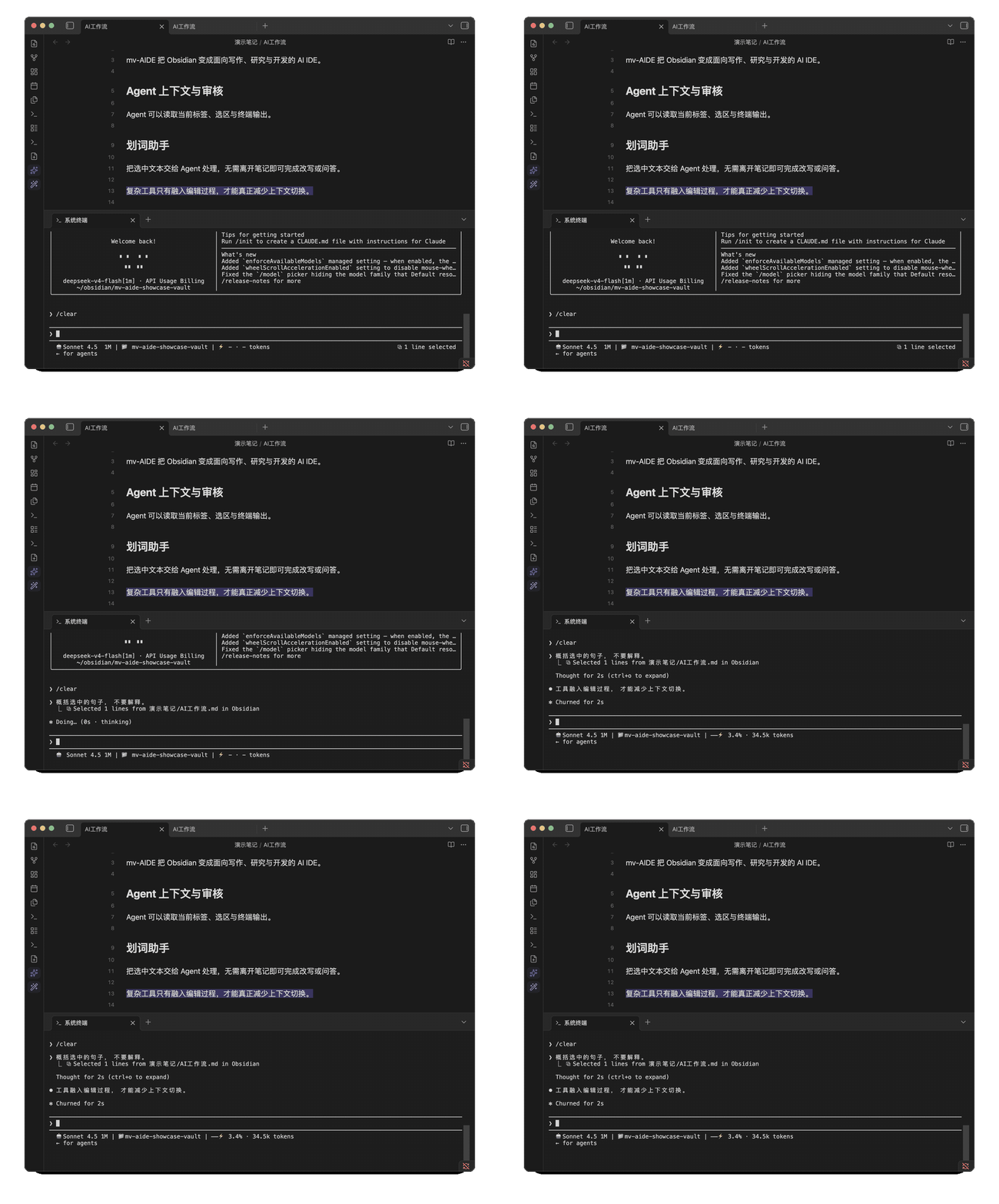
Claude Code、Codex CLI 和任意 MCP Agent 可以读取当前标签、选区、诊断、终端输出和笔记关系。Agent 提出的修改回到 Obsidian 中,以可编辑 Diff 交给你确认。
AI 是编辑器的一部分
「文件内AI助手」统一收纳 API 提供商、划词助手和行内补全。划词助手负责明确的局部任务,行内补全安静地延续当前文字;两者共用提供商,但开关和运行周期仍彼此独立。
从文字到源码与桌面工作流
同一插件内可以编辑 TeX 等源码、运行终端、使用独立 Vim 引擎、浏览电脑文件,并让库外文件由指定 Obsidian 仓库打开。每个模块都能单独关闭。
九个设置分区
以下顺序与 设置 → mv-AIDE 一致。具体默认值、平台边界和排障见完整功能手册。
1. IDE 桥接
当前文件、选区和编辑器状态会被动同步给 Agent:选中文字后直接提问即可,不需要先要求 Agent 调用工具读取现场。支持 Claude Code、Codex CLI、通用 MCP 客户端和 DeepSeek Harness(DSH)。开启「启用 dsh IDE 功能」后,DSH 内的 mv-AIDE 插件经同一本地桥接获得现场上下文、IDE 工具、被动通知与 Diff 审核。
2. mv-agent
[!NOTE] 维护说明 最近科研上事情比较多,DSH 频繁的破坏性更新无法保证 mv-agent 可以适配所有版本。如果遇到问题可以提交 issue,并开启「IDE 桥接」后使用 DSH 的官方 UI 感知 Obsidian。
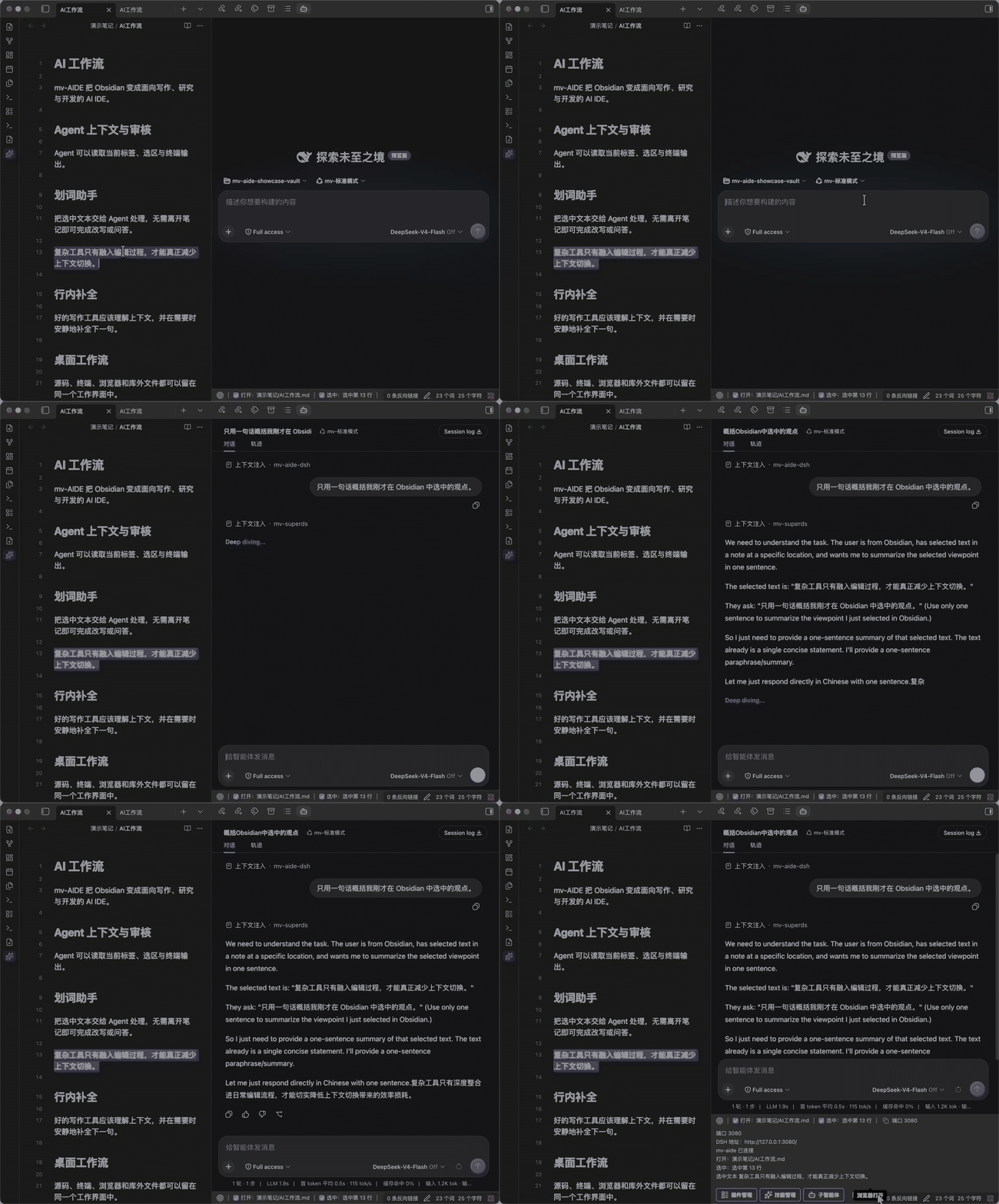
mv-agent 把 DSH Web 界面直接放进 Obsidian。视图底部状态栏显示真实桥接状态、当前页面或文件、选区、端口和可展开的现场详情;命令面板提供「打开 / 停止 / 重启 mv-agent」。
设置页按 Node.js、DSH、pnpm、插件注入四层检测环境,可安装到当前 Vault 或全局位置,也能识别、验证并管理 DeepSeek Harness 源码仓库。注入后 DSH 获得 /mv-aide 命令和 mv_aide__* IDE 工具,并支持:
- 每个 DSH 对话独立选择、记忆和恢复 Vault;
- 用 Obsidian 可编辑 Diff 审核需要权限的文件写入;
- 把 Vault 内或电脑上的文件、文件夹直接拖进对话:图片作为附件,普通文件作为实时
@file引用,文件夹作为 DSH 原生目录引用; - 七个可选终端增强工具,包括可靠命令执行和关闭真实终端标签;
- 上传前图片缩放,以及模型图片输入、思考等级和兼容参数设置;
- 默认关闭、可按通道开放的库外工具与被动上下文。
mv-AIDE 完整注入会管理 mv-agent、mv-dsh-manager 和独立的 mv-dsh-subworkspace 三个 DSH 插件。DSH 原生「插件配置」中显示三者的配置卡;0.1.7 起该插槽不再存在,改由侧栏 ⚙️「mv-aide插件设置」页承载同一组开关与目录管理。子工作区还可从工作区行内管理,不依赖 IDE 桥接。文件拖入与 IDE 桥接也保持独立,桥接关闭时仍可向当前 DSH 草稿添加本机文件。
三个 DSH 插件共用两个内部库:@mv-aide/mv-dsh-compat 把版本专属的 Host/Client 接口集中到一处,@mv-aide/mv-dsh-settings 承载三者共享的设置文档与命名空间注册表。两者都不是第四个 DSH 插件,不增加设置卡;未识别的接口只会关闭对应增强,不影响 DSH 和其他功能。
需要 Web 鉴权的 DSH 会把登录 Cookie 交给系统安全存储加密,仅用于重开 Obsidian 后接回同一个本机实例;启动 URL 中的 token 不落盘。系统安全存储不可用或登录态失效时,mv-agent 会要求重新授权,不会另起同数据目录的后台争抢会话。
注入的 DSH 插件支持自动更新对齐到当前 mv-AIDE 版本(默认关闭),可选地在更新完成后自动重启 mv-agent;Obsidian 原生状态栏可在 mv-agent 分区一键隐藏。
3. 文件内AI助手
展开后依次是「API提供商」、「划词助手」、「行内补全」三个默认折叠的子区。展开状态只在当前设置页会话中记忆,不会新增持久化设置。
API提供商
统一管理 OpenAI-compatible 或 Anthropic 类型的端点、密钥和模型,供两个助手共用。
划词助手
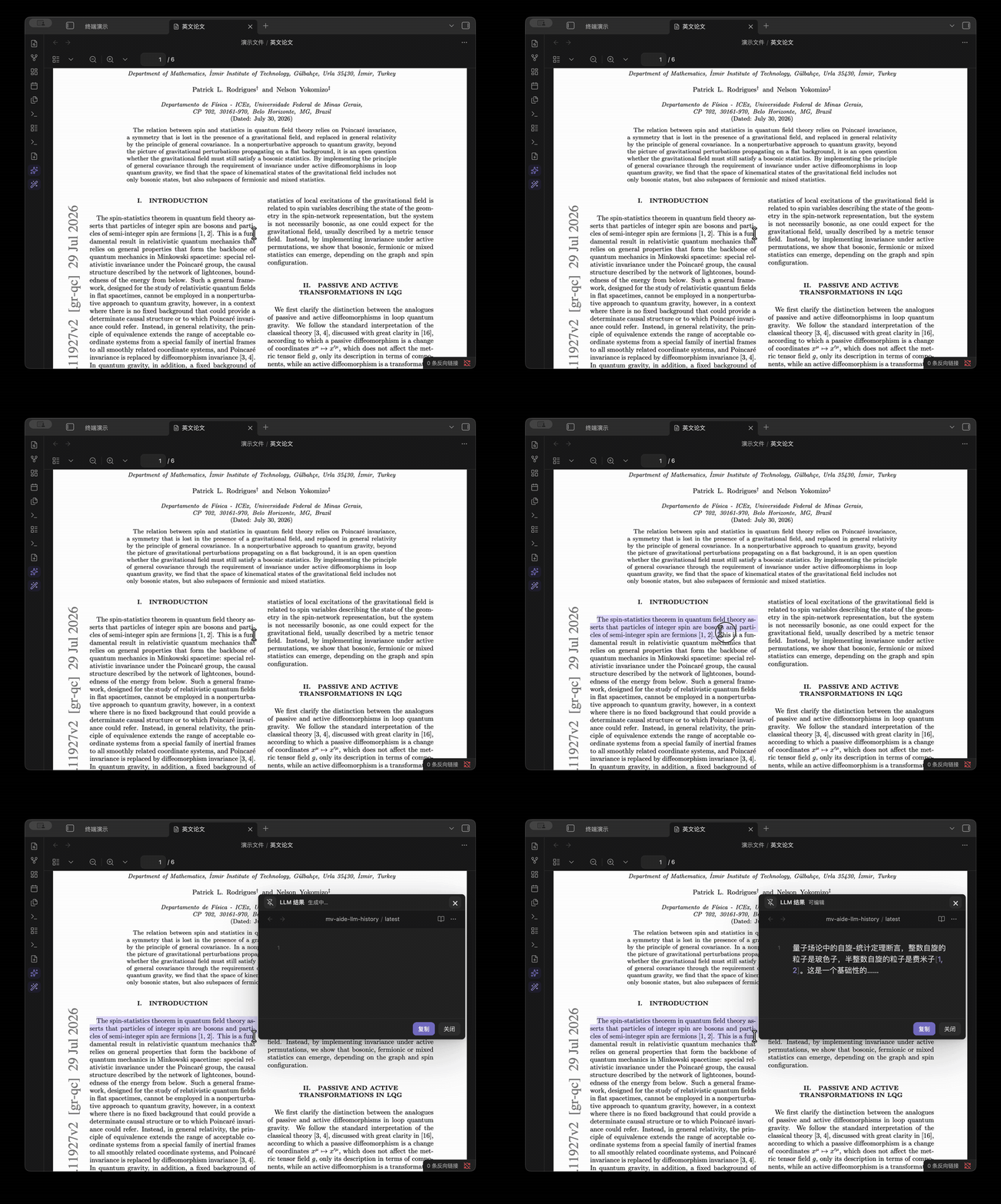
在 Markdown、PDF 或网页中选中文字,调用自己的提示词模板,流式结果可以继续编辑、插入或替换原文。网页视图(Web Viewer)受跨域隔离,可开启注入式右键菜单(实验性);关闭时插件会把已绑定的「LLM: xxx」快捷键同步注入网页。下面是在英文 PDF 中划词并用 DeepSeek 翻译。
行内补全
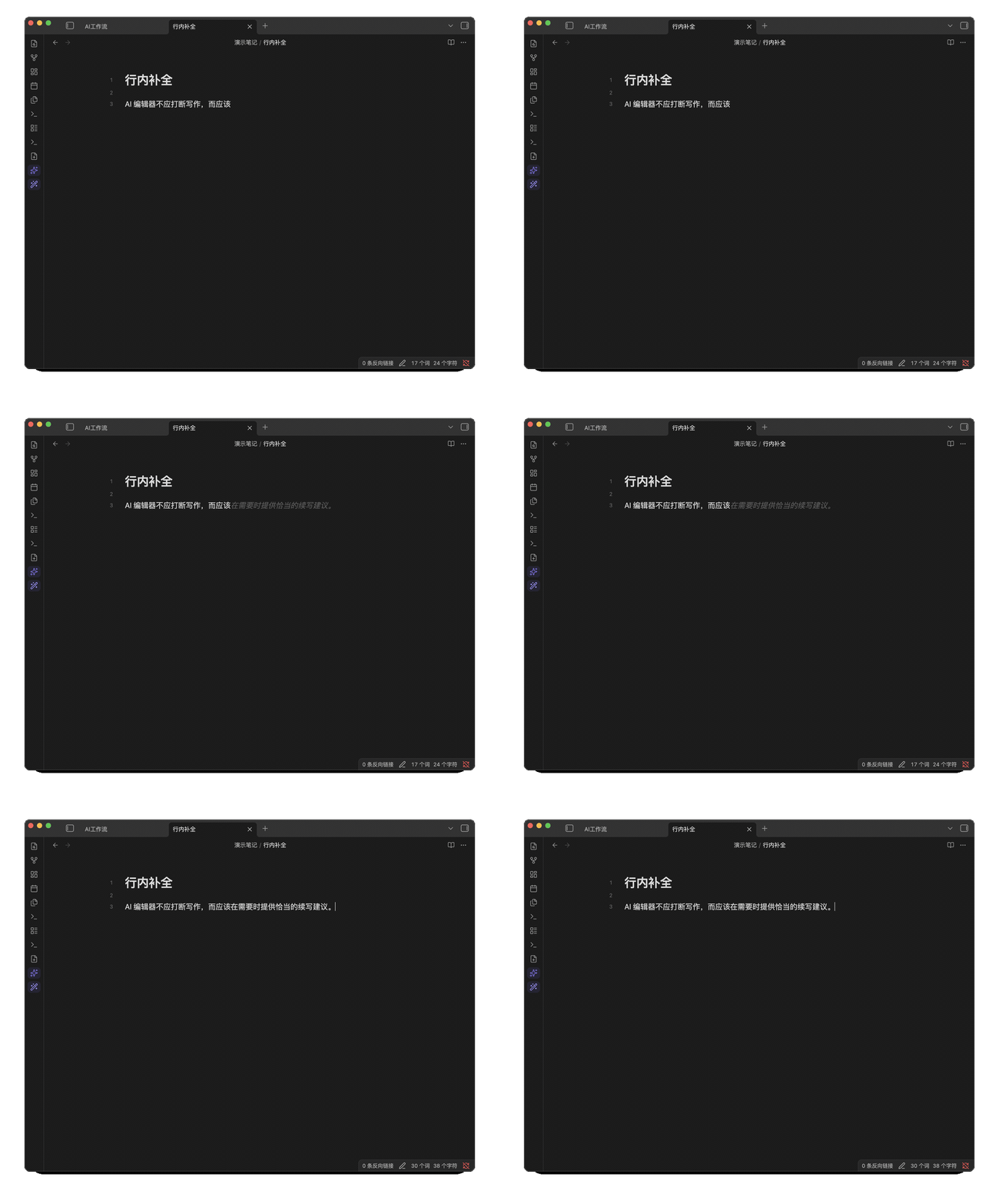
在 Markdown 中输入时生成灰色 ghost text,用 Tab 接受后才写入正文,也可以取消、拒绝并请求另一版。
4. 终端
在 Obsidian 的主栏、侧栏或底部分栏运行真实系统终端,让命令行和编辑器保持在同一个工作区。终端设置把“打开位置”和“新终端打开方式(分屏 / 新建标签页)”分开控制。mv-run: <命令> 会发送到最近活跃的 mv-AIDE 终端(没有时自动新建),mv-run -n: <命令> 则始终新建终端执行。开启 mv-agent 的「终端感知增强」后,DSH 还能按终端 ID 读取、输入、运行命令、聚焦或关闭标签。
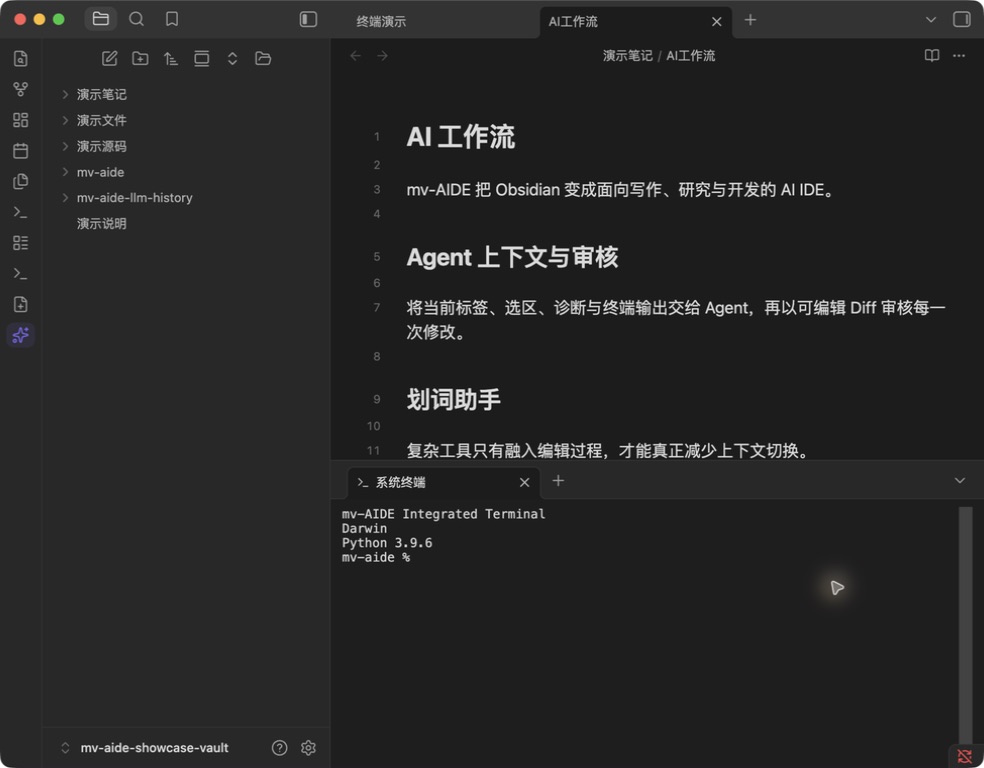
mv-run 顺序执行:在命令面板选择「运行 mv-run 指令」,直接回车按文件顺序执行未受保护的命令;也可选「指定执行」,输入 pdf,@refs -p,pdf。文件内支持 --name 命名、--group 分组和 --protect 默认跳过;每一步真正结束后才执行下一步,失败即停止。语法与示例
5. 源码编写辅助
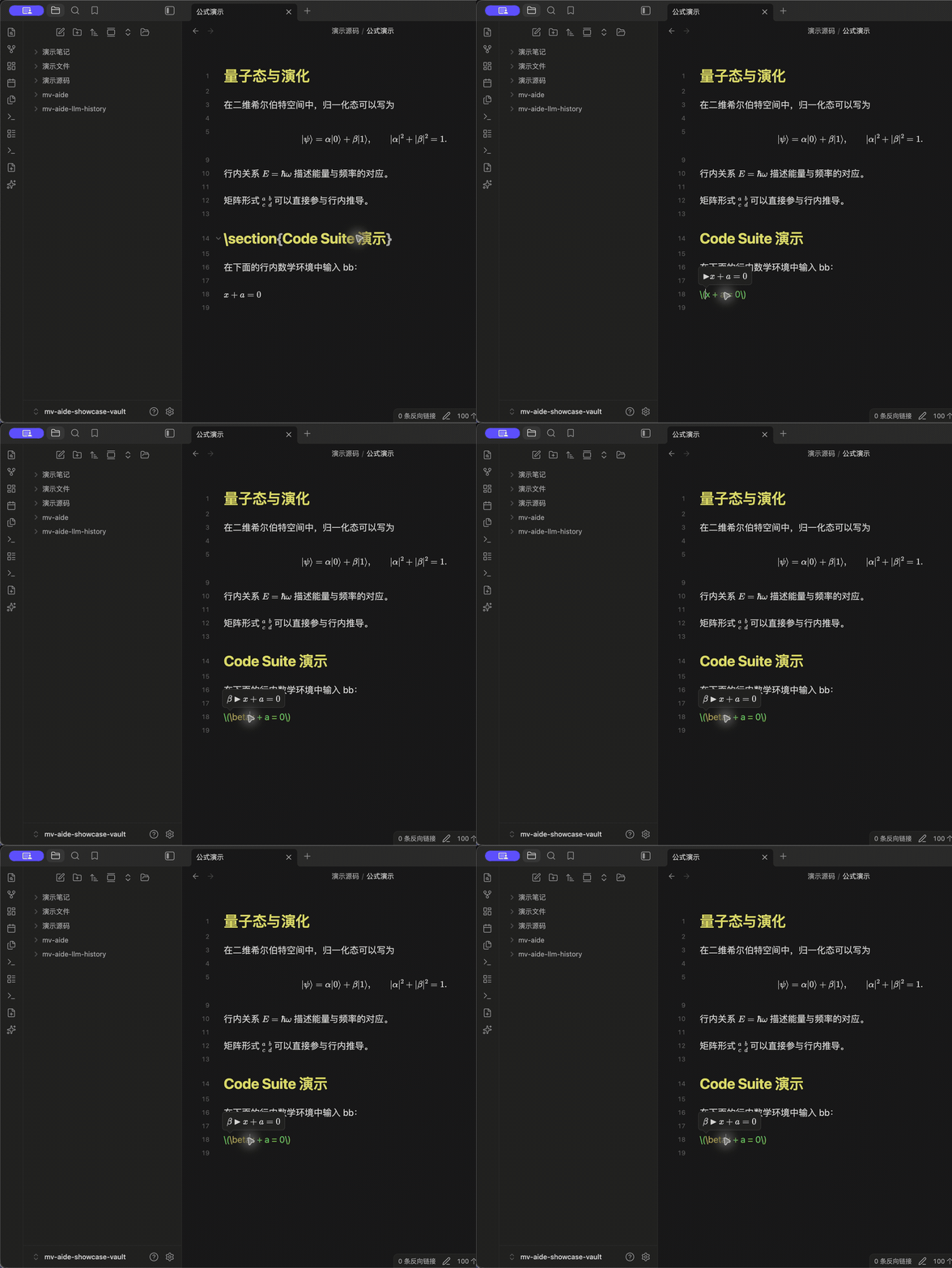
按后缀注册非 Markdown 源码,配置高亮、Lint、正则替换、mv-run、Code Suite 和可选 TeX 数学增强。Markdown 视图顶部状态栏也可在此分区一键设为自动收起。
6. Vim 增强
独立实现的 Vim 编辑核心支持主要模式、motion、operator、text object、寄存器、宏、搜索、Ex 命令和仓库级 .vimrc。隐藏 Obsidian 原生状态栏时,Vim 模式徽章自动切换为编辑器内悬浮显示。
支持 clipboard=unnamed,unnamedplus 双向系统剪贴板、Unicode 字符边界、次数重复和常用 Vim 搜索语法;不是完整 Vimscript 或第三方 Vim 插件运行环境。具体支持边界见能力清单。
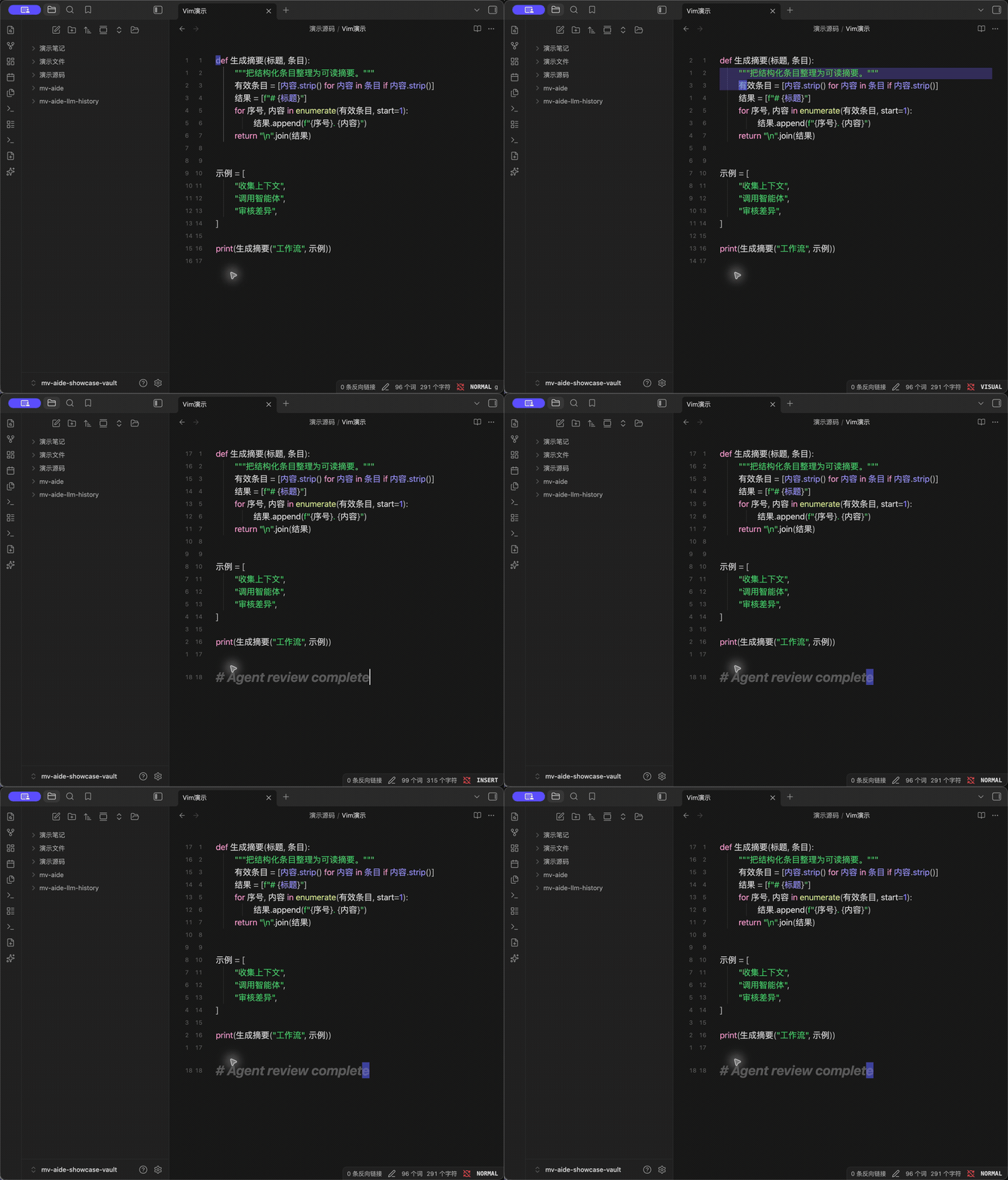
图例: NORMAL 中以 motion 移动;VISUAL 中选区与光标同步;INSERT 中输入正文。左侧行号演示 .vimrc 的 number + relativenumber。
7. 默认文件打开器
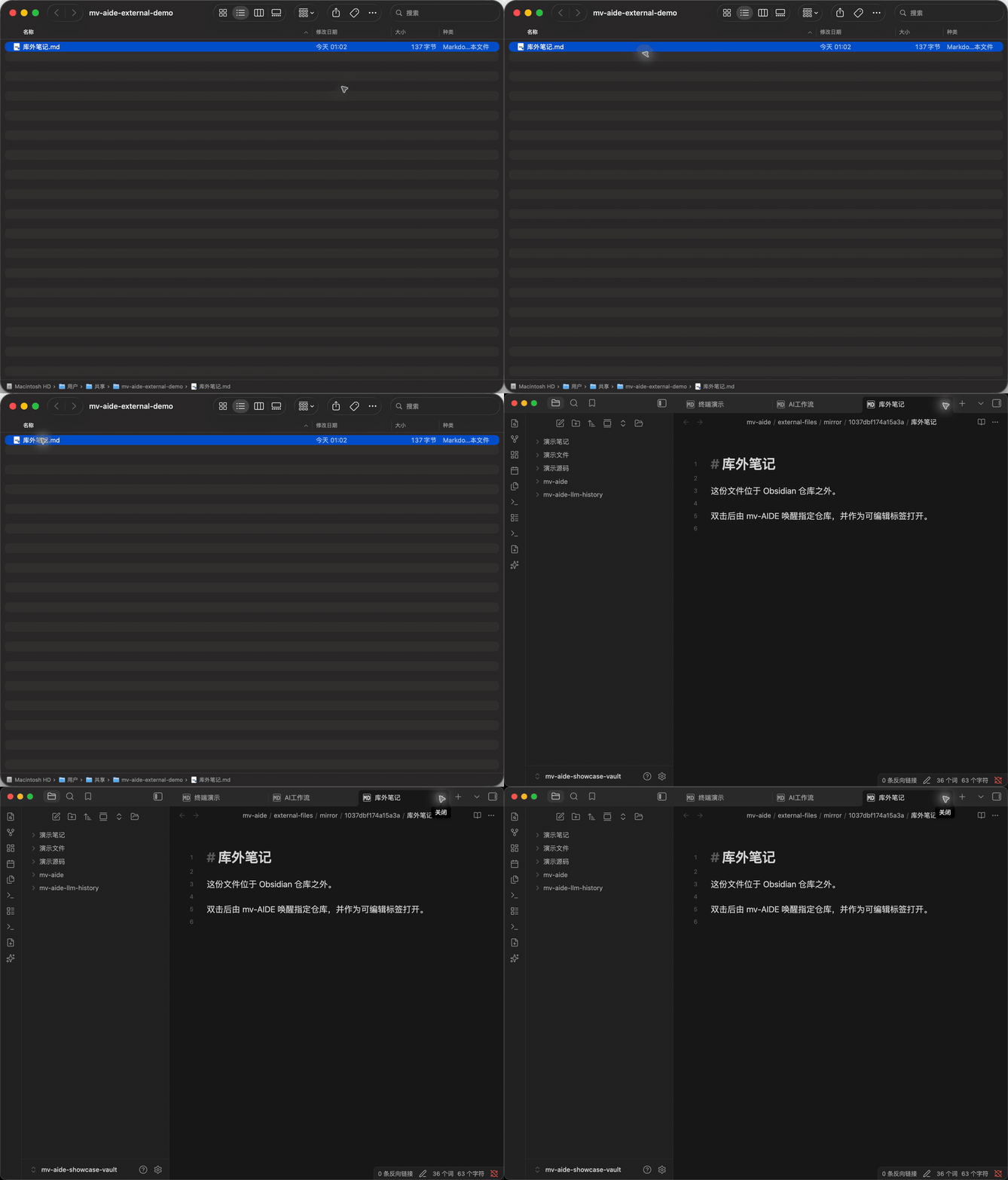
把 Markdown、PDF 及选定源码后缀交给指定 Obsidian 仓库。即使 Obsidian 已关闭,双击库外文件也能唤醒目标仓库并打开它;Windows 上的库外 PDF 会使用短生命周期镜像,关闭最后一个对应标签后自动清理。
8. 文件系统与浏览器
从 Obsidian 直接浏览任意目录、打开下载文件,并给内置网页浏览器补充下载与历史入口。三个独立的「自动收起」开关可分别精简网页顶栏、Markdown 顶栏与标签页栏;自定义网页按钮把常用网址注册成 Ribbon 图标或命令面板命令,在左 / 中 / 右任一区域一键用内置浏览器打开。
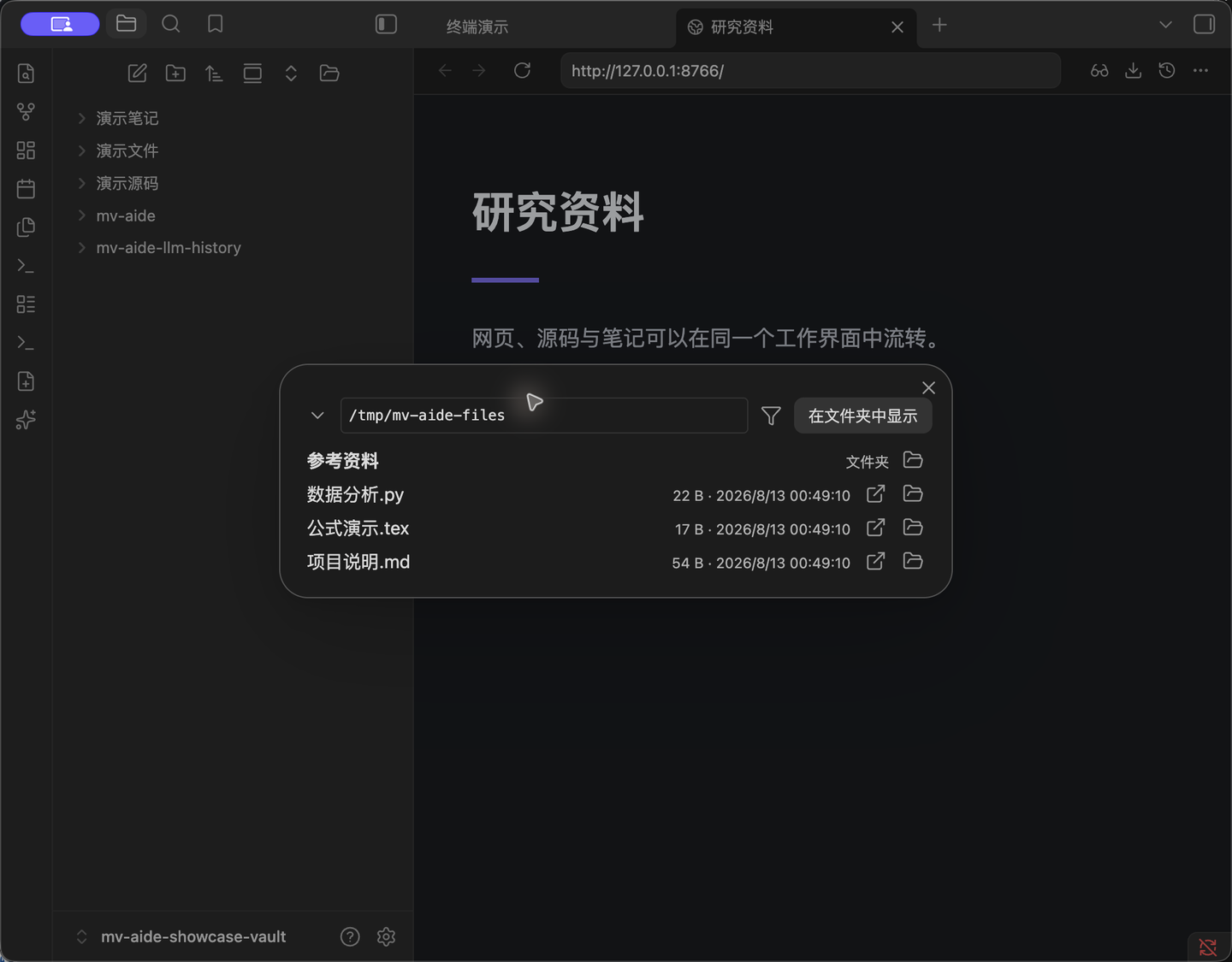
9. Git
调用本机安装的 Git 管理当前 Vault 所属仓库,不内置 Git 引擎,不自动提交、同步或联网。工作区面板(暂存区/工作区/未跟踪/冲突分组、提交拓扑图、分支/标签/stash 引用区)与命令面板共用同一套动作注册表,逐项双端可达;diff 视图支持并排/行内布局、行/差异块级暂存与可编辑的工作区一侧;三方冲突编辑器按真实来源标注(rebase 时 ours/theirs 语义正确互换)。也可以把当前 Vault 原地初始化为仓库,再配置远程并完成首次推送。
安装
社区插件市场
- 打开 设置 → 第三方插件 → 社区插件 → 浏览。
- 搜索
mv-AIDE,安装并启用。
手动安装
从 Releases 下载 main.js、manifest.json、styles.css,放入:
<vault>/.obsidian/plugins/mv-obcc/
然后在 设置 → 第三方插件 中启用 mv-AIDE。
从源码构建
npm install
npm run verify
npm run deploy:local
npm run package 会在 release/ 中生成发布产物。
数据与权限
- IDE 桥接、通用 MCP 和默认打开器服务只监听
127.0.0.1。 - API Key 以明文保存在当前仓库插件目录的
data.json中;请保护仓库及其备份。 - Vim 配置、库外文件镜像和其它仓库级数据位于当前仓库的
mv-aide/;跨进程状态位于~/.mv-aide/,其中 IDE discovery 在ide/、dsh bridge selection 在dsh/,默认打开器的当前 authority 为file-opener/(升级时保留失败安全的 legacy 兼容)。 - mv-agent 的环境安装只在用户点击对应按钮后联网。仓库安装的 Node.js、DSH 和 pnpm 运行时位于
<vault>/mv-aide/dsh/,可在设置中独立选择<vault>/mv-aide/dsh/home作为 DSH 数据目录;该选择不改变 DSH 是仓库安装、全局安装还是源码目录。关闭时保持 DSH 官方$DSH_HOME/~/.dsh行为。三个独立管理的 DSH 插件及其内部兼容库位于当前选中的 DSH web profile;mv-AIDE 启动的进程还会在同一DSH_HOME/.mv-aide/runtime-owners/下写入不含密钥的 PID/端口/身份指纹,仅用于防止误接管或停止另一个 DSH。兼容库无 Cordis 入口、无单独 patch row,不会作为第四个插件加载。下载、npm 缓存和安装脚本仅使用临时工作区并在操作结束后删除。选择全局安装或原位升级时,插件会显示系统管理员授权,不会静默改装到仓库。 - Windows 默认应用必须由用户在系统设置中确认;插件只写当前用户注册表,不申请管理员权限,也不修改受保护的
UserChoice。 - 各模块都有独立开关。所有后缀都关闭 Vim 后,Vim 运行模块、监听器与编辑器扩展不会加载。
文档
致谢
行内补全的 CodeMirror 架构参考了 obsidian-github-copilot 的公开思路;终端进程桥接参考了 obsidian-claude-sidebar 的公开设计。Source Assist 的 Code Suite 内核基于 obsidian-latex-suite 1.11.5,保留 MIT 声明。Vim 的兼容目标与配置体验参考了 obsidian-vimrc-support 和 Vim Motions 的公开文档与用户可见思路,核心引擎依据 Vim/Neovim 行为和 CodeMirror 6 API 独立实现。
Git 集成的命令设计与测试思路参考了 Obsidian Git(MIT),提交节点/分支/标签/stash 的菜单组织参考了 VS Code 内置 Git 扩展(MIT)的公开菜单定义;两者的功能缺口均不继承。Git 前端为独立实现,未复制两者源码,底层始终调用本机 Git。
DSH 兼容层的 adapter/capability 边界参考了 dsh-std 的公开思路,版本矩阵与 conformance 门禁参考了 dsh-ecosystem-spec 的公开思路。mv-AIDE 的适配层为独立实现,未复制两者源码、不引入其运行时依赖,也不声明通过任何第三方规范认证。
For plugin developers
Search results and similarity scores are powered by semantic analysis of your plugin's README. If your plugin isn't appearing for searches you'd expect, try updating your README to clearly describe your plugin's purpose, features, and use cases.