Resojot
approvedby Jiao Yingxing
Capture voice notes in Obsidian, write them into Markdown, and transcribe them with local or cloud providers. (Closed source) - This plugin has not been manually reviewed by Obsidian staff.
Resojot 应声记




阅读语言: 简体中文 · English
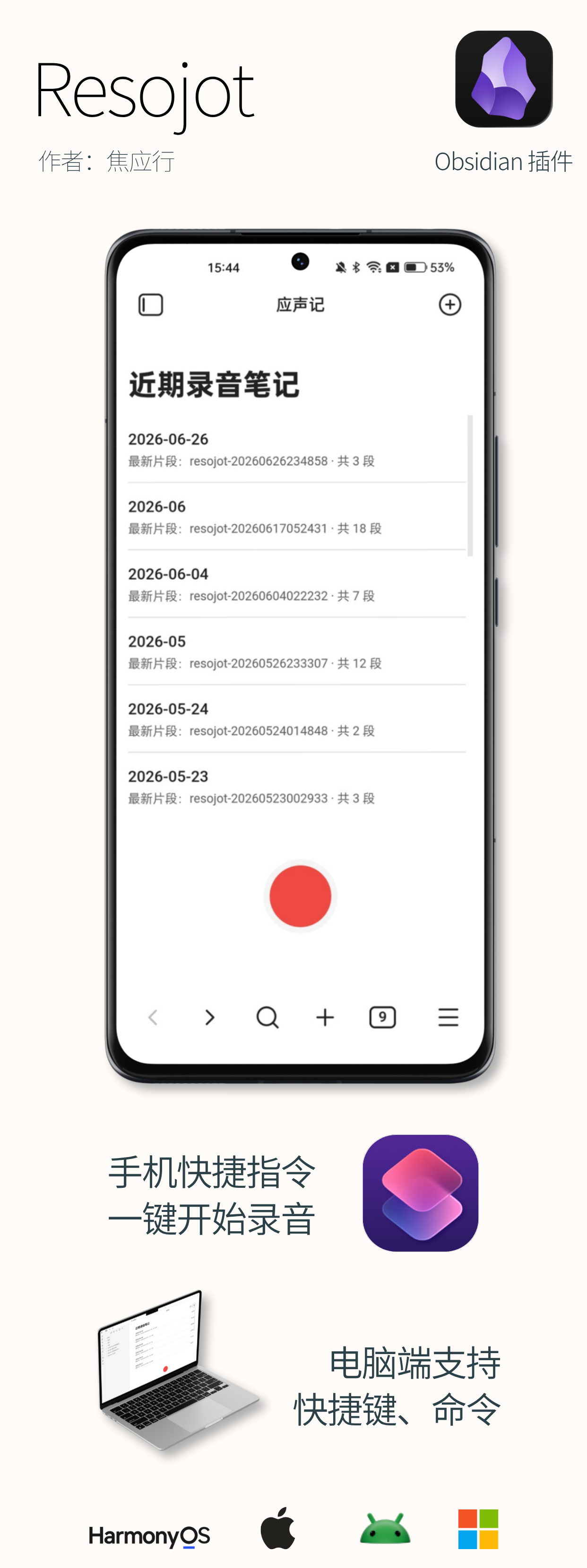
Resojot 让你在 Obsidian 里轻松完成录音、转写和整理,让语音内容更快变成可查、可用的笔记。
👋 联系
- 获取授权码、使用咨询和产品交流:小红书搜索 焦应行 🔍
- 部署指南、免费 API 指南、插件使用技巧知识库:Resojot 应声记
- Bug、可复现问题和功能建议:GitHub Issues
1. ⚙️ 自动处理流程
flowchart TB
    A["录音"]
    B["保存音频与笔记"]
    C["转写"]
    D["润色、标题、待办"]
    E["管理进度与重试"]
    A --> B --> C --> D --> E
从录音保存到转写、润色、标题、待办和提要,都可以按设置自动完成;暂未配置服务时,任务会保留等待,配置完成后继续处理。
2. ✨ 主要功能
| 特点 | 说明 |
|---|---|
| ⚡ 快捷录音 | 工作台底部可以直接开始录音。桌面端还可以使用快捷键、命令和按钮;移动端支持 URL 快捷指令。 |
| 🧱 结构化笔记 | 音频、转写文本、润色正文、待办和提要写入 Markdown 笔记,并按内容类型分开显示和继续操作。 |
| 📁 自动结构化存储 | 录音结束后按设置自动保存。音频与笔记位置、文件命名、笔记模板和追加顺序可以分别设置,支持按次、按日、按月和日记辅助。 |
| 🔤 自动转写文本 | 配置本地或云端 ASR 后,录音自动进入转写。可以保存多条服务配置,当前服务失败时尝试其他符合条件的服务。 |
| 📖 本地词典 | 把容易转写错的词加入词典,并告诉 Resojot 应该写成什么。以后转写和自动润色遇到这些词时,会自动改成你设定的写法。你可以从已经完成的转写或润色内容中添加,也可以把词典导出成 Markdown 文件,在其他设备上导入。 |
| 📝 录音实时转写 | 从工作台使用“录音并实时转写”时,录音中会按句显示转写文本;停止后仍会保存完整音频,并按设置完成后续转写和润色。 |
| ✍️ 自动 AI 润色正文 | 开启自动润色后,转写完成会继续整理口语和格式。也可以使用自定义润色操作处理当前正文。 |
| ✅ 自动提取标题与待办 | 可以根据录音内容生成标题或一句话提要,写入文件名或笔记大纲;提取出的待办可以自动汇集到 Todo 笔记。 |
| ⏳ 长音频与恢复 | 长录音分段处理并显示进度。应用关闭、移动端中断或网络波动后,未完成任务会保留,重新打开后可以继续处理。 |
| 📊 可视化管理 | 工作台显示最近的录音笔记;录音管理集中显示转写、润色、失败、笔记缺失和孤立附件,可以取消、重试、恢复笔记和分步清理。 |
| 📥 已有音频 | 可以导入外部音频、处理当前笔记中的音频,也可以重新转写已经完成的结果。 |
| 📐 平板与多窗口适配 | 手机保持单列操作,平板和桌面多窗口会按可用宽度使用更适合大屏的设置页与工作台布局。 |
| 🌐 界面与设备 | 提供简体中文和 English 界面,常规功能支持 Windows、macOS、iPhone 和 Android。 |
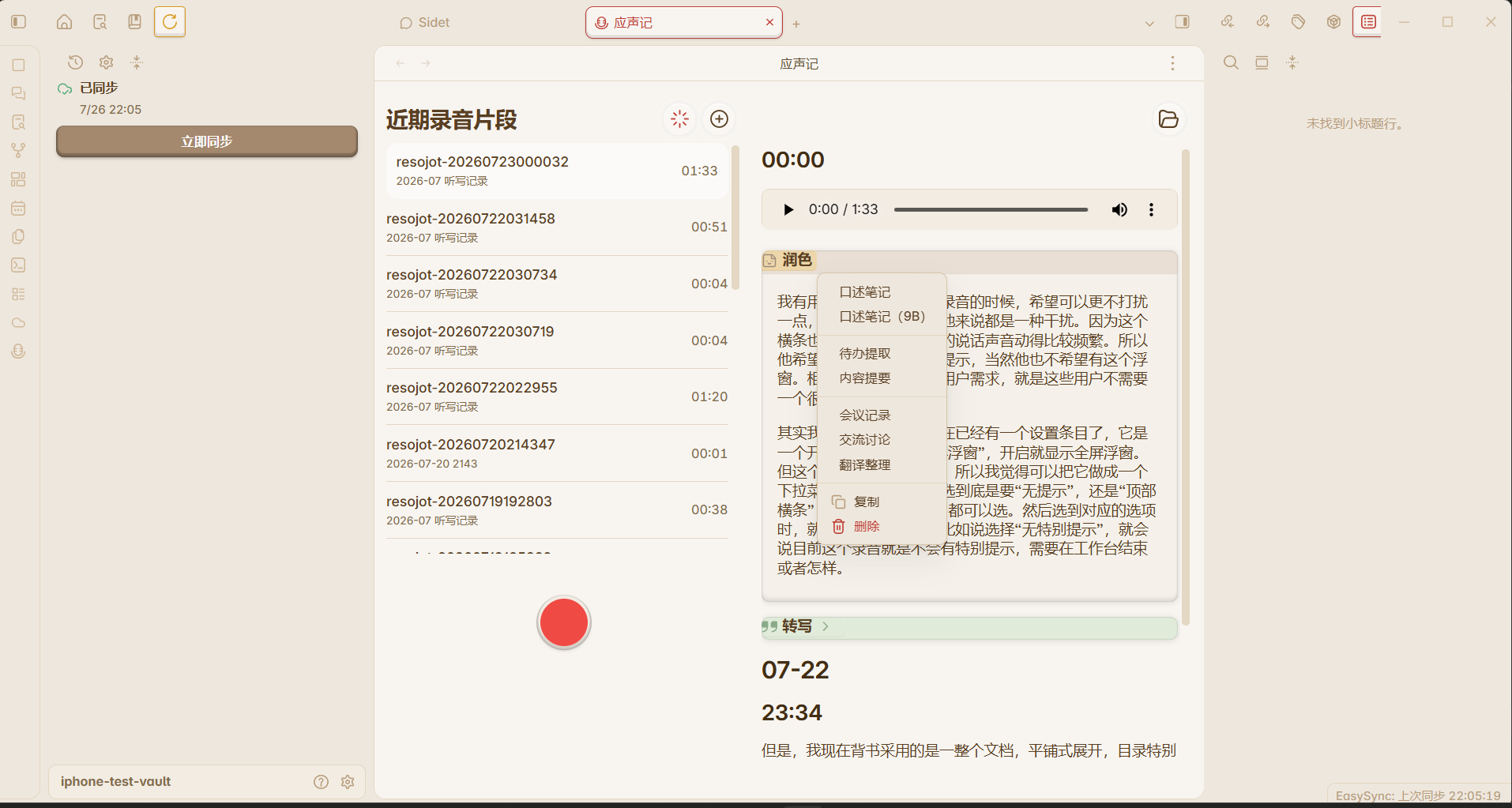
转写或润色完成后,可以从对应内容的动作菜单重试或重新转写,也可以打开“AI润色”选择润色方案、提取待办或生成提要。“用词纠错”、复制和删除也在这个菜单中;本次内容使用了词典时,还可以查看“本次词典纠正…”。
3. 🎁 记录方式与电脑端功能
| 功能 | 说明 |
|---|---|
| 🗣️ Windows 听写 | 按住快捷键说话,松开后把文字输入到当前应用。录音可以按设置保留,失败条目仍能回到录音管理中处理。 |
| 💻 电脑声音录制 | 录制电脑正在播放的声音,使用耳机时也可以录制。支持 Windows 和 macOS 13+;macOS 15+ 可以同时录制麦克风。 |
| 📅 日记辅助 | 把普通录音写入 Daily Notes、Periodic Notes、Journals 等工具已经创建的当天日记。Resojot 负责查找和写入,不接管日记创建。 |
| 🧠 本地转写 | Windows 桌面端可以一键安装本地转写程序并自动准备运行环境,也可以选择并使用已经安装好的 FunASR 程序。首次启用时会按需下载模型。 |
| 📱 录音显示 | 可以选择不额外提示、顶部横条或全屏浮窗。普通录音与电脑声音录制使用同一显示设置。 |
4. 🖥️ 平台与版本
| 能力 | 要求 |
|---|---|
| Resojot 常规功能 | Obsidian 1.11.4+;支持 Windows、macOS、iPhone 和 Android |
| 平板与多窗口布局 | 宽屏平板和桌面多窗口按可用宽度调整工作台与设置页布局 |
| Windows 听写 | 仅 Windows 桌面端 |
| 电脑声音录制 | Windows 与 macOS 13+ 桌面端;macOS 15+ 可同时录制麦克风 |
| 本地 FunASR 管理 | 桌面端;Windows 支持一键安装 FunASR 与运行环境,也可管理已安装的 FunASR |
| Resojot CLI | Obsidian 桌面端官方安装包 1.12.7+,并启用 Command line interface |
5. 🧪 Resojot CLI(测试功能)
从 0.9.10 起,Codex、Claude Code 等外部 Agent 可以通过官方 Obsidian CLI 调用 Resojot。这项功能目前处于测试阶段。
Agent 可以检查当前环境和插件能力,处理 vault 中已有的音频,查询、重试或取消任务,并取得结果笔记和 artifact。它还可以读取存储与润色设置、查看 FunASR 状态、审计录音管理列表,以及预览选定录音的有限片段。
修改设置、恢复笔记、重试任务或清理条目前,Resojot 会先生成一份精确计划。Agent 需要把计划和影响说明给用户,得到本次确认后才能提交;执行前,Resojot 还会重新检查对象和设置是否发生变化。
- 需要 Obsidian 桌面端
1.12.7+的官方安装包,并在 设置 → 通用 中启用 Command line interface - 调用时 Obsidian 与目标 vault 需要保持打开;移动端和旧版宿主不提供 CLI
- 预览没有现成转写的录音时,选定片段可能会发送到当前转写服务,并产生相应费用
- CLI 不公开 API Key、授权码或插件内部队列;测试期间命令参数和可执行范围仍可能调整
最小能力发现:
obsidian vault="<vault-name-or-id>" resojot
obsidian vault="<vault-name-or-id>" resojot:capabilities
obsidian vault="<vault-name-or-id>" resojot:schema command=resojot:process-audio
终端当前目录已经是目标 vault 时,可以省略 vault=...。完整参数以当前版本返回的 resojot:schema 为准。
6. 👀 部分界面展示
下面的桌面端截图所示功能同样支持移动端;Resojot 会根据屏幕调整布局。
6.1 桌面端截图
转写与润色动作菜单
打开“AI润色”,或使用“用词纠错”、复制和删除。
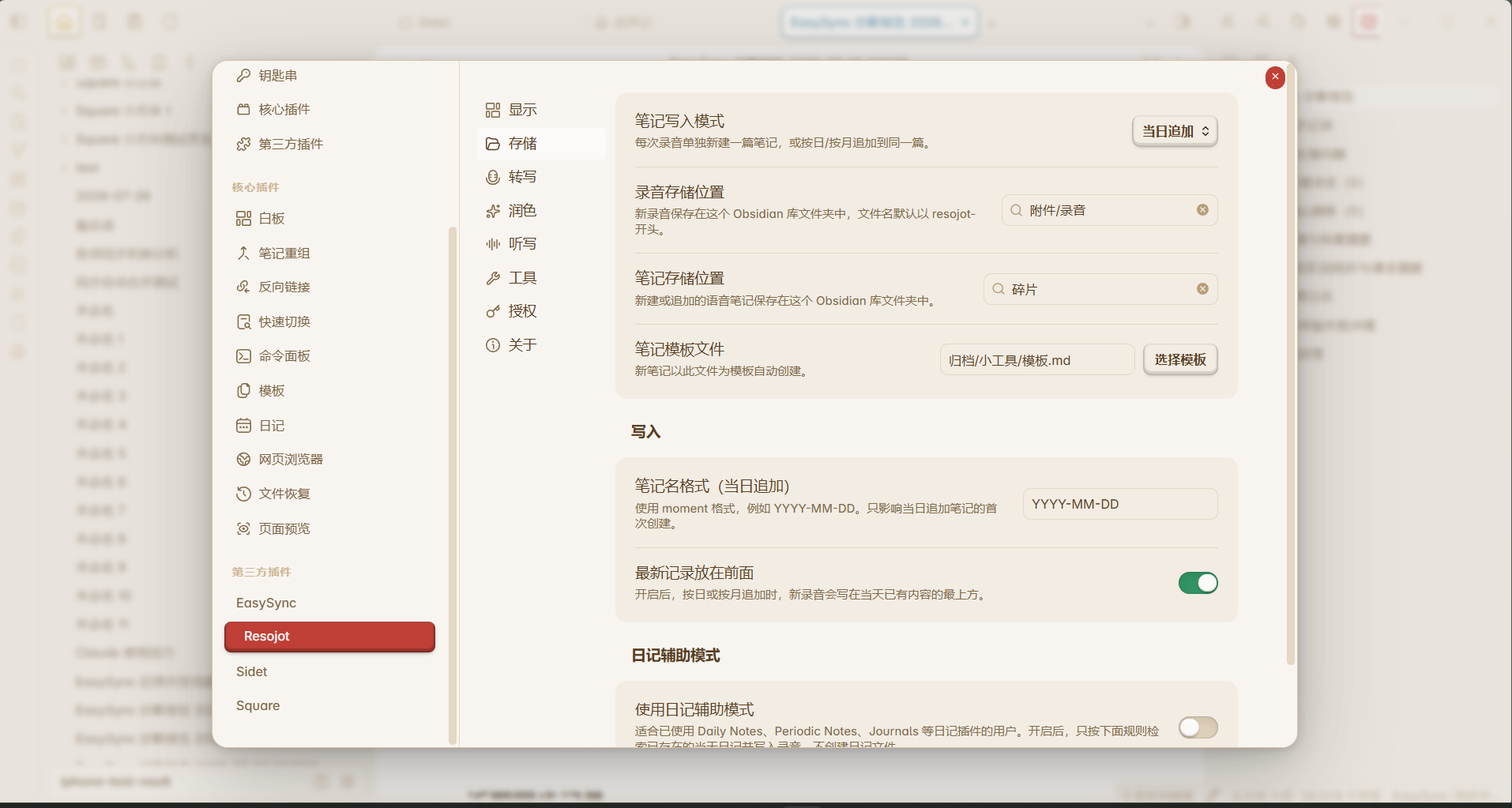
存储与写入
选择笔记写入方式、音频与笔记文件夹、模板和追加顺序。
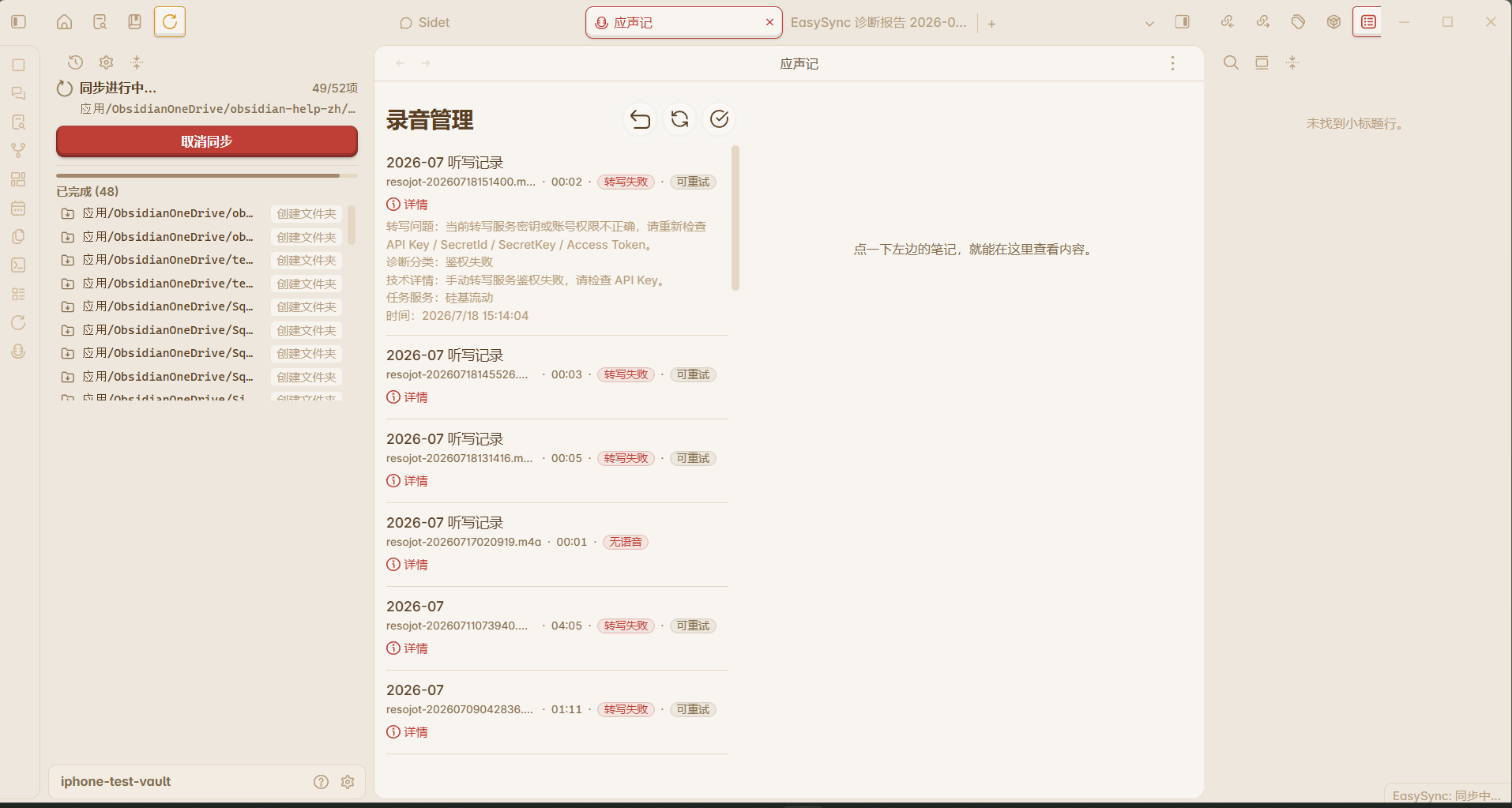
桌面端录音管理
集中查看失败原因、重试状态和单条录音详情。
6.2 移动端截图
| 场景 | 预览 |
|---|---|
| 移动端工作台 查看最近录音笔记,并从底部录音按钮开始记录。 | 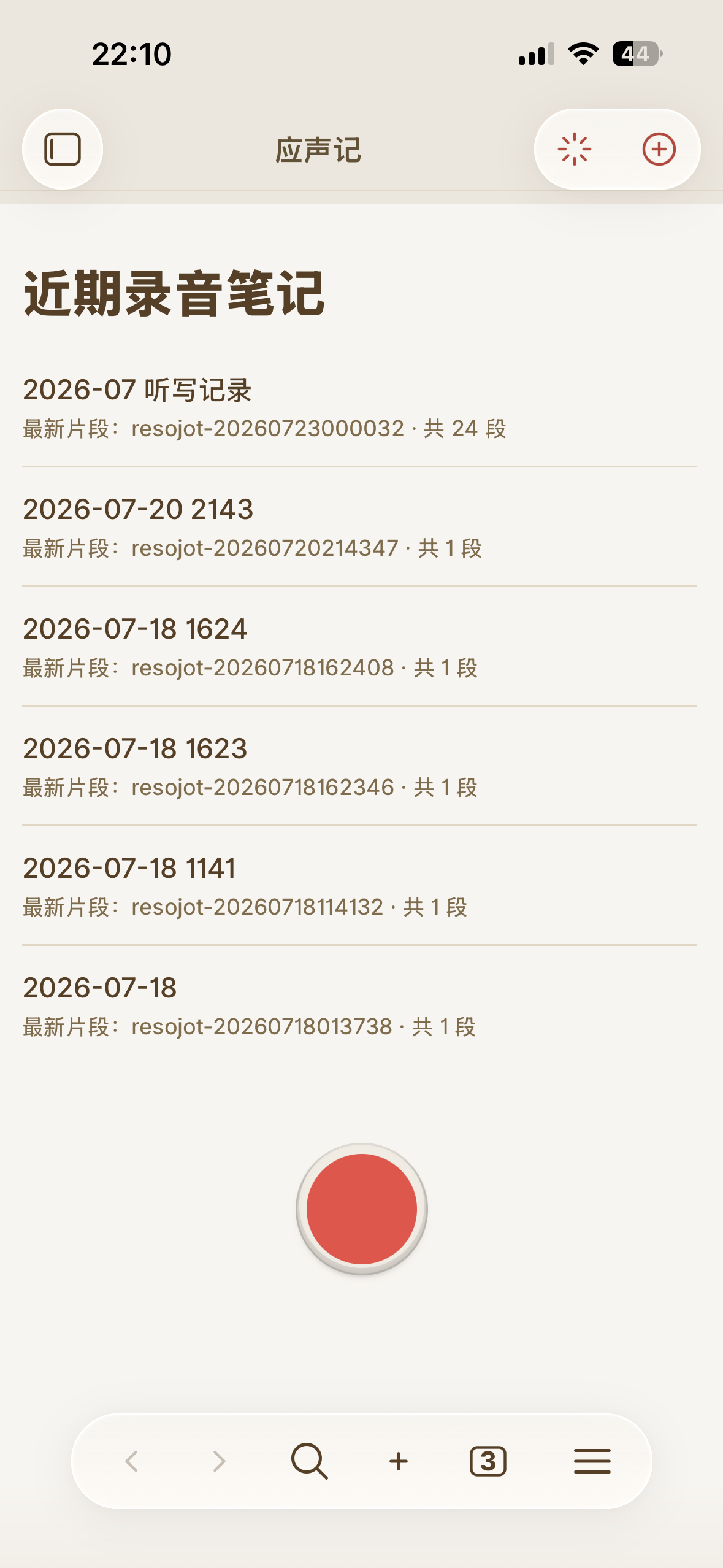 |
| 工作台快速菜单 从移动端工作台直接进入录音管理、设置、四种写入方式和音频导入。 | 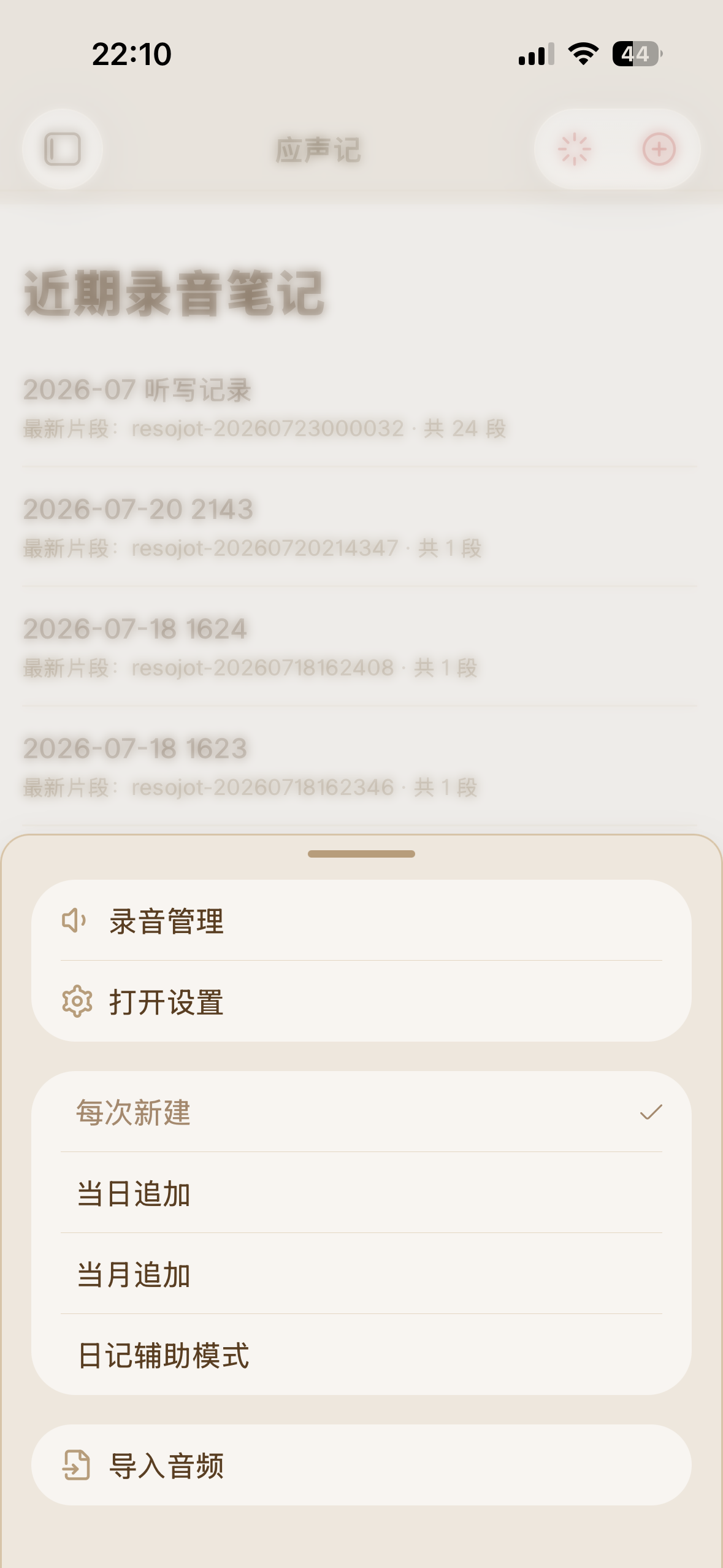 |
| 日记辅助模式 按目录、日期命名规则和板块标题定位已有日记。 | 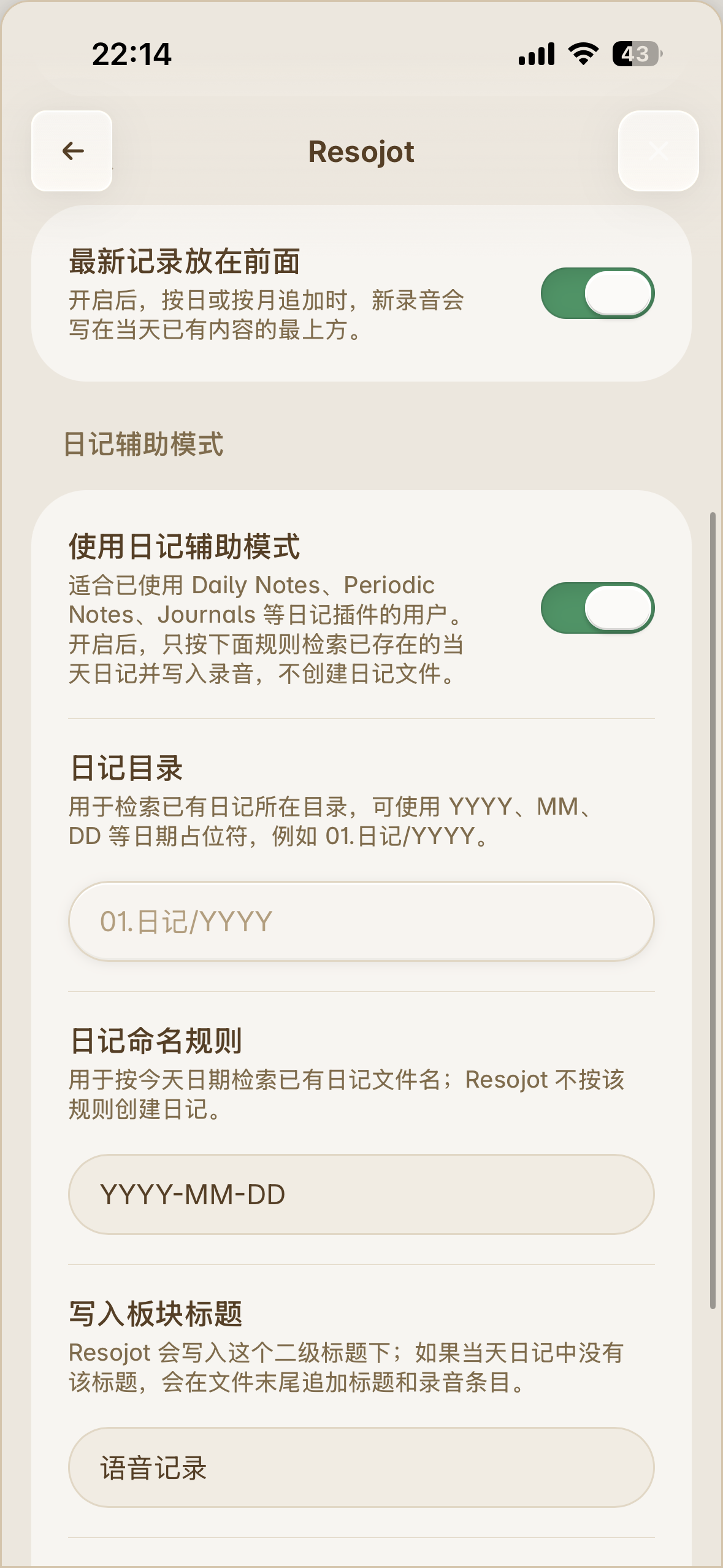 |
| AI 润色与附加处理 从内容动作菜单打开「AI润色」,选择或新建润色方案、提取待办和生成提要。 | 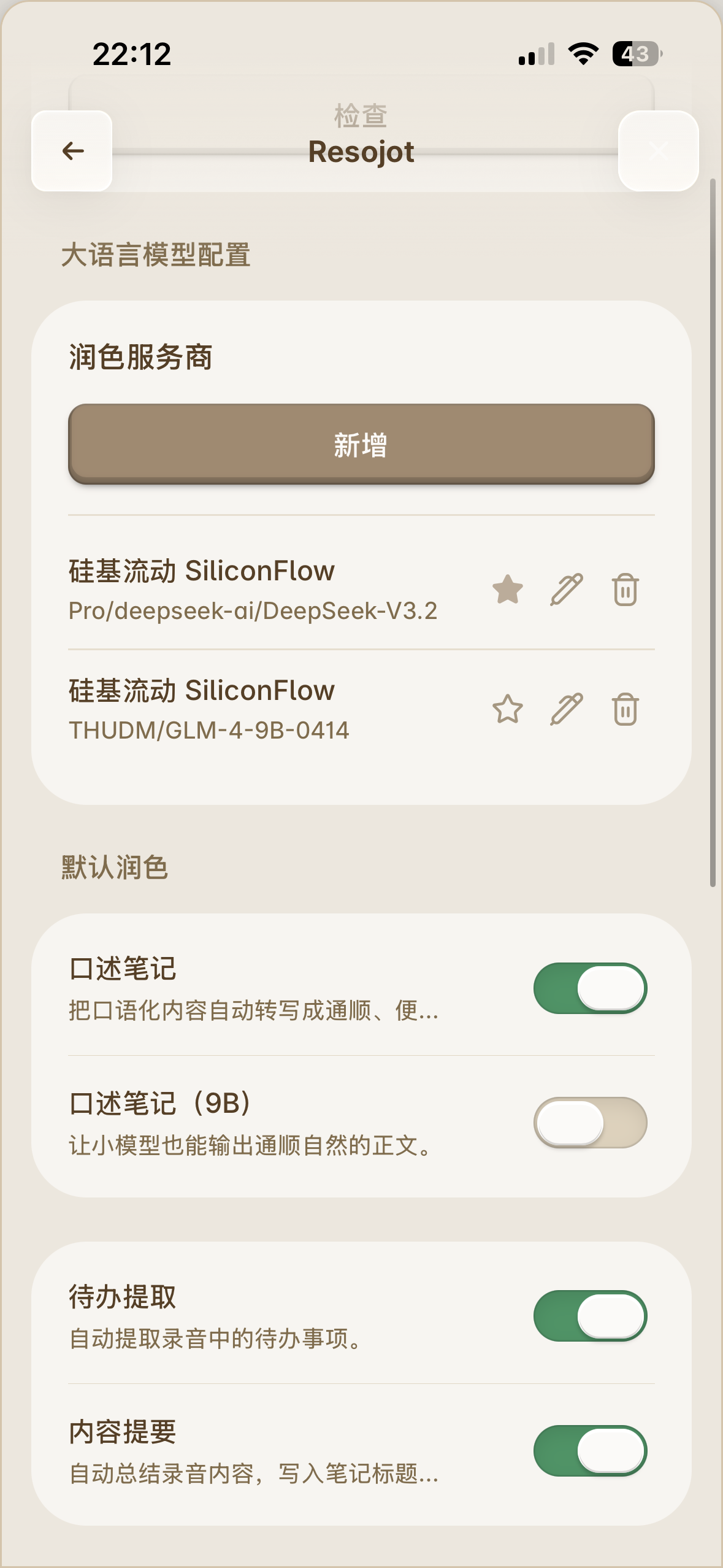 |
| Todo 笔记 控制自动汇集、笔记位置、显示大小和任务行末操作。 | 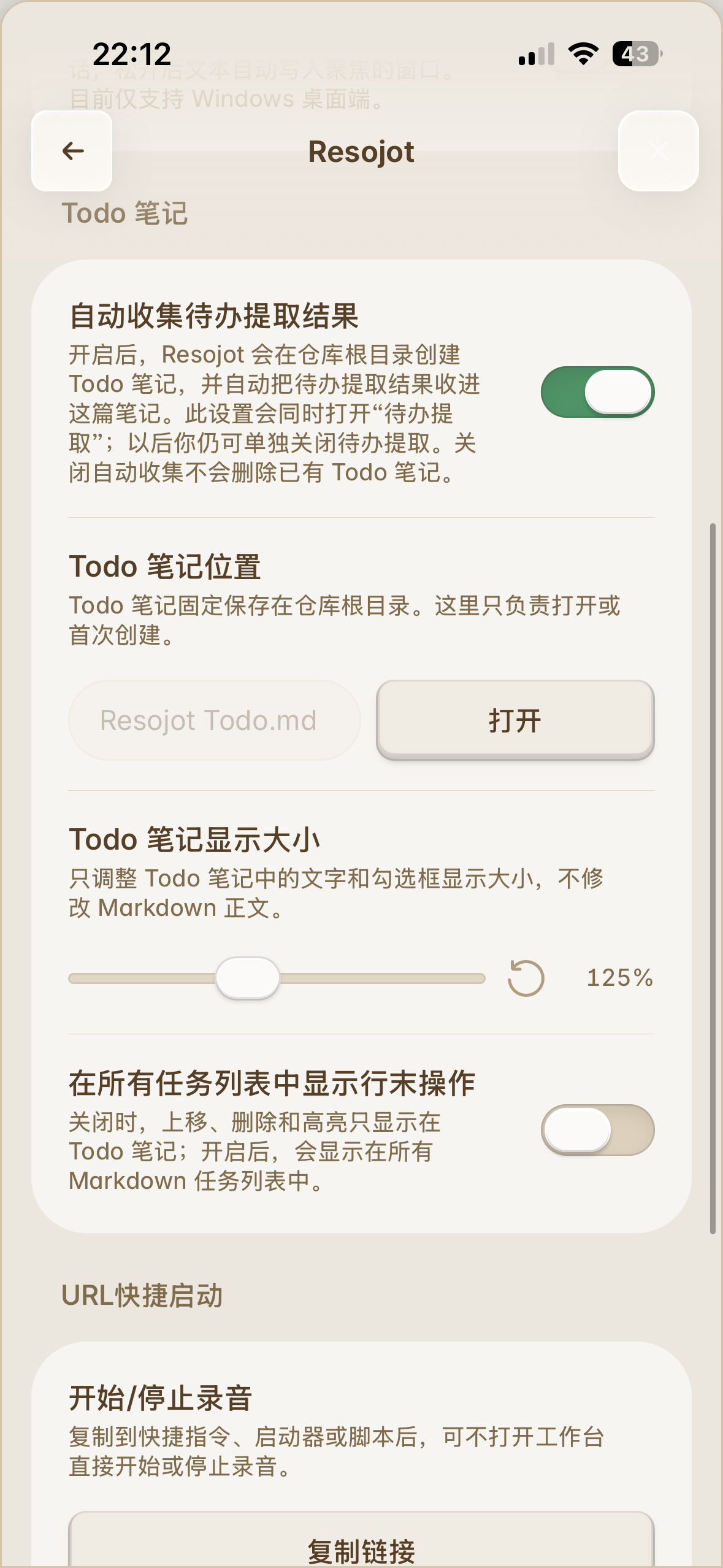 |
| 音频播放条操作 调整播放速度、转写这段音频,或删除录音(仍被笔记引用时保留音频文件)。 | 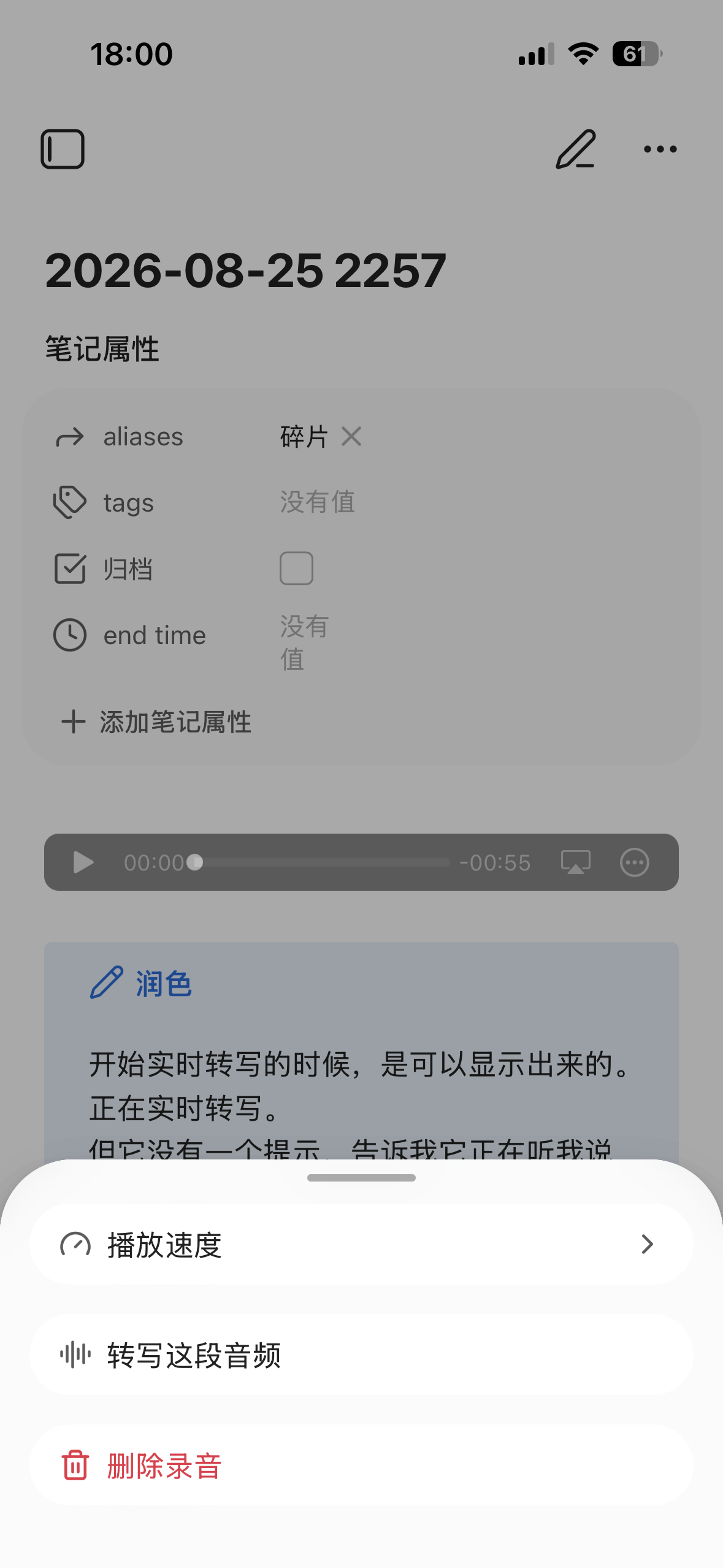 |
| 移动端录音管理 在手机上查看取消、无语音、笔记缺失和孤立附件等状态。 | 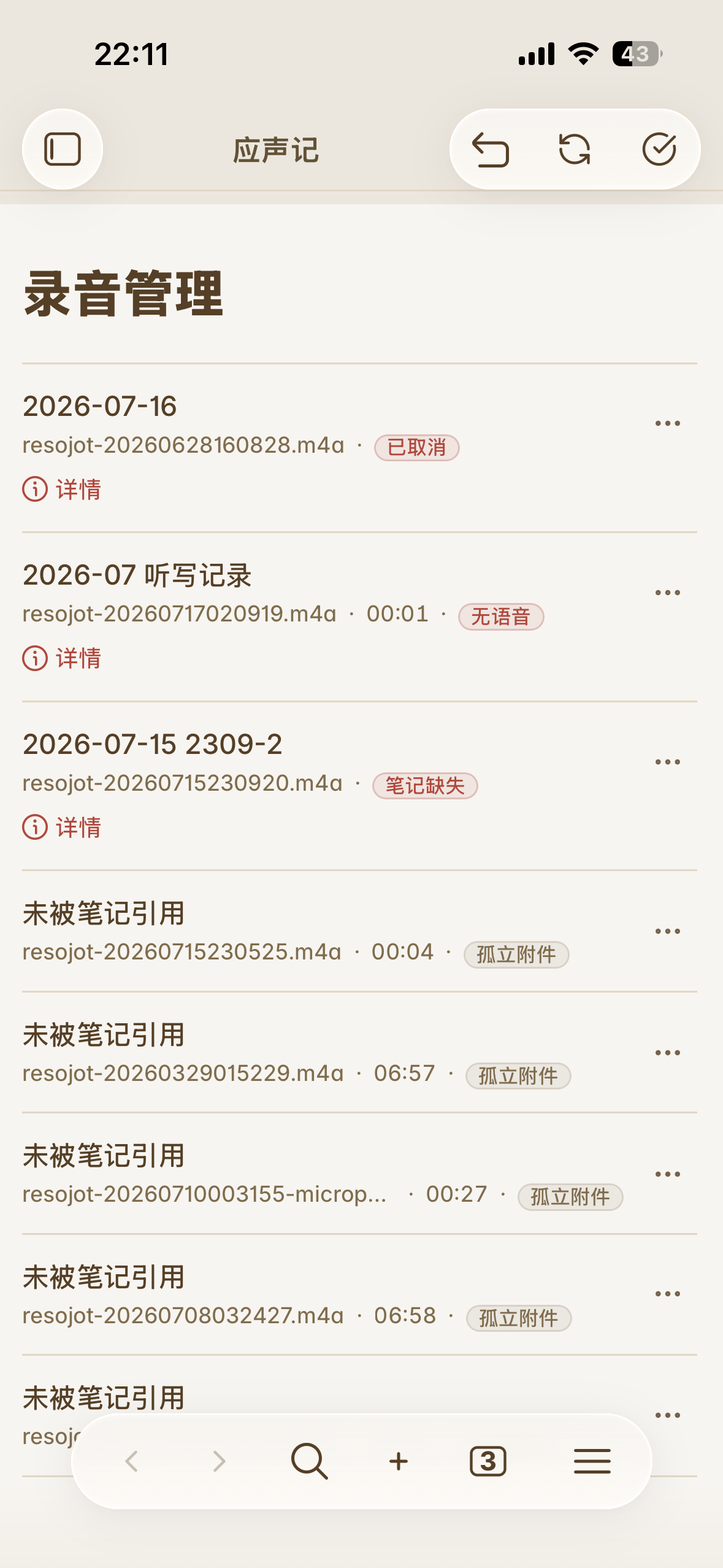 |
7. 🔌 目前支持的服务
| 类型 | 已支持 |
|---|---|
| 转写(ASR) | 本地转写服务(兼容 OpenAI 接口;Windows 桌面端可一键安装或管理 FunASR) 云端 OpenAI-compatible 接口 硅基流动 豆包 ASR 腾讯云 ASR 阿里云 DashScope ASR 小米 MiMo ASR OpenAI Azure Speech Google Speech-to-Text Google Gemini |
| 润色(LLM) | 硅基流动 豆包 通义千问 DeepSeek 小米 MiMo OpenAI / ChatGPT Gemini Anthropic / Claude Ollama 自定义 OpenAI-compatible 接口 |
[!NOTE] 插件授权不包含第三方云服务额度。服务是否可用、模型权限、费用和请求限制由用户配置的服务商决定。
8. 🚀 安装
8.1 Obsidian 社区插件(推荐)
- 打开 Obsidian 的 设置 → 第三方插件
- 选择 浏览,搜索 Resojot
- 安装并启用插件
8.2 BRAT
- 在 Obsidian 社区插件中安装 BRAT
- 打开 BRAT,选择 Add Beta plugin
- 输入
https://github.com/jiaoyingxing/resojot - 安装完成后,在 Obsidian 设置中启用 Resojot
BRAT 可自动从 GitHub Releases 更新,无需手动替换文件。
8.3 手动安装
- 从 GitHub Releases 下载
main.js、manifest.json、styles.css - 在 vault 的
.obsidian/plugins/resojot/目录放入上述文件 - 重启 Obsidian 或重新加载社区插件
- 在设置中启用 Resojot
9. 🔐 授权与隐私
9.1 授权状态
| 状态 | 可用功能 |
|---|---|
| 🔒 未授权 | 录音、保存音频、基础 Markdown 笔记、基础模板 |
| 🔓 授权后 | 自动转写(含任务队列与失败重试)、导入音频转写、AI 润色,以及依赖润色的待办提取和内容提要 |
- 授权码在本地进行签名校验
- 授权码不包含第三方云服务额度
- 授权期限与适用版本以插件“授权信息”中显示的内容为准
- 获取授权码:小红书搜索 焦应行
9.2 数据与存储
| 数据 | 存储位置 |
|---|---|
| 🎙️ 音频文件、Markdown 笔记 | Obsidian vault(本地) |
| ⚙️ 插件设置、词典、授权状态、待处理状态 | Obsidian 本地插件数据 |
| 🔑 Provider API key、润色 API key、授权码 | Obsidian SecretStorage(设备与 vault 隔离) |
- 插件本身不包含客户端遥测
- 启用云端转写或云端润色时,音频或文字会发送至用户配置的第三方服务
- 词典规则保存在当前 vault 的插件数据中;导出的
Resojot 词典.md是用户显式生成的明文迁移文件,可能被同步、备份或搜索工具读取。导入前会由用户确认,不会静默替换正在使用的词典
[!CAUTION] 请勿公开
.obsidian/plugins/resojot/data.json。该文件可能包含设置、队列状态、授权状态及旧版本遗留的 provider 凭据。
10. 📜 许可
- 闭源分发,源码不公开
- 安装与更新可通过 Obsidian 社区插件、BRAT 或 GitHub Releases 进行
- 详见 LICENSE
For plugin developers
Search results and similarity scores are powered by semantic analysis of your plugin's README. If your plugin isn't appearing for searches you'd expect, try updating your README to clearly describe your plugin's purpose, features, and use cases.