Quick Memo
approvedby songwz
Markdown-native daily quick records, flash thoughts, todos, history, filters, and heatmap. - This plugin has not been manually reviewed by Obsidian staff.
Quick Memo — Obsidian 快速记录插件
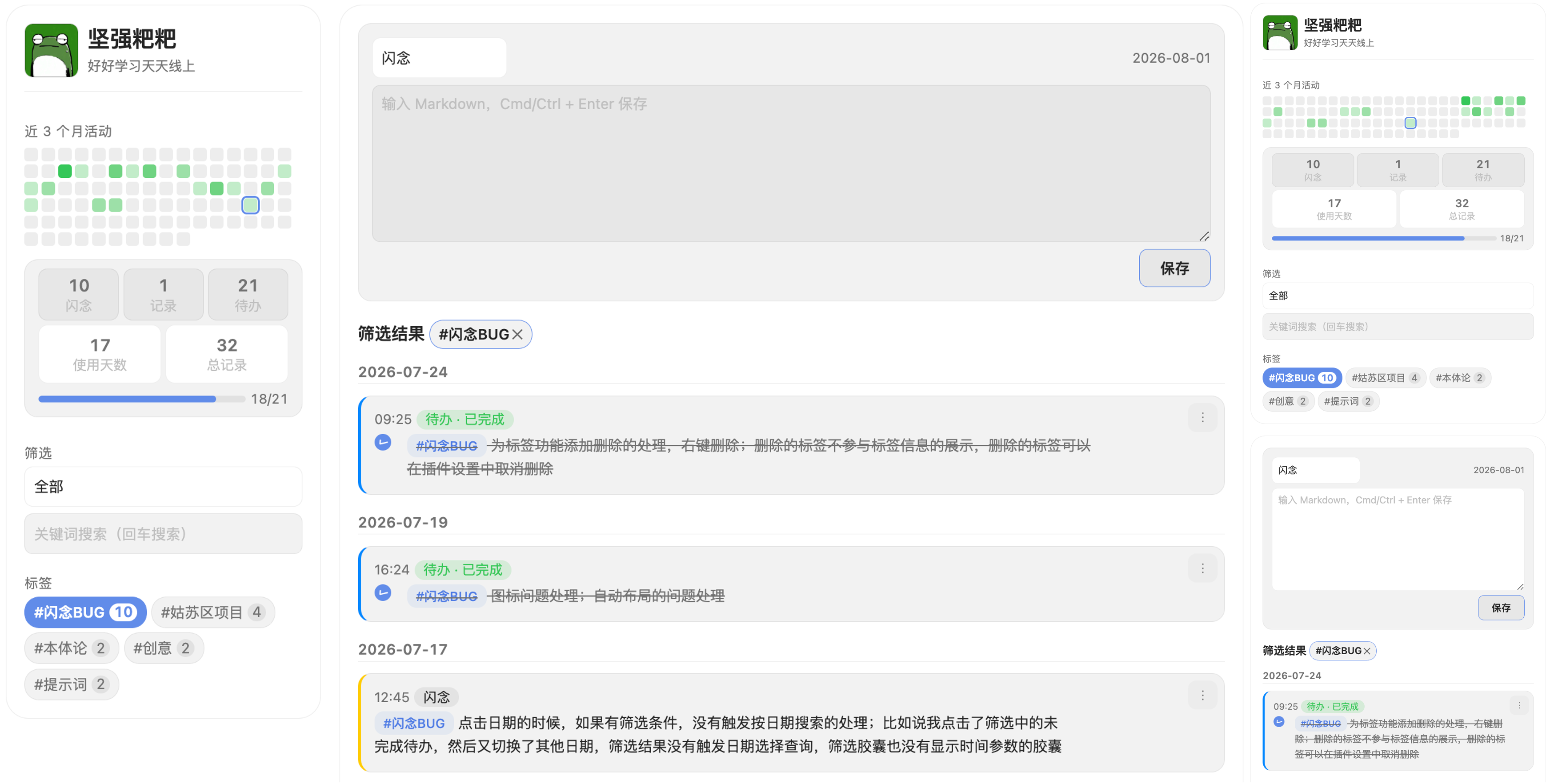
English: Quick Memo is a Markdown-native Obsidian plugin for fast daily capture of records (记录), flash thoughts (闪念), and todos (待办). It is database-free — the Daily Note Markdown file is the single source of truth. The plugin reads and writes one ## Quick Memo section per day and keeps a rebuildable in-memory index for search, filters, and a 90-day activity heatmap. Records are stored in dedicated yyyy-MM-dd-quick-memos.md files, so your regular yyyy-MM-dd.md daily notes are never touched. Full English README →
中文: 一个 Markdown 原生的 Obsidian 插件,用于日常快速记录「记录 / 闪念 / 待办」,类似 Thino 的轻量捕获体验,但不依赖任何数据库——Daily Note 的 Markdown 文件就是唯一数据源,插件只读写其中一个 ## Quick Memo 二级标题段落,并维护一个可随时重建的内存索引用于搜索、筛选和热力图。
一、它是什么
Quick Memo 让你在 Obsidian 里:
- 一键打开总览面板,快速输入并保存「记录 / 闪念 / 待办」;
- 所有内容以纯 Markdown 列表项写入专属文件
yyyy-MM-dd-quick-memos.md,不会动你原有的yyyy-MM-dd.md日记; - 自动维护内存索引,支持按类型筛选、按标签筛选、按关键词搜索;
- 提供近三个月的活动热力图(绿色深浅随当天记录条数变化);
- 待办可勾选完成,并同步回写 Markdown 的
- [ ]/- [x]; - 支持编辑、删除、复制块链接、打开源文件。
数据完全可重建:索引是缓存,删掉也能从 Markdown 一键重建。
二、安装方式
方式 A:手动安装(本压缩包已包含运行所需文件)
本压缩包内的 swz-quick-memos 文件夹已经包含 Obsidian 加载插件所需的全部文件:
swz-quick-memos/
├── manifest.json
├── main.js
└── styles.css
安装步骤:
- 解压本压缩包,得到
swz-quick-memos文件夹; - 把这个文件夹整个复制到你 vault 的插件目录:
如果<你的vault>/.obsidian/plugins/swz-quick-memos/.obsidian/plugins目录不存在,手动创建即可; - 打开 Obsidian → 设置 → 第三方插件(Community plugins);
- 关闭「安全模式」(如果尚未关闭);
- 在已安装插件列表里找到 Quick Memo,打开开关启用它;
- 启用后,左侧栏会出现一个笔记本图标(notebook-pen),点击即可打开 Quick Memo 总览面板。
说明:
main.js、styles.css、manifest.json这三个文件必须放在同一个名为swz-quick-memos的文件夹里,文件夹名要与manifest.json中的id一致,否则 Obsidian 无法识别。
方式 B:从源码构建(开发者)
npm install
npm run build          # 生成 main.js
然后将 manifest.json、main.js、styles.css 复制到 vault 的插件目录即可。
三、使用方式
1. 打开面板
- 点击左侧栏的 Quick Memo 图标;
- 或执行命令
Quick Memo: Open Quick Memo overview(可用Ctrl/Cmd + P调出命令面板搜索)。
2. 新建一条记录
- 在中间输入区选择类型:记录 / 闪念 / 待办;
- 输入 Markdown 内容(输入框本身是源码编辑,不实时渲染);
- 点击「保存」,或按
Cmd/Ctrl + Enter保存。
保存后内容会写入当天对应的 Quick Memo 文件,并立即显示在下方时间线里。
3. 记录的 Markdown 格式
所有记录都写在当天文件的 ## Quick Memo 标题下,例如:
## Quick Memo

- 09:12 [闪念] 突然想到的点子 #灵感 ^oqm-20260621-091200-a1b2
  多行正文:缩进续行也算同一条记录
- [ ] 10:20 [待办] 完成某件事 #todo ^oqm-20260621-102000-c3d4
- [x] 11:00 [待办] 已完成的事 #todo ^oqm-20260621-110000-e5f6
类型标签为中文:记录 / 闪念 / 待办。待办使用 - [ ] / - [x] 标记完成状态。^oqm-… 是可选的块 ID,用于稳定编辑、勾选和块链接。
4. 卡片操作
每条记录右上角有一个 ⋮ 按钮,点击展开操作菜单:
- 标记完成 / 标记未完成(仅待办)
- 编辑
- 复制块链接
- 打开源文件
- 删除
待办卡片左侧的勾选框也可直接点击切换完成状态(会同步回写文件)。
点击菜单外的任意区域会自动关闭菜单。
5. 筛选与搜索
左侧侧边栏提供:
- 类型筛选:全部 / 记录 / 闪念 / 待办 / 已完成待办 / 未完成待办;
- 关键词搜索:输入关键词后回车或失去焦点时触发搜索(不会边输入边搜索,避免中文输入法被中断);
- 标签筛选:点击标签按该标签筛选;再次点击已选中的标签可取消筛选;
- 右键标签:弹出菜单,可选择「删除标签」,从所有记录中移除该标签。
6. 热力图
侧边栏中部显示近三个月(固定 90 个方块)的活动热力图:
- 每个方块代表一天;
- 有记录的日期显示为绿色,记录条数越多绿色越深;
- 鼠标悬浮可查看该日期与记录条数;
- 点击某天的方块可跳转到该日期的时间线。
热力图独立于当前选中日期,始终以「今天」为基准。
7. 跨午夜自动刷新
面板会每分钟检查一次本地日期;如果你正停留在「今天」,跨过午夜后会自动滚动到新的一天,不会打断你正在浏览的历史日期。
四、设置项
设置 → Quick Memo:
| 设置 | 说明 |
|---|---|
| 用户名称 | 显示在总览页左侧头像下方 |
| Slogan | 显示在用户名称下方 |
| 头像路径或 URL | vault 内图片路径或外部 URL |
| Quick Memo 标题 | 插件只读写这个二级标题下的记录,默认 Quick Memo |
| 使用自定义日记路径 | 开启后忽略 Obsidian 自带 Daily Notes 配置,按下面文件夹和格式定位(推荐开启,定位最稳定) |
| 日记文件夹 | 记录写入的文件夹,例如 每日工作 |
| 日期格式 | 支持 YYYY/MM/DD,例如 YYYY/MM/YYYY-MM-DD 会生成 2026/06/2026-06-21-quick-memos.md |
| 启用块 ID | 默认开启,获得稳定编辑、勾选和块链接;关闭后进入纯净 Markdown 模式(对无 ID 记录的编辑/勾选/删除会被阻止并提示) |
| 默认记录类型 | 新建记录时默认选中的类型 |
| 记录排序 | 最新在上 / 最早在上 |
修改文件夹、日期格式、标题等设置后会自动重建索引并刷新面板,立即生效。
五、特点
- Markdown 原生,无数据库:文件即数据,索引可随时重建,迁移、备份、版本管理都跟着 Markdown 走。
- 专属文件,互不干扰:只写入
yyyy-MM-dd-quick-memos.md,绝不触碰你原有的yyyy-MM-dd.md日记。 - 可配置路径:文件夹和日期格式可自定义,支持
YYYY/MM/YYYY-MM-DD这种嵌套年月目录结构。 - 轻量启动:只索引
-quick-memos.md文件,并对 vault 文件事件做了过滤与防抖,避免大 vault 启动卡顿。 - 本地日期:所有日期使用本地时间,不会出现 UTC 导致的跨天错位。
- 主题自适应:样式只使用 Obsidian 主题变量,自动跟随亮色 / 暗色主题。
- 可测试:核心逻辑(解析器、解析路径、索引、仓库、渲染)都有单元测试覆盖,不依赖 Obsidian 运行时。
六、命令
| 命令 | 作用 |
|---|---|
| Quick Memo: Open Quick Memo overview | 打开总览面板 |
| Quick Memo: Rebuild Quick Memo index | 手动重建索引 |
| Quick Memo: Backfill missing Quick Memo block IDs for today | 为今天缺少块 ID 的记录补全 ID |
七、数据存储位置
记录文件默认写入(取决于你的设置):
<vault>/每日工作/YYYY/MM/YYYY-MM-DD-quick-memos.md
示例:
<vault>/每日工作/2026/06/2026-06-21-quick-memos.md
插件自身配置存放在:
<vault>/.obsidian/plugins/swz-quick-memos/data.json
卸载插件后,你已经写下的 Markdown 记录仍然保留在文件里,不会丢失。
八、技术信息
- 最低 Obsidian 版本:1.5.0
- 桌面端 / 移动端均可使用
- 作者:songwz
- 版本:见
manifest.json
九、常见问题
Q:为什么我的记录没显示出来?
A:插件只索引文件名为 yyyy-MM-dd-quick-memos.md 的文件。请确认记录确实写入了这类文件,而不是普通 yyyy-MM-dd.md 日记。可通过命令面板执行 Quick Memo: Rebuild Quick Memo index 强制重建索引。
Q:能否支持普通 yyyy-MM-dd.md 日记?
A:当前版本有意只处理 -quick-memos.md 文件,以避免读写你原有的日记文件。
Q:勾选待办后文件里会同步吗?
A:会。勾选会自动把文件里对应的 - [ ] 改写成 - [x](需要记录有块 ID)。
Q:卸载插件会丢数据吗? A:不会。所有记录都是普通 Markdown,留在文件里。
For plugin developers
Search results and similarity scores are powered by semantic analysis of your plugin's README. If your plugin isn't appearing for searches you'd expect, try updating your README to clearly describe your plugin's purpose, features, and use cases.