MIA Study
unlistedby kimchi-kang
Markdown-native question management, keyword connections, and FSRS-6 review inside Obsidian.
Major Study for Obsidian
전공 질문을 모으고, 키워드로 연결하고, FSRS-6로 잊기 전에 다시 복습하는 Obsidian 플러그인





소개 페이지 · 1.8.1 다운로드 · 변경 내역 · 현재 상태
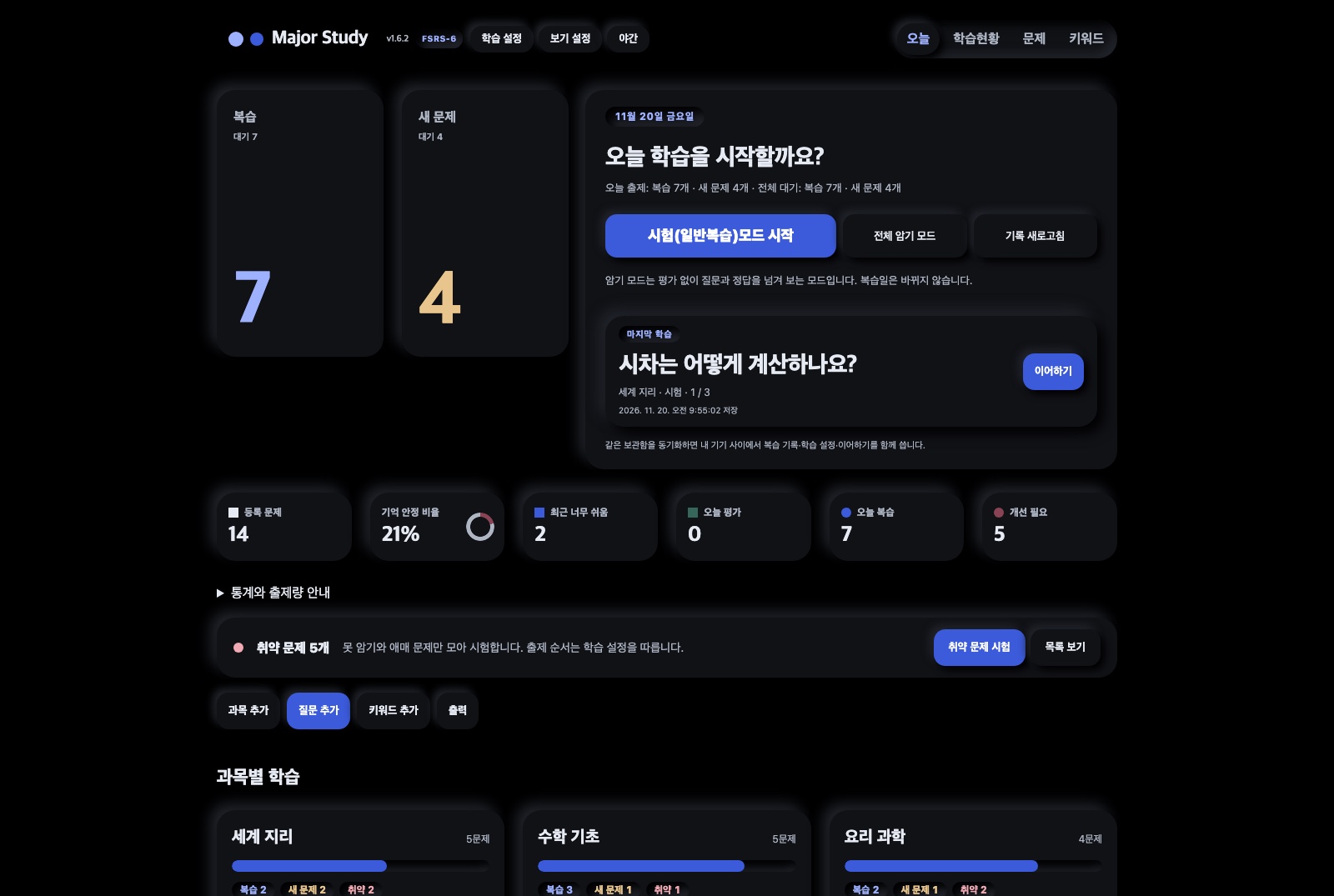
1.6.0부터 플러그인 화면은 어두운 소프트 뉴모피즘입니다. 그림자로 솟거나 파인 둥근 카드·버튼을 쓰고(1.6.2부터 완전 검정 바탕 위에 아주 어두운 회색 카드), Obsidian 테마가 밝든 어둡든 MIA 화면은 항상 어둡게 보입니다. 동작과 저장 형식은 그대로입니다.
Obsidian 안에서 과목·질문·키워드를 폼으로 관리하면서 FSRS-6 복습, 핵심·보조 키워드, 키워드 의미 노트, 연관 문제 추천을 제공한다. Markdown을 직접 작성할 필요가 없고 문제 하나마다 노트를 만들지도 않는다.
| 학습 화면 | 문제 목록 | 모바일 |
|---|---|---|
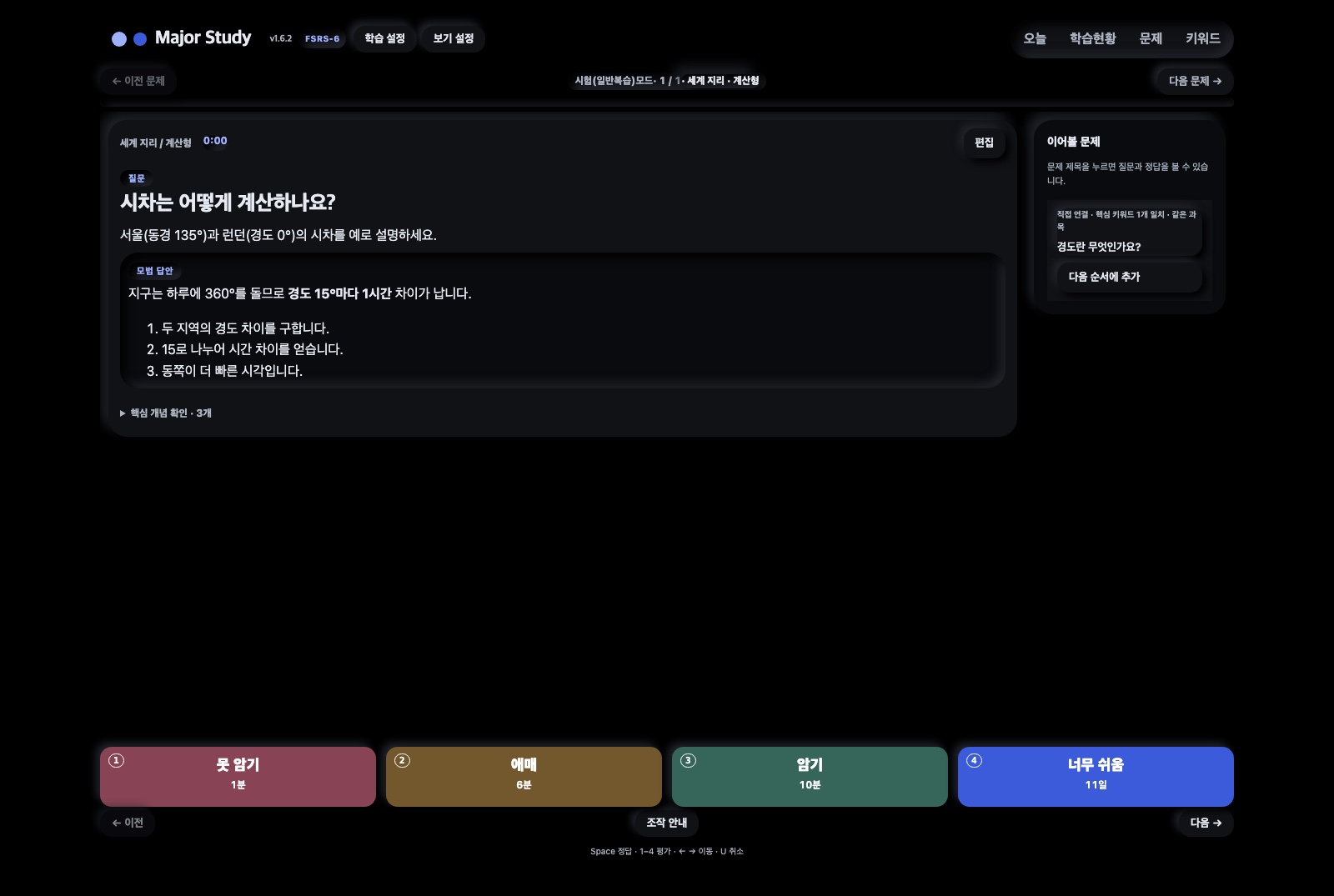 | 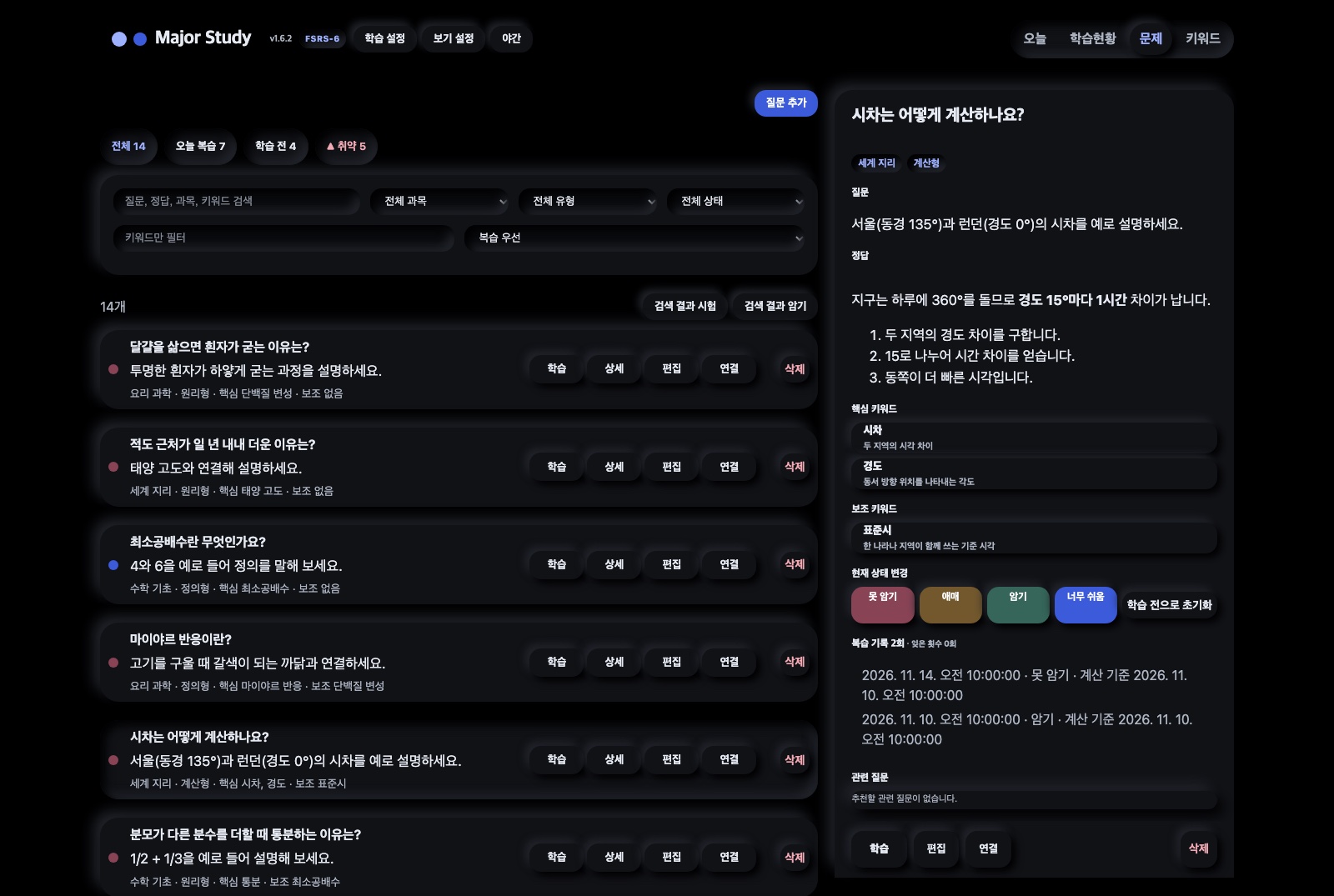 | 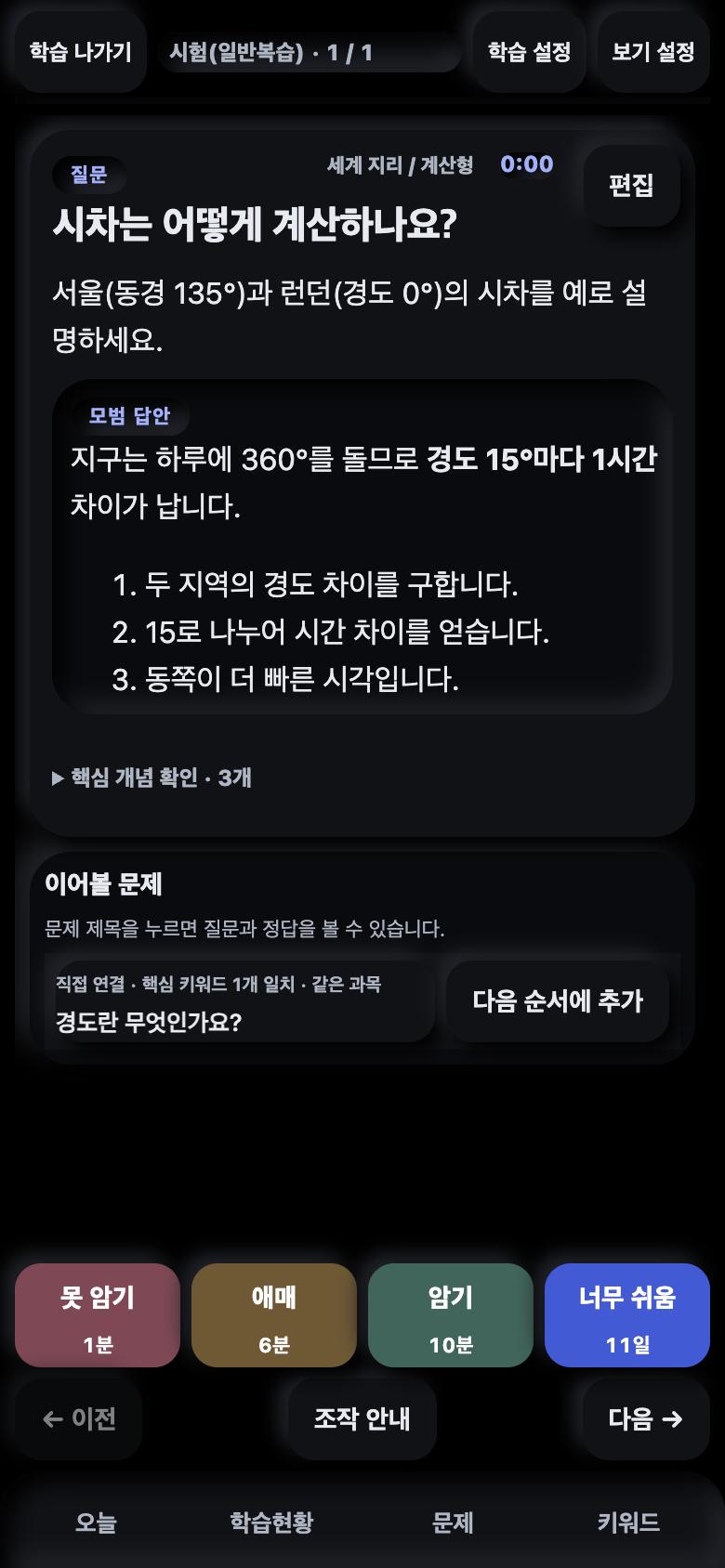 |
화면 사진은 1.6.2(검정 바탕 어두운 소프트 뉴모피즘)로, 실제 플러그인 화면 코드에 수학 기초·세계 지리·요리 과학의 가상 문제 14개를 표시해 찍었습니다. 실제 학습 내용은 포함하지 않았으며 Obsidian 창 테두리는 생략했습니다. 모바일 화면은 390px 폭으로 렌더링했습니다.
1.8.1 정식 릴리스 · 다운로드·설치 안내 · 현재 상태 · 1.8.1 변경 내역 · 이전 버전 이력
Major Study 제목 바로 옆에서 현재 실행 중인 버전을 확인할 수 있습니다. 업데이트한 파일을 로드하려면 Obsidian을 다시 시작하세요. 수식은 원문에 $...$ 또는 $$...$$ 구분자와 TeX 문법이 있어야 표시됩니다. 예를 들어 y(t) = A(1 - e^(-t/k)) 같은 일반 문장은 자동으로 수식으로 바뀌지 않습니다.
[!WARNING] Major Study는 학습을 돕는 참고용 도구다. AI 코딩 도구로 만들었고 자동 검사를 거쳤지만, 알고리즘 오류로 특정 질문이 출제되지 않는 등 학습에 지장이 생길 수 있으며 그로 인한 결과에 개발자는 법령이 허용하는 최대 범위에서 책임지지 않는다. 주된 공부 수단이 아니라 가끔 참고하는 용도로만 쓴다. 자세한 내용은 면책 고지와 사용 주의를 반드시 읽는다.
Major Study는 개인이 AI 코딩 도구로 대부분을 만든 프로젝트로, 안정성과 데이터 보존을 보장하지 않는다. 과목 폴더의
문제은행.md, 키워드 노트,.obsidian/plugins/mia-study/data.json·ui-state.json, 기기 간 동기화를 켰다면MIA Study Sync/폴더를 보관함 밖의 다른 장소에 주기적으로 백업한다. iCloud·Obsidian Sync 같은 동기화는 백업이 아니다.
Anki와의 같은 점·다른 점은 소개 페이지의 비교 표와 ANKI-SETTINGS.md에 정리했다. 버그나 제안은 Issues에 남긴다. 신고할 때 명령 팔레트의 Major Study: 시작 상태 확인 결과를 함께 적으면 원인을 찾기 쉽다(개인 문제·답안은 올리지 않는다).
면책 고지와 사용 주의
Major Study를 설치하거나 사용하면 아래 내용에 동의한 것으로 본다. 동의하지 않으면 사용하지 않는다.
1. 학습 보조용 참고 도구다
- Major Study는 공부를 돕는 개인 제작 플러그인이다. 시험 합격, 성적, 학습 효과, 암기 정도를 보장하지 않는다.
- 교재·강의·기출문제 풀이 같은 주된 공부 방법을 대신하지 않는다. 복습 일정과 출제 목록은 가끔 참고하는 용도로만 쓰고, 이 플러그인이 보여 주는 것만으로 공부 범위나 시험 대비를 판단하지 않는다.
- 시험이나 평가를 앞두고는 이 플러그인과 별개로 문제은행 원본 노트를 처음부터 끝까지 직접 훑어보는 시간을 따로 가진다.
2. AI로 개발했다
- 코드와 문서의 대부분을 AI 코딩 도구(Anthropic의 Claude Code, OpenAI의 Codex)로 작성했다. 개인 프로젝트이며 전문 업체의 품질 검수나 보안 감사를 받지 않았다.
- AI가 작성한 코드는 사람이 의도하지 않은 방식으로 동작하는 숨은 오류를 포함할 수 있다.
3. 테스트는 거쳤지만 오류가 없다는 뜻이 아니다
- 버전마다 자동 검사(1.8.1 기준 약 2,000개), 타입 검사, 화면 크기 측정을 한다. 그러나 자동 검사는 미리 생각한 상황만 확인한다.
- 실제 iPad·휴대폰, 모든 Obsidian 버전·테마·다른 플러그인과의 조합, 모든 동기화 서비스 조합은 확인하지 않았다.
4. 생길 수 있는 문제의 예
플러그인이나 그 알고리즘의 오류로 다음과 같은 일이 생길 수 있다.
- 출제 누락·편중: 복습 일정(FSRS) 계산, 하루 한도, 출제 순서, 필터의 오류로 특정 질문이 오랫동안 출제되지 않거나, 너무 자주 또는 너무 드물게 나온다.
- 문제 인식 오류:
문제은행.md를 읽는 과정에서 일부 질문이 빠지거나, 질문·정답·키워드·연결 문제가 잘못 표시된다. - 표시 오류: 오늘 복습 수, 학습현황 통계,
취약·자주 틀림표시, 검색 결과, 답변 타이머·자동 진행 시간이 실제와 다르다. - 기록 손실: 학습 기록·설정·이어하기 위치가 지워지거나 잘못 저장되고, 기기 간 동기화 충돌로 다른 기기의 기록을 덮어쓴다.
- 내보내기 오류: Word 정리본에서 내용이 빠지거나 다르게 나온다.
- 호환성 중단: Obsidian이나 기기 운영체제가 업데이트되면 일부 또는 전체 기능이 멈출 수 있다.
이런 일로 공부 시간이 낭비되거나, 특정 내용을 복습하지 못하거나, 시험·평가 결과에 영향이 생길 수 있다는 점을 이해하고 사용한다.
5. 책임의 제한
- Major Study는 MIT 라이선스에 따라 "있는 그대로(AS IS)" 무상으로 제공한다. 상품성, 특정 목적 적합성, 정확성, 오류 없음, 데이터 보존에 대한 명시적·묵시적 보증이 없다.
- 관련 법령이 허용하는 최대 범위에서, 개발자와 기여자는 이 플러그인의 사용 또는 사용할 수 없음으로 생긴 학습 손실, 시험·평가 결과, 데이터 손실, 시간 손실, 그 밖의 직접·간접·부수적·결과적 손해에 대해 책임지지 않는다.
- 모든 학습 판단과 그 결과의 책임은 사용자에게 있다.
6. 데이터는 직접 백업한다
과목 폴더의 문제은행.md, 키워드 노트, .obsidian/plugins/mia-study/data.json·ui-state.json, 동기화를 켰다면 MIA Study Sync/ 폴더를 보관함 밖의 다른 장소에 주기적으로 백업한다. iCloud·Obsidian Sync 같은 동기화는 백업이 아니다.
7. 넣는 자료의 권리는 사용자 책임이다
- 문제은행에 넣는 교재·기출문제·강의 자료의 저작권은 각 권리자에게 있다. 개인 학습 범위를 넘어 공개하거나 배포하려면 권리자의 허락을 받는다.
- MIA-AGENT.md로 GPT·Claude 같은 외부 AI 서비스에 자료를 넣으면 그 내용은 해당 서비스로 전송되고 그 서비스의 약관과 개인정보 정책을 따른다. 민감한 자료는 넣지 않는다.
8. 개인정보
- 플러그인은 외부 서버로 아무 데이터도 보내지 않는다. 분석·광고·추적 코드가 없다. 모든 기록은 사용자의 보관함 안 파일에 저장되고, 기기 간 전송은 사용자가 고른 동기화 도구가 한다.
- 소개 페이지는 GitHub Pages로 제공되며, 이 과정에서 방문자의 IP 주소 등 접속 정보가 GitHub에 전달될 수 있다. 소개 페이지는 외부 글꼴이나 다른 외부 자원을 불러오지 않고, 브라우저 저장소·쿠키·분석 도구를 쓰지 않는다.
9. 상표와 관계
Obsidian, Anki, FSRS, Claude, Codex, GitHub, Google Fonts 등은 각 소유자의 이름 또는 상표다. Major Study는 Obsidian(Dynalist Inc.), Anki(Ankitects), Open Spaced Repetition, Anthropic, OpenAI와 관계없는 비공식 개인 프로젝트이며, 이들이 후원하거나 보증하지 않는다. 이름은 호환·비교·출처를 설명하는 데만 쓴다.
설치
아직 Obsidian 커뮤니티 디렉터리에 등록되지 않은 플러그인이므로 BRAT으로 설치한다.
- Obsidian 커뮤니티 플러그인에서
BRAT을 설치하고 활성화한다. - 명령 팔레트에서
BRAT: Add a beta plugin for testing을 실행한다. https://github.com/kimchi-kang/mia-study-obsidian을 입력한다.- 설치 후 커뮤니티 플러그인 목록에서
Major Study를 활성화한다.
데스크톱과 모바일을 모두 지원한다.
BRAT 설정의 시작 시 자동 업데이트를 켜 두면 Obsidian을 새로 열 때마다 새 버전을 받는다. 바로 확인하려면 Major Study 설정 맨 아래 플러그인 정보의 업데이트 확인 버튼을 누른다(BRAT의 업데이트 명령을 실행한다).
계정 이름을 바꾸기 전의 예전 주소로 등록했다면 BRAT 업데이트가 404로 실패한다. BRAT 설정에서 그 항목을 지우고 위 주소로 다시 추가하면 학습 기록은 그대로 유지된다.
업데이트·복구·모바일 직접 설치는 INSTALL.md를 따른다.
사용
- Obsidian을 다시 로드한 뒤 리본의 뇌 아이콘을 누르거나 명령 팔레트에서
Major Study 열기를 실행한다. - 첫 화면에서
과목 추가를 누른다. 과목 폴더와 문제은행 노트가 자동 생성된다. 질문 추가에서 과목, 질문, 정답, 유형, 핵심·보조 키워드와 각 의미를 입력한다. 꼬리질문은 과목·제목·질문 내용으로 검색해 최대 50개까지 선택할 수 있다.학습현황에서 전체·학습 전·기억 안정·오늘 평가·오늘 복습·최근 평가와 과목별 상태를 확인한다. 숫자를 누르면 해당 문제만 모아 볼 수 있다.- 문제 화면에서 질문의 상세 정보·복습 기록을 보거나 질문을 편집·삭제한다. 과목을 바꾸어 저장하면 기존/새 과목의 문제은행과 과목 노트가 함께 갱신된다.
오늘화면의 과목 카드에서 과목 이름을 수정하거나 과목을 삭제하고, 키워드 화면에서 키워드의 이름·의미를 수정하거나 삭제한다.오늘화면의시험(일반복습)모드 시작은 정답을 가리고, 시험은 상세 학습관리의 상한과 순서를 따른다.전체 암기 모드는 평가 없이 질문과 정답을 넘겨 보는 모드이며 복습일과 학습 기록은 바뀌지 않는다. 암기는 복습 기한과 하루 상한에 관계없이 대상 문제 전체를 표시한다. MIA 플러그인 설정 또는보기 설정의암기 모드 순서에서순서대로/랜덤을 선택한다(기본 랜덤, 기기별 저장).순서대로는 현재 문제 목록 순서를 따르며 변경한 순서는 새 학습부터 적용한다. 암기는 항상 간결하게 표시하며정보량설정은 시험(일반복습)모드에만 적용한다. 두 모드 모두 문제 위치와 스크롤을 이어갈 수 있다.- 시험(일반복습)모드에서 정답을 본 뒤
못 암기,애매,암기,너무 쉬움중 하나를 고른다.애매는 정답을 기억했지만 어려웠다는 뜻이다. 떠올리지 못했다면못 암기를 고른다. 시험(일반복습)모드의 일일 상한은 상세 학습관리에서 조정한다. 정답을 보기 전에는 질문만 보이며키워드 힌트버튼은 1.4.22에서 없앴다. - 학습·재학습 중인 문제는 예정 시각이 되면 같은 세션에서 다시 출제된다. 다른 문제가 없으면 다음 복습 시각까지 대기하고 자동으로 재개한다. 다음날 이후의 정규 복습은 Anki처럼 기한일 단위로 출제한다. 하루 시작 시각(기본 04:00)부터 그날이 기한인 복습은 예약 시각 전이라도 출제하므로, 매일 비슷한 시간에 공부해도 복습이 하루씩 밀리지 않는다. 1분·10분 같은 학습 단계와 하루 미만의 고정 간격은 정확한 시각을 따른다. 세션에 남은 카드가 없으면
미리 학습 한계(분)(기본 20분, 0이면 예정 시각까지 기다림) 안에 예정된 학습 단계 카드를 기다리지 않고 바로 보여 준다(Anki의 학습 한계와 같은 동작). - 화면 왼쪽 가장자리에서 중앙 방향으로 쓸면 학습을 시작한 화면으로 돌아간다. 이어하기로 같은 위치를 복원할 수 있다. 제스처로 문제를 넘기지 않으며 이전·다음 버튼을 사용한다.
보기 설정에서 뒤로가기 제스처와 민감도를 조정할 수 있다. - 이전 문제로 돌아가 같은 출제를 다시 평가하면 해당 평가를 대체한다. 예정 시각에 다시 출제된 문제는 현재 FSRS 상태에서 새 평가를 누적한다.
직전 평가 취소는 그 평가 직전의 상태와 학습 순서를 복구한다.
일정 계산은 기존 TS-FSRS 구현을 사용한다. 날짜 분산과 평가 의미는 Anki 학습 설명, 망각 가능성에 따른 정렬은 Anki 덱 옵션을 참고했다. 1.4.19부터 학습 설정의 내 기록으로 최적화로 내 복습 기록에 맞춘 FSRS 가중치를 계산할 수 있다(선택 기능). 기존·새 가중치의 log loss를 비교해(RMSE는 참고로 표시) 나아지지 않으면 적용하지 않고, 학습 설정 저장 뒤에만 반영하며 이미 정해진 복습일은 다시 계산하지 않는다.
추가 기능:
- 취약 문제:
오늘화면의 취약 문제 띠(취약 문제 시험/목록 보기)와문제탭의▲ 취약필터에서 못 암기·애매 문제를 복습 지연 시간이 포함된 긴급도 순으로 보고 바로 시험한다. 연결: 질문을 검색·과목 필터로 최대 50개까지 선택하며 단방향 또는 양방향으로 연결한다.- 자동 추천: 키워드·과목·질문 유형·최근 평가를 바탕으로 5점 이상인 관련 질문을 현재 시험에 추가한다.
- 질문 목록: 생성·수정일, 취약도, 애매 우선 정렬과 필터 칩, 한글 조합 검색, 50개 단위 페이지를 지원한다.
- 시험 결과: 평가별 개수·건너뜀·소요 시간과
평균 떠올린 시간을 보여주고 같은 범위 재시작 또는 시작 화면 복귀를 제공한다. - 답변 타이머(1.4.26): 시험(일반복습)모드에서 문제가 나오면 카드 머리줄에
0:12처럼 떠올린 시간이 흐르고 정답을 보면 멈춘다. 앱이 숨겨진 동안은 세지 않고 최대 60초(1:00+)까지 센다. 암기 모드에는 나오지 않는다. 평가할 때 복습 기록에answer_ms로 저장하며 문제 상세의 복습 기록에떠올린 시간으로 보이지만, FSRS 복습 일정과내 기록으로 최적화에는 쓰지 않는다.보기 설정 → 답변 타이머(기본 켜짐, 기기별)를 끄면 화면에서만 숨기고 기록은 계속한다. 1.4.25 이하 버전이 같은 기록을 다시 저장하면answer_ms가 빠질 수 있으니 모든 기기를 함께 업데이트한다. - 키워드 의미 창(1.4.25): 학습 중 키워드를 누르면 키워드 이름과 노트의
## 의미만모범 답안상자와 같은 스타일로 보여 준다. 버튼은닫기와키워드 노트 열기이다. - 넓은 화면 사용(1.4.23~1.4.24): iPad·휴대폰에서 학습·오늘·학습현황·문제·키워드 화면이 좌우 폭을 거의 다 쓰고 짧은 문답은 스크롤 없이 보인다. 브라우저에서 렌더해 측정했으며 실제 iPad·휴대폰에서는 확인하지 않았다.
화면 이동 기록은 Obsidian 자체 탐색 기록에 저장된다. 모바일 하단바와 데스크톱 상단바의 ←/→ 화살표로 이전·다음 MIA 화면을 오갈 수 있다.
- 모바일 입력: 키보드가 열리면 과목·질문·키워드 편집창과 검색·설정 화면이 키보드 위 높이에 맞춰지고, 선택한 입력칸이 자동으로 보이도록 스크롤된다.
- 모바일 UI: 상단 메뉴는 한 줄 탭으로 축약되고, 문제 검색 필터는 접을 수 있다. 통계·질문·시험·키워드 화면은 44px 이상 터치 영역과 2열/1열 반응형 카드, 하단 안전영역을 사용한다.
기본 저장 위치는 다음과 같다.
- 과목:
MIA/<과목>/ - 여러 질문:
MIA/<과목>/문제은행.md - 간단 질문·대답 목록:
MIA/<과목>/<과목> 노트.md - 키워드 의미:
MIA/키워드/<키워드>.md
과목 노트는 질문을 추가·수정·이동·삭제할 때마다 아래처럼 자동으로 다시 동기화된다. 플러그인을 시작할 때도 모든 과목을 다시 검사하며, 명령 팔레트의 Major Study: 과목 노트 다시 동기화로 수동 복구할 수 있다.
질문: 레시피 원칙은 무엇인가?
대답: 인분을 바꿔도 재료 사이의 비율을 그대로 유지하는 원칙이다.
질문과 대답에 줄바꿈이 있더라도 과목 노트에서는 각각 한 줄로 정리된다. 같은 이름의 사용자 노트가 이미 있으면 이를 덮어쓰지 않고 저장을 중단한다. 질문을 수정하거나 다른 과목으로 옮겨도 문제 ID를 유지하므로 기존 FSRS 복습 기록은 사라지지 않는다. 질문 삭제 시 문제은행·과목 노트·FSRS 기록이 함께 정리된다. 과목 삭제는 폴더를 Obsidian 휴지통으로 이동한다. 키워드 이름을 바꾸거나 삭제하면 연결된 모든 문제은행의 핵심·보조 키워드 정보도 함께 갱신된다.
학습 설정
MIA 첫 화면의 학습 설정 또는 Obsidian 설정 → Major Study에서 하루 학습량, 학습·재학습 단계, 목표 기억률, 출제 순서, FSRS 가중치를 바꾼다. 변경은 학습 설정 저장을 눌러야 적용된다. 기본값은 새 문제 20개/일, 복습 200회/일, 하루 시작 오전 4시, 학습 1m 10m, 재학습 10m, 목표 기억률 90%, 미리 학습 20분이다. 복습 기록이 쌓이면 내 기록으로 최적화로 FSRS 가중치를 내 기록에 맞출 수 있다.
- Anki 설정과의 대응·차이: docs/ANKI-SETTINGS.md
- 학습 단계·일정 정책: docs/SCHEDULER-POLICIES.md
과목별 질문·답변 Word 정리본 출력
MIA 오늘 화면의 출력을 누르면 과목 선택창이 열린다. 과목을 클릭하면 해당 과목의 등록된 모든 질문과 답변을 원본 파일·문제 순서대로 정리한 Word(.docx) 파일을 PC에서는 운영체제의 다운로드 폴더에 저장한다. 모바일에서는 보관함의 MIA 출력/ 폴더에 저장한다. 질문 목록의 검색·복습 필터와 관계없이 선택한 과목 전체를 출력한다. 명령 팔레트의 Major Study: 과목 질문 답변 Word로 출력으로도 실행할 수 있다.
- 과목 제목 아래
질문 1 → 답변 → 질문 2 → 답변순서로 정리한다. 중복된 문제 제목, 문제 ID, 학습 정보, 별도원문:출처 링크는 넣지 않는다. - A4 여백과 흑백 글자 스타일을 적용한다. 글자 강조·목록·표·코드와 보관함 안의 PNG·JPG·GIF·BMP 이미지를 포함한다. 일반 링크는 표시 문구만 남긴다.
- 수식은 Word 수식 객체로 변환하지 않고 원문 LaTeX 표기로 보존한다. 외부 이미지 주소는 다운로드하지 않으며, 지원하지 않거나 찾지 못한 이미지는 위치를 텍스트로 표시하고 완료 화면에 안내한다. 잘못된 이미지 파일을 읽다가 실패하면 성공으로 표시하지 않는다.
- 완료 화면에 실제 저장 경로가 표시된다.
파일 열기로 Word 등 연결된 앱에서 확인하고 인쇄하며, PC에서는저장 폴더에서 보기로 파일 위치를 바로 연다. 실행할 때마다 날짜·시각이 붙은 새 파일을 만들므로 기존 출력 파일을 덮어쓰지 않는다. - 원본 문제은행·과목 노트·복습 기록은 수정하지 않는다. 출력 파일에는 자신의 학습 내용이 들어가므로 개인 보관함에서 관리한다. 플러그인에서 서버로 자료를 전송하지 않는다.
PC에서는 보관함 밖의 다운로드 폴더에 저장하므로 보관함 동기화 대상에 자동으로 포함되지 않는다. 모바일은 보관함 안에 저장한다. 실제 페이지 배치는 설치된 글꼴과 Word 등 문서를 여는 앱에 따라 달라질 수 있다.
GPT·에이전트로 문제를 한 번에 가져오기
문제 자료와 사용자 에이전트 가이드 MIA-AGENT.md를 GPT나 파일을 편집할 수 있는 에이전트에 함께 전달하면, MIA 형식으로 문제를 정리할 수 있다. 가이드에는 여러 문제 가져오기, 중복 확인, 기존 답안 수정, 과목 이동, 키워드·이어보기 연결과 복습 기록 보존 규칙이 담겨 있다.
첨부한 자료를 MIA-AGENT.md에 따라 수학 과목으로 정리해줘. 원문 정답을 보존하고 중복은 건너뛰어줘. 답이 없거나 판독이 불확실한 항목은 따로 알려줘. 보관함에 접근할 수 있으면 적용하고, 없으면 내려받을 문제은행 Markdown과 저장 위치를 알려줘.
파일 접근이 없는 GPT는 변환한 파일을 제공하므로 직접 보관함에 넣어야 한다. 기존 문제은행을 덮어쓰지 말고 새 파일 이름으로 저장한다. 기존 내용을 수정하려면 해당 파일도 제공해야 한다. 파일을 편집할 수 있는 에이전트는 허용된 보관함에 직접 반영할 수 있다. 외부 편집 후에는 명령 팔레트의 Major Study: 과목 노트 다시 동기화를 실행한다. 개인 자료는 본인의 보관함에만 저장하며 이 공개 저장소에 업로드하지 않는다.
PC·폰 동기화: Obsidian Sync 구독 없이 사용하기
Obsidian Sync는 유료 선택 서비스다. Obsidian 공식 안내처럼 외부 클라우드나 동기화 도구로 보관함을 공유하는 방법도 사용할 수 있다. MIA의 문제는 Markdown 파일이므로, 같은 보관함을 동기화하면 PC에서 입력한 문제를 폰에서도 열고 학습할 수 있다. 보관함은 각 기기의 로컬 폴더에 두며, 클라우드·NAS는 기기 사이에서 파일을 전달하는 역할을 한다.
무료 저장 공간이나 이미 보유한 NAS를 활용하면 Obsidian Sync 구독료 없이 구성할 수 있다. 클라우드 용량·서버 운영·외부 도구의 유료 기능 비용은 별도로 확인한다. MIA 자체가 클라우드 연결이나 파일 전송 기능을 제공하는 것은 아니다.
기기에 맞는 방법 선택
| 사용 환경 | 동기화 방법 |
|---|---|
| Mac + iPhone·iPad | iCloud Drive의 Obsidian 보관함을 함께 사용한다. |
| Windows·Mac + Android | Syncthing으로 두 기기의 보관함 폴더를 직접 맞추거나(아래 예시), 클라우드 폴더와 Android용 폴더 동기화 앱, 또는 아래 동기화 플러그인 방식을 사용한다. |
| PC + iPhone·Android + 사설 클라우드·NAS | 각 기기의 Obsidian에 Remotely Save를 설치하고, NAS·Nextcloud 등의 WebDAV 저장 공간을 같은 동기화 대상으로 지정한다. |
iPhone·iPad에서는 Google Drive·OneDrive의 폴더를 데스크톱처럼 바로 보관함으로 여는 방식이 공식 지원되지 않는다. iCloud 또는 모바일을 지원하는 동기화 플러그인을 사용한다. Windows용 iCloud는 파일 중복·손상 문제가 있을 수 있어 Apple 기기 간 iCloud 사용과 구분해야 한다.
사설 클라우드·NAS로 연결하는 예시
- NAS·Nextcloud 등에 기기들이 접근할 수 있는 WebDAV 저장 공간을 준비한다.
- PC와 폰의 Obsidian에 같은 이름의 로컬 보관함을 만들고, 각 기기에 같은 최신 버전의 Major Study와 Remotely Save를 설치·활성화한다.
- Remotely Save에서 WebDAV를 선택하고, 같은 서버 주소·계정·원격 보관함 경로를 연결한다. 암호화를 사용한다면 기기마다 같은 암호를 설정한다.
- PC에서 MIA로 문제를 입력하고 동기화를 끝낸 뒤, 폰에서 동기화해 문제를 내려받고 MIA를 연다. 이미 자료가 있는 보관함은 먼저 백업하고, 첫 동기화 방향을 확인한다.
Windows + Android: Syncthing으로 연결하는 예시
Syncthing은 클라우드 없이 두 기기가 직접 폴더를 맞추는 무료 도구다. 숨김 .obsidian 폴더까지 그대로 전송하므로 플러그인 설치·설정도 함께 전달된다.
-
Windows에 Syncthing을 설치한다(트레이 실행이 필요하면 SyncTrayzor 등). Android에는 공식 앱 개발이 끝났으므로 이어서 관리되는 Syncthing-Fork를 설치한다.
-
Android의 보관함은 Obsidian 앱 전용 폴더가 아닌 공용 저장소(예:
Documents/Obsidian/<보관함>)에 둔다. Syncthing-Fork에 모든 파일 접근 권한을 주고, 배터리 최적화에서 제외한다. 제외하지 않으면 백그라운드에서 전송이 멈춘다. -
두 기기를 서로 추가하고 보관함 폴더 전체를 공유한다. 처음 연결할 때 한쪽에만 자료가 있다면 그 기기를 기준으로 맞추고, 양쪽에 자료가 있다면 먼저 백업한다.
-
공유 폴더의 무시 패턴(Ignore Patterns)에 기기마다 달라야 하는 화면 배치 파일을 넣는다.
.obsidian/workspace.json .obsidian/workspace-mobile.json -
한 기기에서 아래 범용 동기화 폴더를 켜고, 다른 기기에서
MIA Study Sync/수신이 끝난 뒤 Obsidian을 다시 시작한다.
Syncthing은 두 기기가 동시에 켜져 있고 연결되어 있을 때만 전송한다. 노트북을 덮은 채 폰에서 학습한 기록은 노트북을 켜고 연결된 뒤에 넘어간다. Word 정리본 출력은 Android에서도 동작하며, 다운로드 폴더 대신 보관함 안의 MIA 출력 폴더에 저장된다.
문제·첨부 파일과 학습 상태의 동기화 대상을 함께 확인한다.
| 함께 사용할 정보 | 동기화할 파일 |
|---|---|
| 문제·답안·키워드 노트 | 기본 MIA/ 폴더와 이미지 등 첨부 파일. 저장 위치를 변경했다면 해당 폴더도 포함한다. |
| 복습 기록·MIA 설정 | .obsidian/plugins/mia-study/data.json |
| 마지막 학습의 이어하기 위치 | .obsidian/plugins/mia-study/ui-state.json |
| 범용 모드의 학습 기록·설정·이어하기 | MIA Study Sync/ 폴더의 Markdown 파일 3개 전체 |
범용 모드를 사용하면 숨김 설정 폴더 대신 MIA Study Sync/ 폴더를 일반 노트와 함께 동기화한다. 이 폴더 이름은 이전 이름(MIA Study) 시절 그대로이며, 이미 동기화 중인 기기와 맞추기 위해 바꾸지 않는다. 기존 저장 방식을 계속 쓰는 경우 Remotely Save는 기본적으로 .obsidian 설정 폴더를 동기화하지 않는다. 기존 경로의 복습 기록과 이어하기도 공유하려면 설정 폴더 동기화 옵션을 확인하고, 위 두 파일이 실제로 전송되는지 확인한다. 해당 옵션은 Remotely Save에서 실험 기능으로 안내하므로, 문제 노트가 보인다는 이유만으로 학습 상태도 전달됐다고 가정하지 않는다. 글자 크기·답안 배치 같은 MIA 보기 설정은 기기별 로컬 설정으로 유지된다.
같은 보관함에는 동기화 방식을 하나만 사용한다. 한 기기에서 학습을 마치고 동기화 완료를 확인한 다음 다른 기기에서 최신 내용을 받으면 충돌을 줄일 수 있다. Remotely Save의 자동 동기화는 Obsidian이 실행 중일 때 동작하므로, 특히 폰에서는 앱을 닫기 전에 전송이 끝났는지 확인한다. 개인 문제와 학습 기록은 자신의 비공개 저장 공간에 보관한다.
이 안내는 동기화 구성 예시이며, 모든 NAS·모바일·동기화 도구 조합을 MIA 실기기로 검증한 것은 아니다. 연결·설정 폴더 동기화·충돌 처리의 세부 사항은 Remotely Save 문서와 Obsidian 동기화 안내를 확인한다.
범용 동기화 폴더
학습 설정 창 아래의 내 기기 간 동기화 → 범용 동기화 폴더 사용을 선택하면, 학습 기록과 이어하기를 일반 보관함의 MIA Study Sync/ 폴더에 Markdown 파일로 저장한다. 숨김 .obsidian 폴더를 전송하지 않는 동기화 도구에서도 일반 노트와 함께 전달할 수 있게 하기 위한 선택 모드다. 기존 iCloud 사용 방식은 기본으로 유지되며 자동 전환하지 않는다.
- 모든 기기에 같은 최신 MIA를 설치한다.
- 한 기기에서
범용 동기화 폴더 사용을 선택한다. 기존 복습 기록과 이어하기를 복사·병합하고 원래 파일은 보존한다. 이 기기에서는 바로 새 저장 위치를 사용한다. - 문제 노트와
MIA Study Sync/폴더 전체를 같은 동기화 대상으로 전달한다. - 다른 기기에서 파일 수신이 끝난 뒤 MIA를 다시 시작한다. 공유 폴더를 자동으로 인식한다.
기록·학습 설정·이어하기는 공유하고 보기 설정은 기기별로 유지한다. 이 폴더의 파일은 자동 관리하므로 직접 편집하지 않는다. 이전 플러그인은 새 저장 위치를 알지 못하므로 함께 사용하는 모든 기기를 업데이트한다. 계정 연결·클라우드 전송을 MIA가 대신 수행하는 기능은 아니다. Windows·Android에서도 Obsidian Sync 또는 Remotely Save 등으로 동일한 보관함을 동기화해야 한다. 한 보관함에는 전송 도구 하나를 사용한다.
동기화가 이루어지는 방식
동기화 도구는 파일 내용을 모르고 통째로 복사만 한다. 기록을 합치는 일은 MIA가 한다.
- 평가할 때마다 MIA가
MIA Study Sync/study-data.md(범용 모드) 또는data.json에 저장하고, 다시 읽어 실제로 저장됐는지 확인한다. - 동기화 도구가 바뀐 파일을 다른 기기로 옮긴다.
- 받은 기기의 MIA는 Obsidian을 켤 때, 창이나 앱으로 돌아올 때(포커스·화면 복귀), 학습현황의 기록 새로고침 때 파일을 다시 읽어 자기 기록과 합친다.
합치는 규칙은 다음과 같다.
- 문제 단위로 마지막 평가가 이긴다. 평가마다
시각 + 무작위 ID수정 번호를 붙이고, 두 기기의 기록이 다르면 더 최신 쪽을 사용한다. - 진 쪽 기록은 버리지 않는다. 한쪽이 다른 쪽의 단순한 과거 상태가 아니면
충돌 기록으로 보관하고 학습현황에 경고를 띄운다. 서로 다른 평가 이력을 이어 붙여 FSRS에 넣지는 않는다. - 학습 설정이 서로 다르면 하나를 적용하고 나머지는
보관된 설정으로 남긴다. 이어하기는 더 최근 위치를 사용한다. - 범용 모드의 파일이 일부만 도착했으면 "아직 모두 도착하지 않았습니다" 경고를 띄운다. 이때 남긴 평가는 그 기기에만 저장되므로, 동기화를 마친 뒤 다시 시작한다.
동기화 주의 사항
- 한 기기에서 학습 → 동기화 완료 확인 → 다른 기기에서 열기 순서를 지킨다. 두 기기에서 동시에, 또는 서로 오프라인인 채로 각자 학습하는 것이 충돌의 가장 흔한 원인이다.
- 오프라인으로 각자 학습한 뒤 연결하면 동기화 도구가 한 파일만 남기고 다른 쪽을 충돌 사본으로 바꿀 수 있다(Syncthing은
*.sync-conflict-*.md, Dropbox·OneDrive 등은 이름에conflicted copy나 기기 이름이 붙은 사본). MIA는 이 충돌 사본을 읽지 않는다. 진 쪽 기기에서 MIA가 켜져 있었다면 화면 복귀 때 메모리의 기록과 합쳐 다시 저장하지만, 앱이 꺼져 있었다면 그 기기의 평가가 충돌 사본에만 남을 수 있다. 충돌 사본은 지우지 말고 백업한다. - 모든 기기에서 같은 최신 MIA를 사용한다. 이전 버전은 새 저장 위치나 수정 번호를 알지 못한다.
- 한 보관함에는 전송 도구를 하나만 쓴다(예: Syncthing과 Remotely Save를 동시에 쓰지 않는다).
- 업데이트를 위해 MIA 스위치를 껐다 켜지 않는다. 꺼진 상태가 다른 기기로 동기화될 수 있다.
MIA Study Sync/파일은 직접 편집하지 않는다.- 동기화는 백업이 아니다. 한 기기의 손상·삭제가 그대로 퍼지므로 백업 경고대로 보관함 밖에 따로 복사한다.
Windows·Android·Syncthing·Dropbox 등 iCloud 외 조합과 충돌 사본 처리는 실기기로 검증하지 않았다. 처음에는 백업한 뒤 문제 몇 개를 한 기기에서 평가하고, 다른 기기에 기록이 넘어오는지 먼저 확인한다.
저장 형식
하나의 노트에 아래 블록을 여러 개 둘 수 있다.
### 예제 1 - 레시피 원칙

> [!question] 문제
> 4인분 레시피를 10인분으로 늘릴 때 재료량을 구하여라.

#### 풀이

레시피 원칙을 적용하면 ...
MIA에 등록하면 플러그인이 질문과 풀이를 바꾸지 않고 문제 블록 ID와 접힌 학습 정보만 추가한다.
^mia-q-...

> [!mia]- 학습 정보
> 유형: 계산형
> 핵심: [[MIA/키워드/레시피 원칙|레시피 원칙]]
> 보조: [[MIA/키워드/구대칭|구대칭]]
> 생성: 2026-08-16T00:00:00.000Z
> 수정: 2026-08-16T00:00:00.000Z
기존 Markdown 문제도 계속 지원한다. 문제 화면의 등록하지 않은 문제 후보에서 등록하거나, 노트 편집 화면에서 커서의 문제를 MIA에 등록/편집 명령을 사용할 수 있다.
데이터
- 질문·풀이·키워드 연결: 원본 Markdown 노트
- FSRS 복습 기록:
.obsidian/plugins/mia-study/data.json - 키워드 의미: 기본값
MIA/키워드/*.md
등록 전에는 원본 노트를 수정하지 않는다. 등록할 때도 Vault.process를 사용해 최신 원문에서 문제를 다시 찾으며, 안전하게 식별하지 못하면 쓰기를 중단한다.
여러 기기의 기록 보호
설정은 변경 계보와 보관 사본으로 보호한다. 편집 시작값을 아는 서로 다른 항목은 함께 적용하고, 같은 항목 충돌이나 기준을 모르는 오프라인 분기는 시작 화면의 ‘보관된 설정 확인’에서 비교·선택한다. 저장 완료가 불확실하면 ‘미완료 저장 확인’에서 원본을 보관하고 재시도한다. 이때 평가를 다시 계산하거나 서로 다른 평가 이력을 합산하지 않는다. 자세한 범위는 다기기 유실 검증, 실제 두 기기에서 확인할 내용은 점검표를 따른다.
기기 내 복구 사본은 각 기기의 Obsidian 로컬 저장소에 남는다. 모든 기기에서 같은 최신 플러그인을 사용해야 수정 번호와 취소 표시가 유지된다. 파일 기반 iCloud 동기화의 전송 시점·충돌 파일 생성까지 통제하거나 동시 쓰기의 원자성을 보장하지는 않는다. 실제 iOS 키보드·앱 강제 종료·VoiceOver·기기 간 iCloud 전송 검증은 실기기가 필요하다.
플러그인 시작과 안전한 업데이트
0.10.2부터 Word 출력 라이브러리는 실제 출력 때만 불러온다. MIA 시작 시 모바일에서 사용할 수 없는 Node·Electron 모듈을 요청하지 않는지 배포 번들로 검사한다. 시작 중 오류가 나더라도 정리 과정이 추가 오류를 내지 않도록 처리한다.
명령 팔레트의 Major Study: 시작 상태 확인에서 현재 버전과 이 기기에 남은 시작 실패 기록을 확인할 수 있다. 진단 기록은 기기 로컬 저장소에만 최근 20건을 보관하며 질문·답안·파일 경로·오류 메시지를 포함하지 않는다. 과거 기록이 없던 시점의 비활성화 원인이나 설정을 바꾼 기기를 이 기록으로 소급해 알 수는 없다.
개발 중 기본 .obsidian 설정 폴더를 사용하는 보관함의 설치 파일을 갱신할 때는 다음 절차를 따른다.
npm run build
npm test
npm run install:local -- --vault "/absolute/path/to/vault"
THIRD-PARTY-NOTICES.txt의 외부 코드 저작권·라이선스 고지는 빌드 때 main.js 주석에 포함되므로 세 배포 파일만 설치해도 함께 전달된다. 의존성이나 사전 번들 라이브러리를 변경할 때는 내부 코드의 릴리스 출처와 고지문도 다시 확인한다. 플러그인 자체 코드는 MIT 라이선스이며, MIT 전문도 main.js에 포함된다. 외부 코드에는 각 원저작자의 고지가 별도로 적용된다.
이 설치 명령은 완성된 main.js·styles.css·manifest.json을 임시 파일로 쓴 뒤 교체한다. .obsidian/community-plugins.json의 활성화 목록과 data.json·ui-state.json은 수정하지 않는다. 설치 후 Obsidian을 다시 시작해 새 파일을 불러온다. 여러 기기가 설정 폴더를 공유할 때 업데이트 목적으로 MIA 스위치를 껐다 켜면, 꺼진 상태까지 동기화될 수 있으므로 해당 방식은 피한다.
--vault에는 이미 존재하는 보관함 폴더를 지정한다. 명시적으로 선택한 보관함 자체의 별칭은 사용할 수 있지만, .obsidian·plugins·mia-study가 보관함 밖으로 연결되면 설치를 중단한다. 기본 .obsidian만 지원하며 사용자 지정 설정 폴더에는 이 명령을 사용하지 않는다.
파일을 교체하기 전에 해당 보관함의 Obsidian을 닫는다. 서로 다른 빌드를 같은 보관함에 동시에 설치하지 않는다. 설치 완료 전 세 파일 전체를 원본과 대조하며, 대조한 파일 내용이 원본과 다르면 검증 오류를 표시한다. 이 순차 읽기 검사는 검사 중 또는 끝난 뒤 다른 설치나 클라우드가 다시 덮어쓰는 것까지 막는 잠금은 아니다. 세 배포 파일 전체를 한 번에 교체하는 트랜잭션은 아니므로 설치 오류·강제 종료가 있었다면 앱을 열기 전에 같은 빌드로 설치를 다시 실행한다. 이전 배포 파일로 되돌려야 한다면 main.js·styles.css·manifest.json만 복원하고, 학습 자료·data.json·ui-state.json을 과거 사본으로 함께 덮어쓰지 않는다. 구버전 앱에서 현재 학습 데이터가 호환된다는 보장은 별도 검증이 필요하다. 강제 종료 시 숨김 임시 파일이 남을 수 있으며, 재설치가 이를 모두 정리하는 것은 아니다.
“플러그인이 더 이상 활성화되지 않음”은 기존 탭의 플러그인이 로드되지 않았다는 뜻이다. 플러그인 파일 부재·비활성화·시작 오류를 구분해야 하며, 이 화면만으로 데이터 삭제나 특정 오류를 단정할 수 없다. 공유 설정의 다른 기기나 외부 도구가 플러그인을 끄는 동작을 MIA가 임의로 되돌리지는 않는다.
개발 및 검증
npm install
npm test
npm run build
필수 감사까지 포함한 재현 가능한 전체 검사는 다음 명령을 사용한다. npm ci는 잠금 파일의 개발 의존성까지 설치한다. Node.js는 의존성이 요구하는 버전(권장 22.12 이상 지원 LTS)을 사용한다.
npm ci
npm run verify:full
verify:full은 저장소의 tests/fixtures/vault를 새 임시 보관함으로 복사하고 MIA_AUDIT_VAULT를 그 경로로 강제 지정한다. 외부에서 지정한 사용자 보관함이나 NODE_PATH에 의존하지 않는다. 전체 테스트 후 두 필수 감사가 실제 통과했는지와 실패·건너뜀 0을 확인하고, 기존 build 명령의 타입 검사와 프로덕션 빌드를 실행한다. 준비 실패·누락된 감사·건너뜀·빌드 실패는 명령 실패로 처리한다. 결과 JSON은 매번 별도 artifacts/verification/run-*/에 남기고 임시 보관함은 정리한다. 테스트 필터 인수는 받지 않는다.
실제 보관함 호환성 감사는 해당 보관함을 읽기만 한다.
MIA_AUDIT_VAULT="/path/to/vault" npx vitest run tests/vault-audit.test.ts
MIA_AUDIT_VAULT를 지정하지 않으면 외부 보관함을 임의로 선택하지 않도록 호환성 감사 2개가 건너뛰어진다. 두 검사는 질문의 빈 본문·답안·파서 진단과 메모리 안의 메타데이터 왕복 보존을 확인한다. 저장소의 합성 보관함으로 이 검사까지 실행하려면 프로젝트 루트에서 다음과 같이 실행한다. 실제 사용자 보관함 호환성 검증 결과로 해석하지 않는다.
MIA_AUDIT_VAULT=tests/fixtures/vault npm test
더미 문제를 포함한 기능·안전성 검사 항목과 수동 QA 순서는 SAFETY-QA.md에 정리되어 있다.
버전별 변경 내역은 docs/releases/, 버전별 검증 기록은 docs/qa/에 있다. 1.4.0 이전의 기능 설명은 이전 버전 이력, 과거 QA·감사 문서는 docs/qa/archive/에 보존한다.
라이선스와 복습 알고리즘 출처
Major Study 자체 코드는 MIT로 배포한다. 외부 코드의 저작권·라이선스는 THIRD-PARTY-NOTICES.txt에 보존한다.
복습 일정은 Anki에서도 지원하는 FSRS 계열의 FSRS-6 알고리즘을 사용한다. 실제 구현은 Open Spaced Repetition의 ts-fsrs 5.4.1(MIT)이다. Anki의 FSRS 안내와 FSRS-6 알고리즘 설명을 참고할 수 있다. 이는 Anki 소스 코드를 복사했다는 의미나 Anki와 일정이 완전히 같다는 보장이 아니다. 1.4.19의 "내 기록으로 최적화"는 fsrs-rs(BSD-3-Clause)의 FSRS-6 학습 절차를 TypeScript로 다시 구현한 것이며, 라이선스 고지는 THIRD-PARTY-NOTICES.txt에 있다.
FSRS 논문, 참고한 앱(Anki), 플러그인에 포함된 라이브러리, 소개 페이지 글꼴, 개발에 쓴 AI 도구까지 모든 출처는 CREDITS.md에 정리했다. 이 플러그인은 대부분 AI 코딩 도구로 만들어 안정성을 보장하지 않으므로, 원본 파일은 반드시 보관함 밖의 다른 장소에 백업한다.
For plugin developers
Search results and similarity scores are powered by semantic analysis of your plugin's README. If your plugin isn't appearing for searches you'd expect, try updating your README to clearly describe your plugin's purpose, features, and use cases.