Harbor
unlistedby nbclass986
Local-first task, project, and resource boards for Markdown notes.
中文 | English
Harbor
让笔记成为行动,让项目有处停靠。
目录
Harbor 是什么
Harbor 是一款面向 Obsidian 的本地优先工作台,将任务、项目和参考资料组织在一起。同一批 Markdown 笔记,可以在看板、画廊、日历、表格和时间线中查看;状态、日期等属性的修改会写回笔记的 YAML。
从收集一个想法,到推进一个项目,你可以在熟悉的笔记库里完成,不必另建一套任务数据。
目前为免费公开试用版。需要 Obsidian 1.9.10+;手机实机及 BRAT 安装/自动更新仍待单独验收。详见当前状态。
可以用它做什么
- 把想法变成下一步行动:用 Inbox 收集,用 Open、Doing、Done 推进任务。
- 围绕项目组织工作:将任务和资料关联到项目,在项目详情中集中查看。
- 让项目暂时停靠:将项目浮窗折叠为标题条,继续操作其他笔记,需要时再展开接着处理。
- 按需要切换视角:用看板看进度、日历看日期、表格看属性,或用画廊浏览卡片。
- 沿用自己的属性名称:将已有 YAML 键映射到 Harbor 字段,不必为了插件统一改名。
- 建立自己的工作台:筛选、排序、选择显示属性并保存常用视图;在标签页、侧栏或浮窗中打开。
支持简体中文、English 和自动语言选择,无需 Buttons 或 QuickAdd。
安装与打开
首次体验建议使用测试库。项目笔记中的嵌入式关联任务表需要启用 Obsidian 核心插件 Bases(数据库)。
通过 BRAT 安装
- 安装并启用 BRAT。
- 运行命令 BRAT: Add a beta plugin for testing。
- 输入仓库地址:
nbclass986/harbor。 - 安装完成后,在第三方插件中启用 Harbor。
后续可使用 BRAT: Check for updates to all beta plugins 检查更新。实际 BRAT 安装与自动更新尚未完成本轮实机验收。
手动安装
从 Release 下载 main.js、manifest.json、styles.css,放入笔记库的 .obsidian/plugins/harbor/ 文件夹,再重新加载 Obsidian 并启用插件。
请下载上述三个安装附件,而不是 GitHub 自动生成的 “Source code” 压缩包。
安装后打开工作台
点击 Obsidian 最左侧工具栏中的 H 图标,或运行“打开 Harbor”命令。工作台左侧入口依次为 导航 → 项目 → 任务 → 新建 → 视图 → 设置。
开箱使用教程
安装完成后,按你的笔记库情况选择一条路线,不必从头做两遍。
| 你的情况 | 从这里开始 |
|---|---|
| 已有笔记,已经使用状态、日期、人员等属性 | 接入现有属性:映射 → 扫描取值 → 添加自定义字段 → 验证写回 |
| 新建的空库,或还没有自己的属性体系 | 从默认设置开始:确认设置 → 创建项目和任务 → 保存视图 |
教程 GIF 由测试库真实操作截图按关键帧合成,使用虚构示例数据并延长停留时间,非连续实时录屏;它们用于说明操作步骤,不代表操作速度。画面中的其他卡片不必照着创建。
已有笔记库:接入现有属性
**已经有笔记和属性?先把现有属性接到 Harbor,再扫描已有内容,不用重新录入一套。**下面按「核对原属性 → 建立映射 → 扫描取值 → 添加自定义面板字段 → 验证写回」操作。
入口是 Harbor 左侧栏 → 设置。设置中的左列是 Harbor 内部字段,中间列填写笔记中实际的属性名,右侧勾选控制是否在属性面板显示。这里的“建立联系”是配置本地属性对应关系,不需要上传数据或连接服务器。
第一步:打开一篇已有笔记,分清“属性名”和“属性内容”
本次实拍笔记原本就有这些属性:
type: task
进度: 待审核
priority: P2
客户名称: 示例客户甲
其中 进度是属性名,待审核是它的内容;客户名称是属性名,示例客户甲是它的内容。映射时填写属性名,不要把“待审核”填进字段映射。
先检查类型:这篇笔记已经使用 type: task,所以「类型属性(必需)」保持默认即可。如果你的笔记使用 类型: 任务,则将 type 右侧填写为 类型、task 右侧填写为 任务。项目和资料的类型值同样按自己的笔记设置。
第二步:把现有属性名映射到 Harbor
- 进入 设置 → 属性字段,找到左列的 status。
- 将右侧“你的笔记属性名”从
status改成 进度。 - 点击输入框外或按 Tab,保存映射;保持右侧显示勾选。
- 其他内置字段按同样方式对应。名称已经相同的字段不需要改。
| Harbor 内部字段 | 如果你的笔记属性叫这个 | 中间列填什么 |
|---|---|---|
| status | 进度 | 进度 |
| due | 截止日期 | 截止日期 |
| assignee | 负责人 | 负责人 |
| priority | priority | 保留 priority |
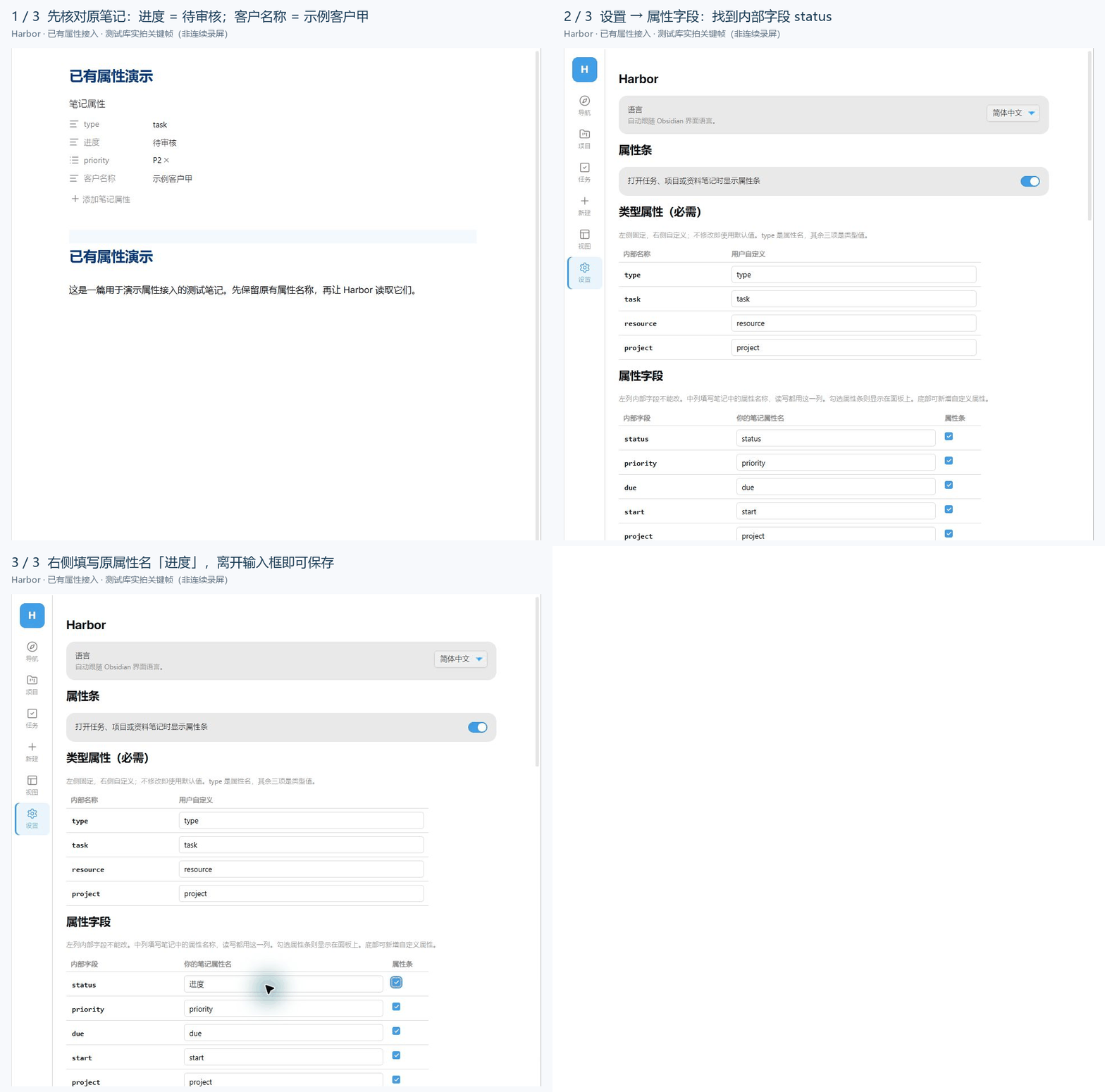
**完成标志:**status 那一行右侧显示“进度”。Harbor 此后会读写“进度”这个属性,不要求你把原笔记改成英文 status。
映射会作用于当前库的 Harbor 配置,不会批量重命名旧笔记。如果部分笔记用 status,另一些用“进度”,单个映射不会自动兼容两种键名,需要先规划统一方式。
第三步:扫描原有内容,不要逐个手动录入选项
- 先完成上一步的字段映射,再往下找到 扫描库中已有取值。
- 点击 扫描,Harbor 会按当前映射读取库内 Markdown 笔记的属性。
- 看下面的状态、优先级、人员和标签选项。本例中的 待审核会自动加入状态选项,已有人员和标签也会自动补入。
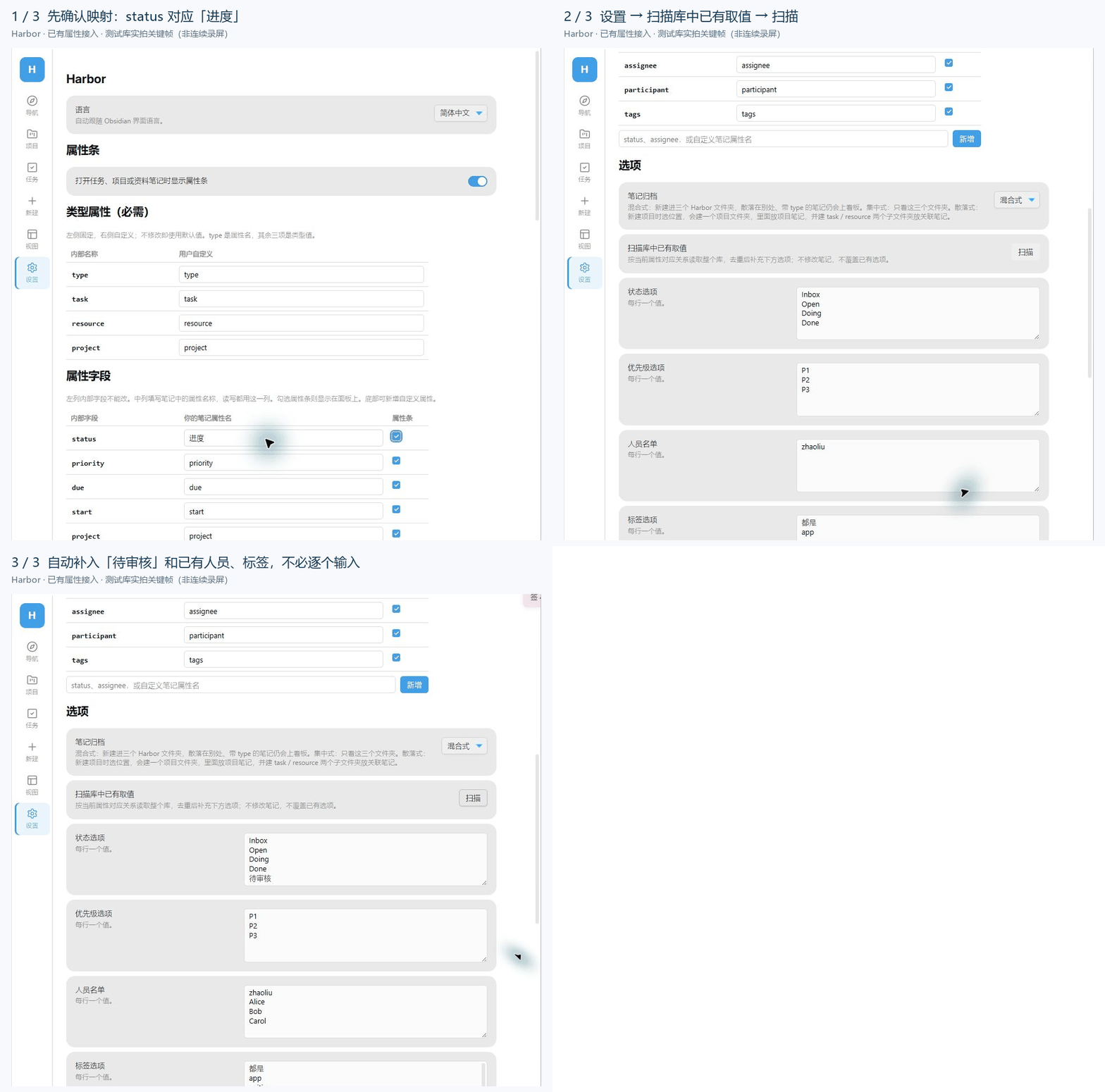
扫描会去重合并并保留已有选项,不会为了扫描去修改笔记,也不会要求你逐篇打开笔记。
| 自动补充的选项 | 从哪些映射字段读取 |
|---|---|
| 状态 | status 对应的实际属性,本例为“进度” |
| 优先级 | priority 对应的实际属性 |
| 人员 | assignee 和 participant 对应的实际属性,合并为同一名单 |
| 标签 | tags 对应的实际属性 |
**完成标志:**不曾手动输入的“待审核”等内容出现在选项中。新加入笔记后,可以再次扫描;若提示索引未就绪,等 Obsidian 完成索引再试。
扫描不会自动猜测属性映射,也不会自动创建自定义字段。日期、客户名称等任意字段不属于这次扫描生成选项的范围。
第四步:让自定义属性出现在面板里
“客户名称”不属于 Harbor 内置的状态、日期等字段,可以直接新增为面板字段。
- 在 设置 → 属性字段表格底部的输入框中填写 客户名称,与原笔记属性名完全一致。
- 点击 新增。
- 确认表格中出现“客户名称”,右侧已勾选显示。
- 打开那篇笔记;如果面板关闭了,点击笔记右上角 三个点 → Harbor 属性面板。
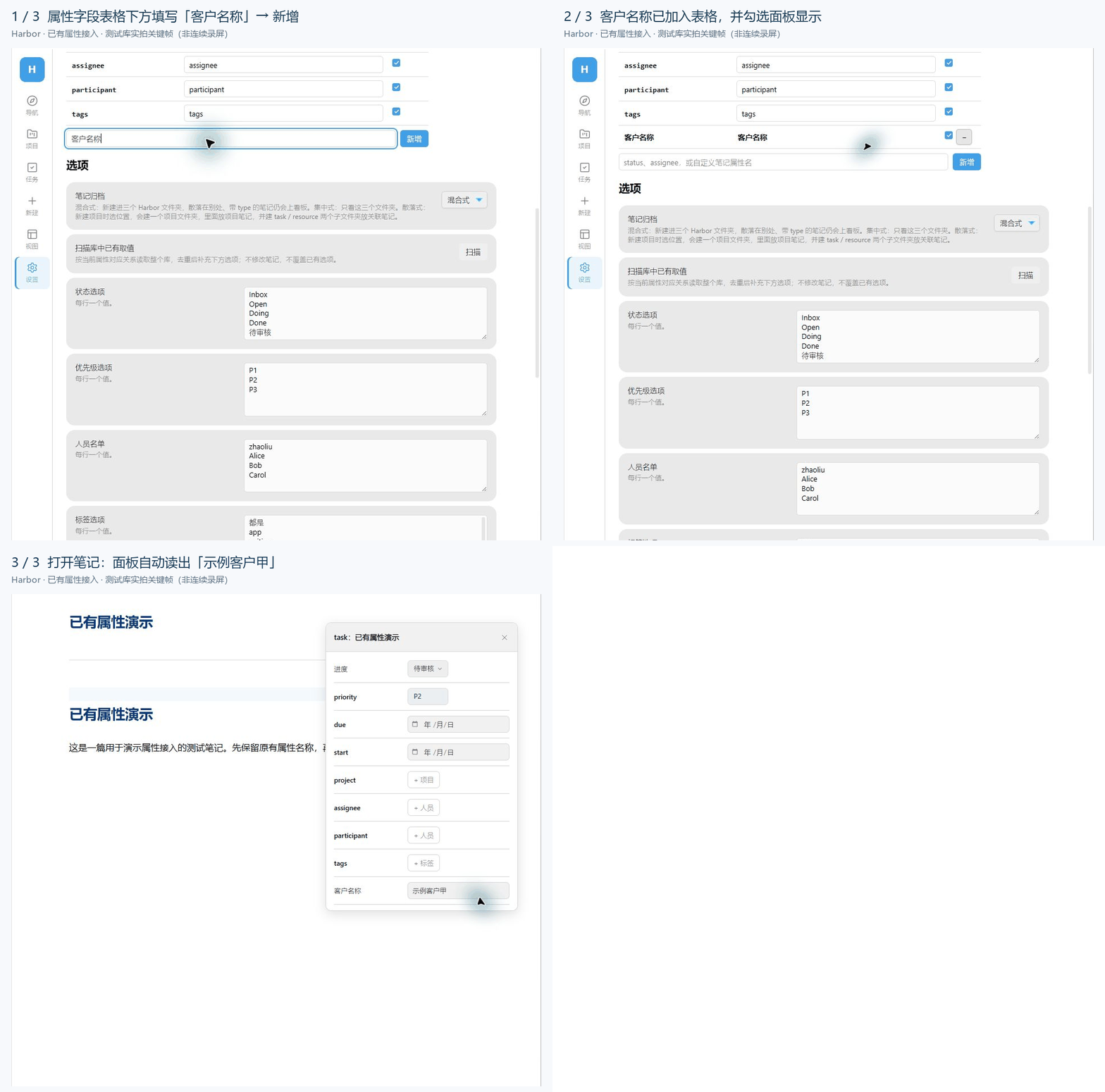
**完成标志:**面板里出现“客户名称”,并自动读出这篇笔记已有的“示例客户甲”。只需输入一次字段名称,不用再手动抄一遍每篇笔记的内容。
这里新增的是面板中的字段;笔记没有该属性时,不会凭空出现客户内容。也不会扫描全库客户名称并生成客户下拉名单。
第五步:确认读取正确,再验证修改写回
- 打开已有笔记,确认面板中的 进度 = 待审核、客户名称 = 示例客户甲。
- 在演示笔记的面板里,把客户名称改为 示例客户乙,点击别处并稍等保存。
- 关闭 Harbor 面板,检查笔记原有属性:客户名称应已变为示例客户乙,属性名仍然相同。
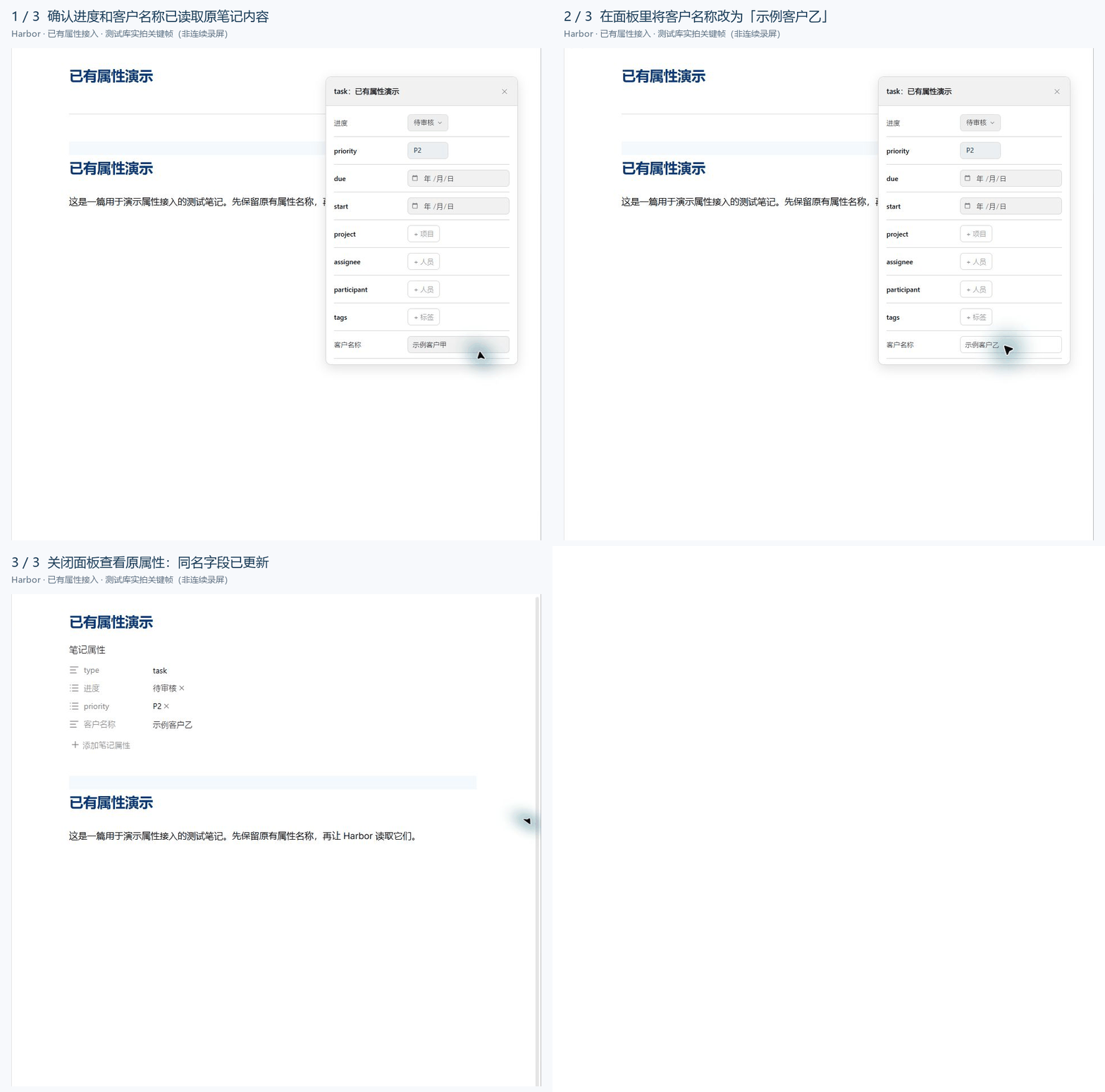
这一步验证的是 Harbor 与原笔记的读写对应关系。本次实拍已检查实际 Markdown 文件:客户名称: 示例客户乙 已写入,“进度”仍保留“待审核”,没有另建一个英文 status 属性。
至此,已有笔记的属性映射、取值扫描和自定义面板字段就接通了。后面再根据需要调整视图、筛选和排序。
全新笔记库:从默认设置开始
先保留默认设置,创建一个项目和一条任务,再保存自己的第一个视图。下面以「发布个人网站 → 整理首页文案」为例。
左侧栏点击「设置」,先确认默认配置,再创建项目和任务。
第一步:确认语言和类型,先不改字段名
进入 Harbor 左侧栏 → 设置,按下面的表检查。
| 设置位置 | 第一次使用怎么选 | 为什么 |
|---|---|---|
| 语言 | 简体中文 | 教程使用中文界面 |
| 属性条 | 保持开启 | 打开任务、项目或资料时可以编辑属性 |
| 类型属性:type | type | 这是笔记里存放类型的属性名称 |
| 类型属性:task | task | 代表任务 |
| 类型属性:resource | resource | 代表资料 |
| 类型属性:project | project | 代表项目 |
**右边已经是这些值,就不用重新输入。**例如默认任务会写入 type: task。type 是属性名,task 是这个属性的值,两者不是同一件事。
继续往下看「属性字段」:status、priority、due、start、project 等也先保持默认。右侧勾选表示让该字段出现在 Harbor 属性面板里。
这些设置会自动保存。输入框修改后点到别处即可,不需要寻找统一的“保存设置”按钮。
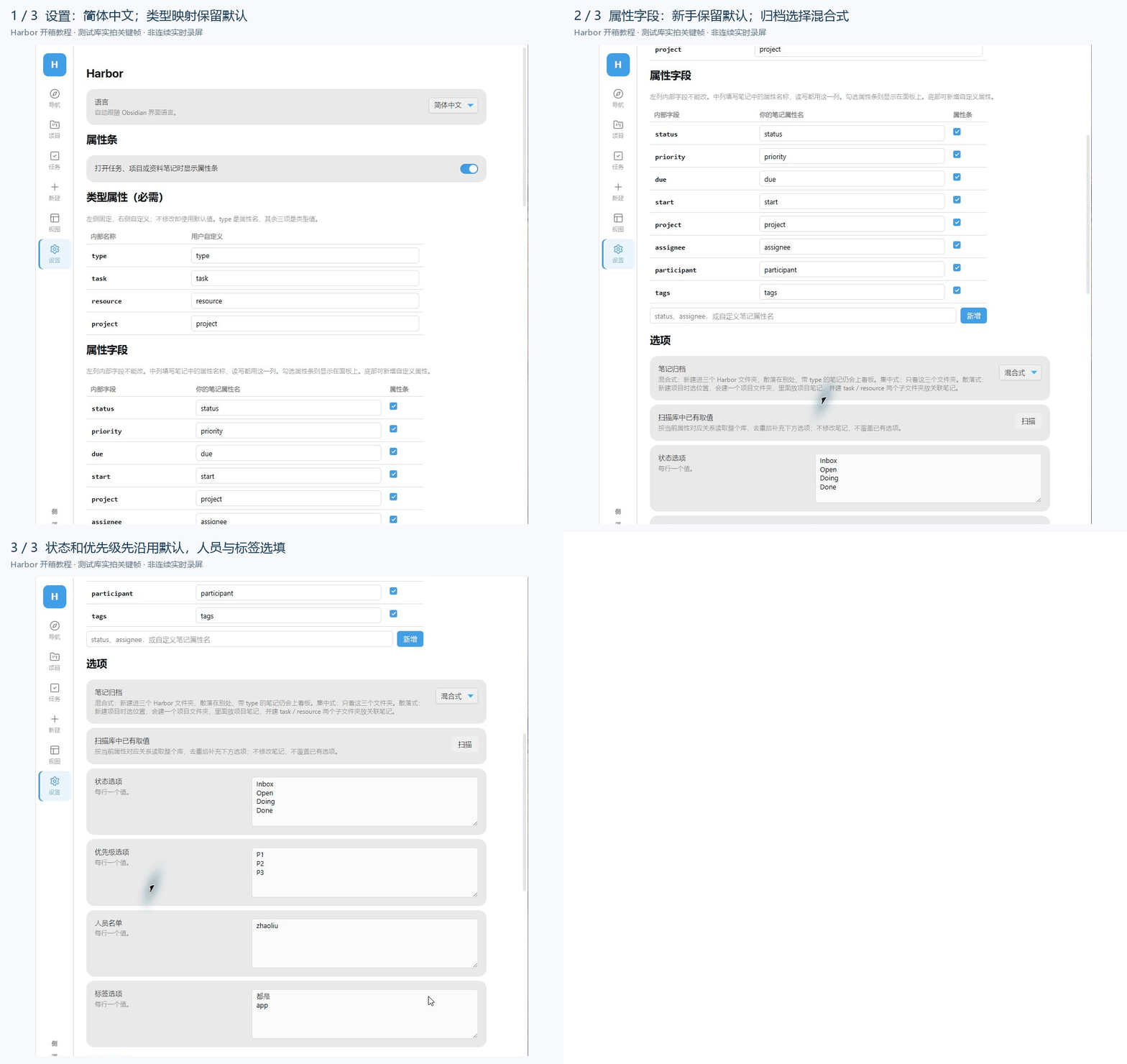
**完成标志:**语言为简体中文,属性条开启,四项类型映射与上表一致。
第二步:确认归档方式和状态选项
在同一设置页往下滚动,到「选项」。
- 笔记归档:保留「混合式」。Harbor 新建的笔记进入分类文件夹,也能识别其他目录中类型正确的笔记。
- 状态选项:保留 Inbox、Open、Doing、Done,每行一个值。
- 优先级选项:保留 P1、P2、P3,每行一个值。
- **人员名单、标签选项:按需填写,也可以暂时不填。**示例画面中的人员和标签不是必填项。
- 「笔记模板」先不调整,先跑通创建和使用流程。
可把 Inbox 理解为“待整理”,Open 理解为“准备做”,Doing 理解为“正在做”,Done 理解为“已完成”。新手先按这套状态使用,后面再决定是否自定义。
默认新建位置如下:
| 内容 | 默认目录 |
|---|---|
| 项目笔记 | Harbor/Harbor_PROJECT |
| 任务笔记 | Harbor/Harbor_TASK |
| 资料笔记 | Harbor/Harbor_RESOURCE |
| 关联数据库文件 | Harbor/Harbor_BASE |
**完成标志:**归档方式为混合式,状态和优先级选项已经可用。到这里,初次设置就完成了。
第三步:创建第一个项目
- 左侧栏点击 新建。
- 选择 Project(项目 / 专题)。
- 标题输入 教程示例:发布个人网站。
- 状态保留 Open,优先级保留 P2。日期、人员、标签和正文暂时可以不填。
- 点击 创建。
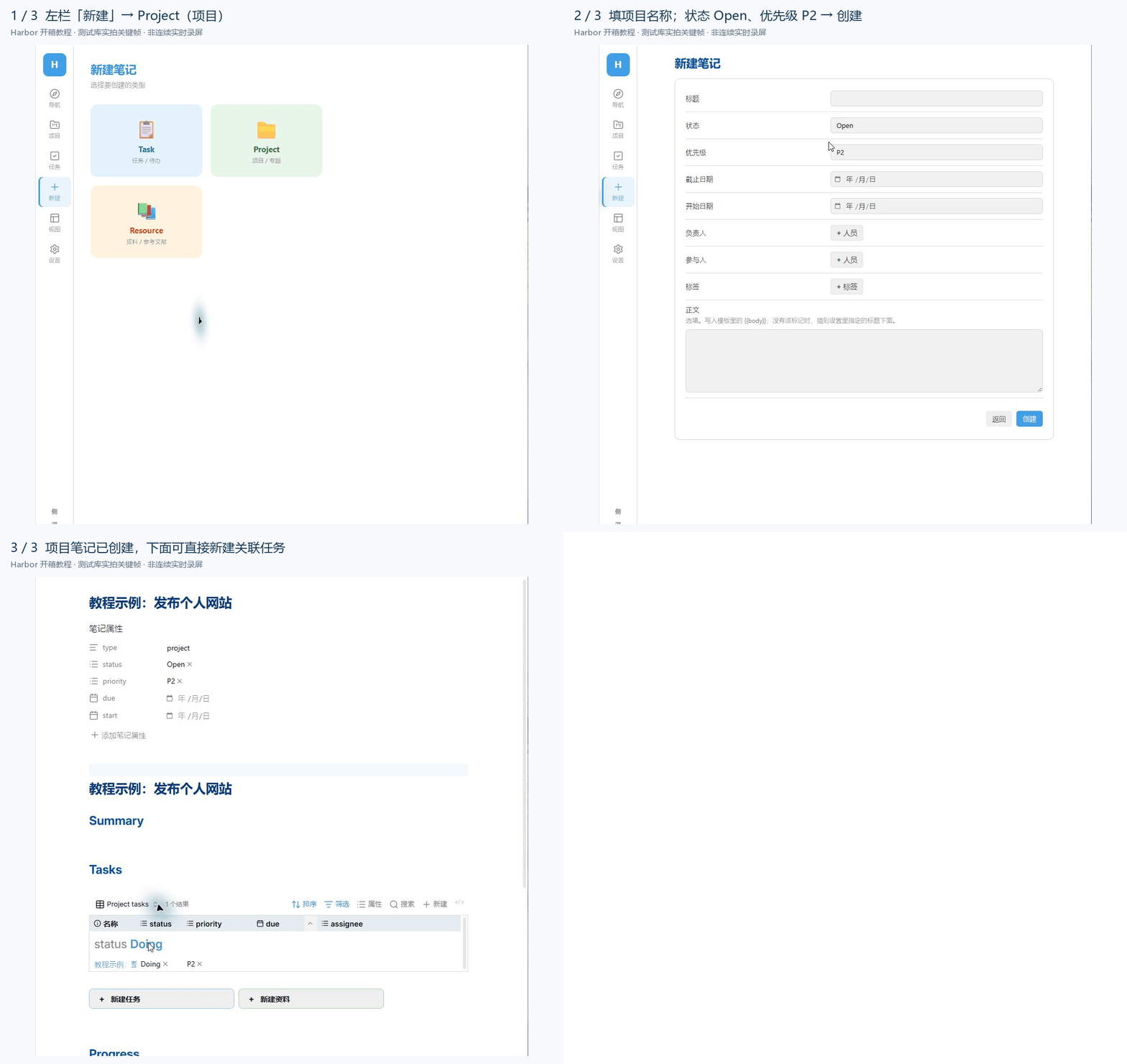
创建后会打开项目笔记,其中包含项目正文、关联任务表,以及「新建任务」「新建资料」按钮。
**完成标志:**能看到新项目笔记,文件位于 Harbor/Harbor_PROJECT。项目刚创建时任务表为空是正常的。
第四步:从项目里新建一条任务
项目是你想完成的结果,任务是为这个结果采取的下一步行动。
- 在刚创建的项目笔记里,点击 新建任务。
- 标题输入 教程示例:整理首页文案。
- 检查「项目」字段:已经自动选中刚才的项目,不需要重复选择。
- 状态保留 Open,优先级保留 P2,点击 创建。
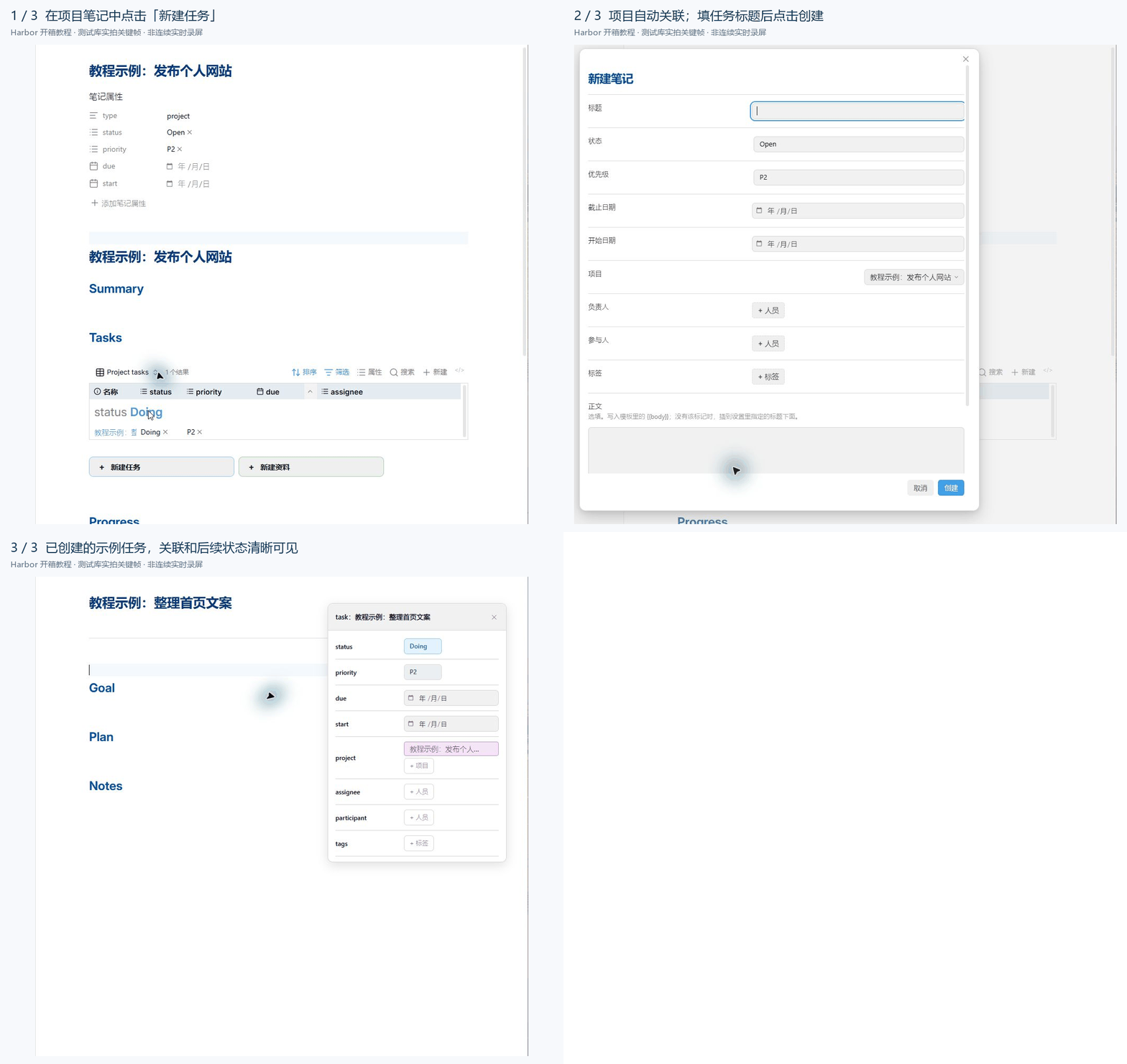
如果改从左侧栏「新建 → Task」创建,记得自行选择项目。资料也可以通过项目里的「新建资料」创建,保存与项目相关的参考内容。
**完成标志:**任务笔记已打开,属性面板中有项目链接;返回项目时,可在关联任务表中查看它。
第五步:更新任务状态,学会找回属性面板
- 在任务的 Harbor 属性面板中点击 status。
- 开始执行任务时,将 Open 改为 Doing;完成后可改为 Done。
- 有明确时间安排时,再填写 due(截止日期) 和 start(开始日期)。没有日期的任务不必为了填满表单而随意选一天。
- 面板暂时挡住正文时,点击面板右上角 ×。
- 想重新打开时,点击 Markdown 笔记右上角三个点 → Harbor 属性面板。
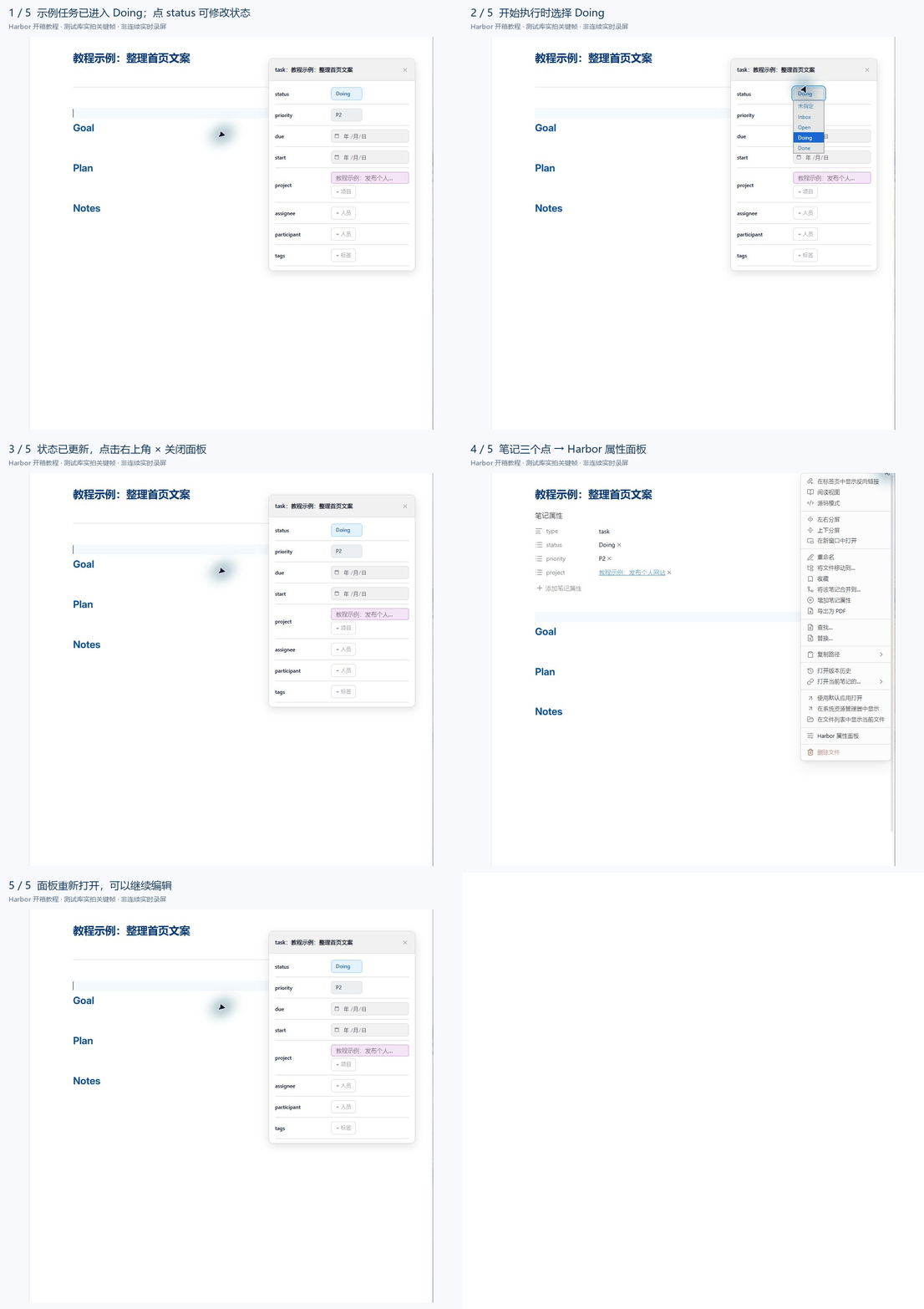
属性面板会把修改写回 Markdown 笔记。此次示例文件实际保存了 Doing 状态以及指向项目的链接。
**完成标志:**回到 Harbor 的「任务」看板,示例任务出现在 Doing 列;关闭的属性面板能通过三个点菜单重新打开。
第六步:保存并命名一个常用视图
- 左侧栏进入 任务。
- 点击顶部任务标题或视图标签旁边的 +,保存当前配置为一个新视图。
- 右击顶部“新视图”标签,选择 重命名。
- 输入 教程:任务总览,按 Enter 保存;按 Esc 可以取消重命名。
- 点击工具栏 布局 → 表格,观察同一批任务变成表格。
- 需要看状态推进时,再从「布局」切回「看板」。筛选、排序和显示属性可在熟悉后继续调整。
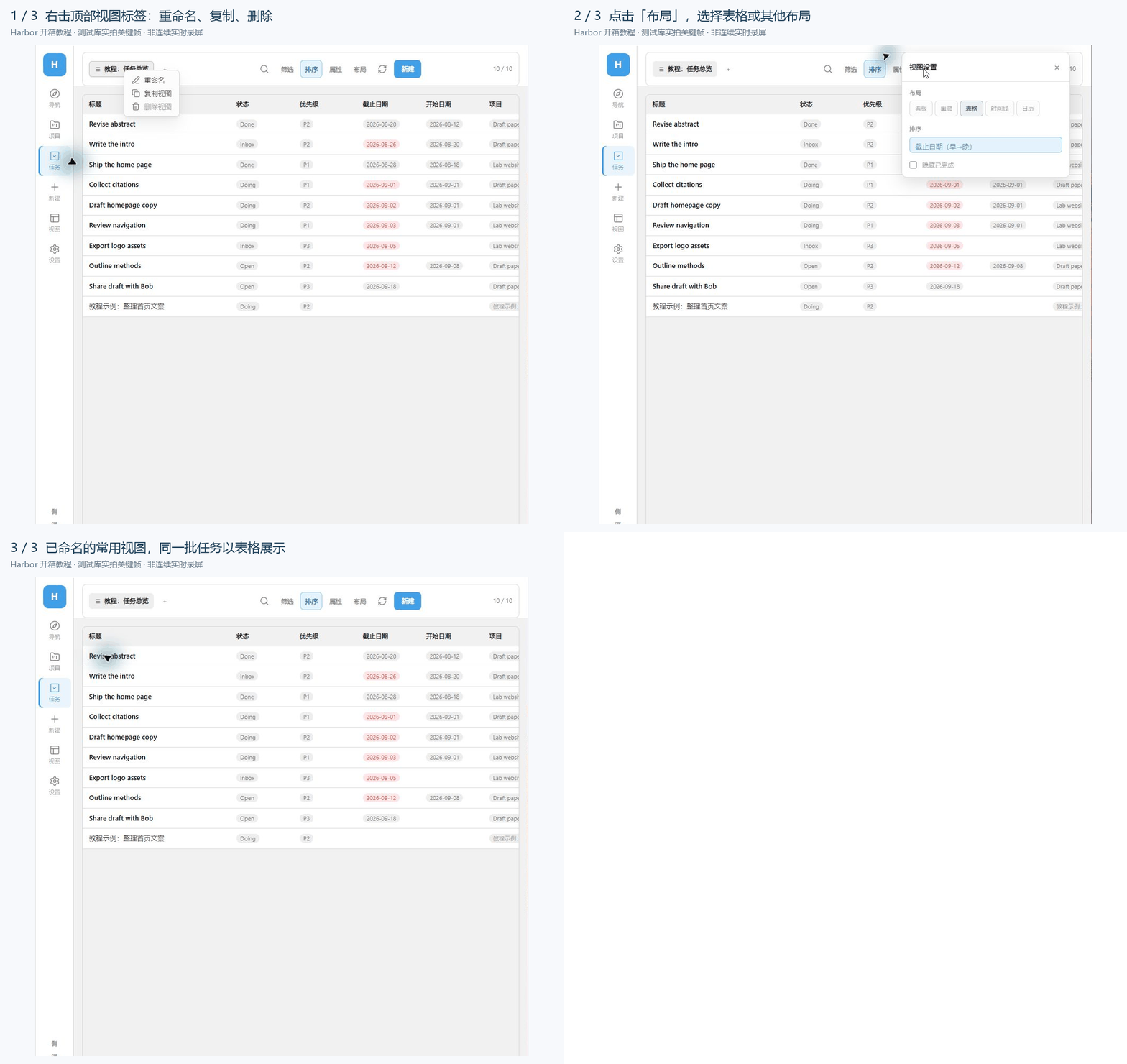
右键菜单还有两个选项:
| 选项 | 用途 |
|---|---|
| 复制视图 | 保留原视图配置,复制出另一个视图后再调整 |
| 删除视图 | 删除保存的视图配置,不是删除任务笔记;同类只剩一个视图时禁用 |
注意区分:顶部视图标签是右击的位置;**左侧栏“视图”**是集中查看已保存视图的页面。
**完成标志:**顶部标签显示自己的名称,布局可以切换;左侧「视图」页面能看到保存的视图。
第七步:每天从哪里开始
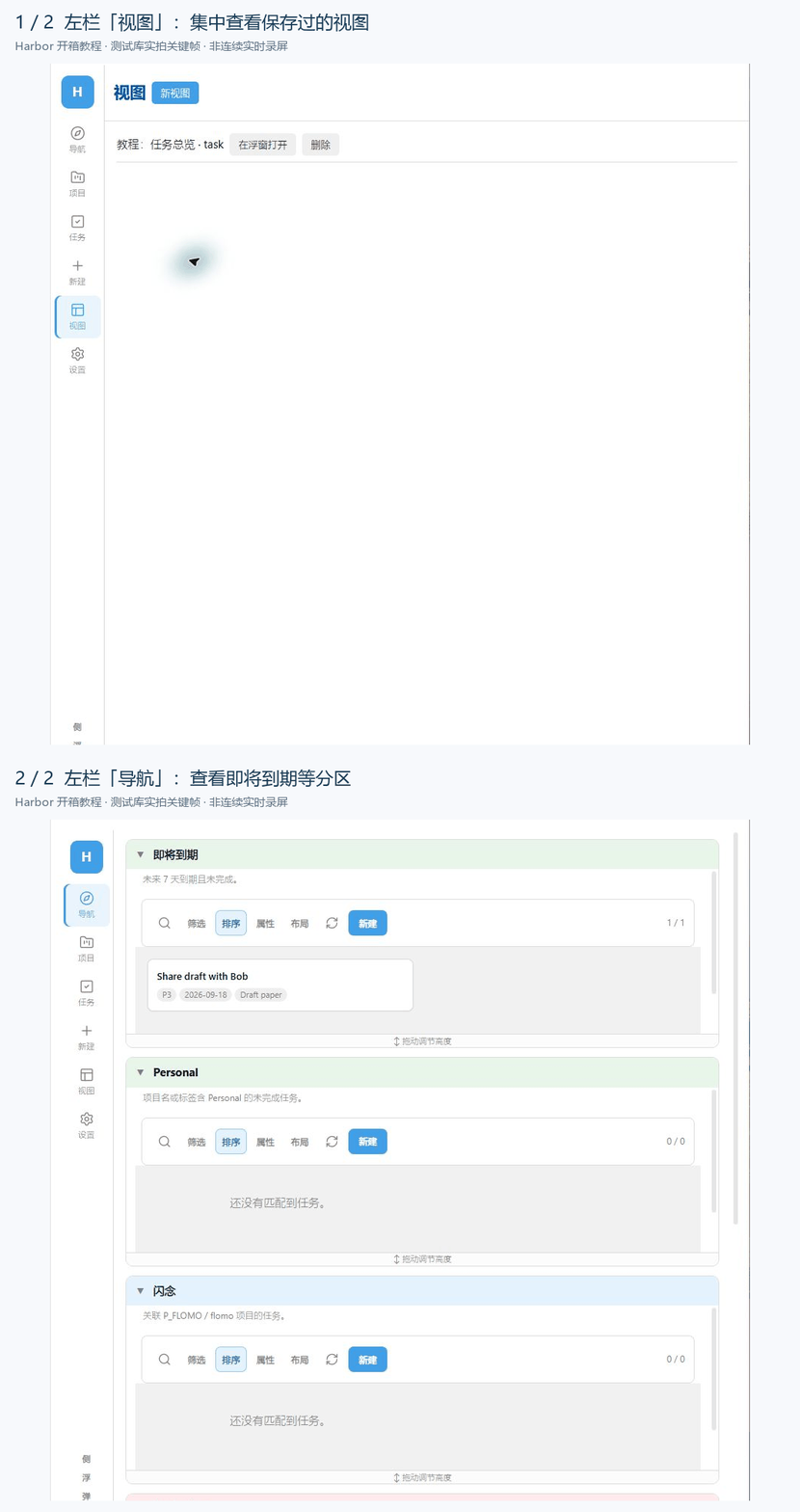
建议先形成一个简单习惯:
- 导航:看即将到期和超时未完成的事项。
- 项目:确定今天要推进的项目。
- 任务:把准备执行的事项改为 Doing,做完改为 Done。
- 新建:补充下一步任务或参考资料。
- 视图:打开自己保存的常用配置。
导航中的「即将到期」依据截止日期,显示未来 7 天内到期且未完成的任务;不填写截止日期的任务不会进入这个分区。
当前「Personal」分区根据项目名或标签是否包含 Personal 筛选;「闪念」分区按关联的 FLOMO / flomo 项目筛选。它们不是全部任务的汇总,空白不代表任务丢失。「闪念胶囊」项目与这个闪念分区的筛选规则也不要混为一谈。
进阶配置
归档方式与目录
| 目录模式 | 组织方式 |
|---|---|
| 混合式(默认) | 新建笔记进入 Harbor 分类目录,也识别库中符合类型配置的笔记 |
| 集中式 | 只读取配置的任务、项目和资料目录 |
| 散落式 | 新建项目时选择位置,创建项目文件夹及 task/resource 子目录 |
默认目录为 Harbor/Harbor_TASK、Harbor/Harbor_PROJECT、Harbor/Harbor_RESOURCE 和 Harbor/Harbor_BASE,可在设置中调整。
笔记模板
三类笔记可以分别设置正文模板。模板支持 {{title}}、{{body}};未提供 {{body}} 时,新建表单正文会插入指定标题下。
主题与显示
界面配色跟随 Obsidian 主题,布局样式限定在 Harbor 内部。已检查默认浅色、默认深色及 Blue Topaz;不能保证所有第三方主题或自定义 CSS 都没有冲突。
Markdown 笔记示例
下面使用默认键名;如果修改了字段映射,笔记应使用对应的实际键名。
---
type: task
status: Open
priority: P2
due: 2026-09-25
start: 2026-09-18
project:
  - "[[发布个人网站]]"
assignee: 张三
tags: writing
---
## Goal

整理首页文案。
文件名作为笔记标题。默认状态为 Inbox、Open、Doing、Done,优先级为 P1、P2、P3。
界面与功能演示
以下是更多布局和项目窗口示例,均使用虚构数据。GIF 为关键帧演示;拍摄方式详见素材说明。
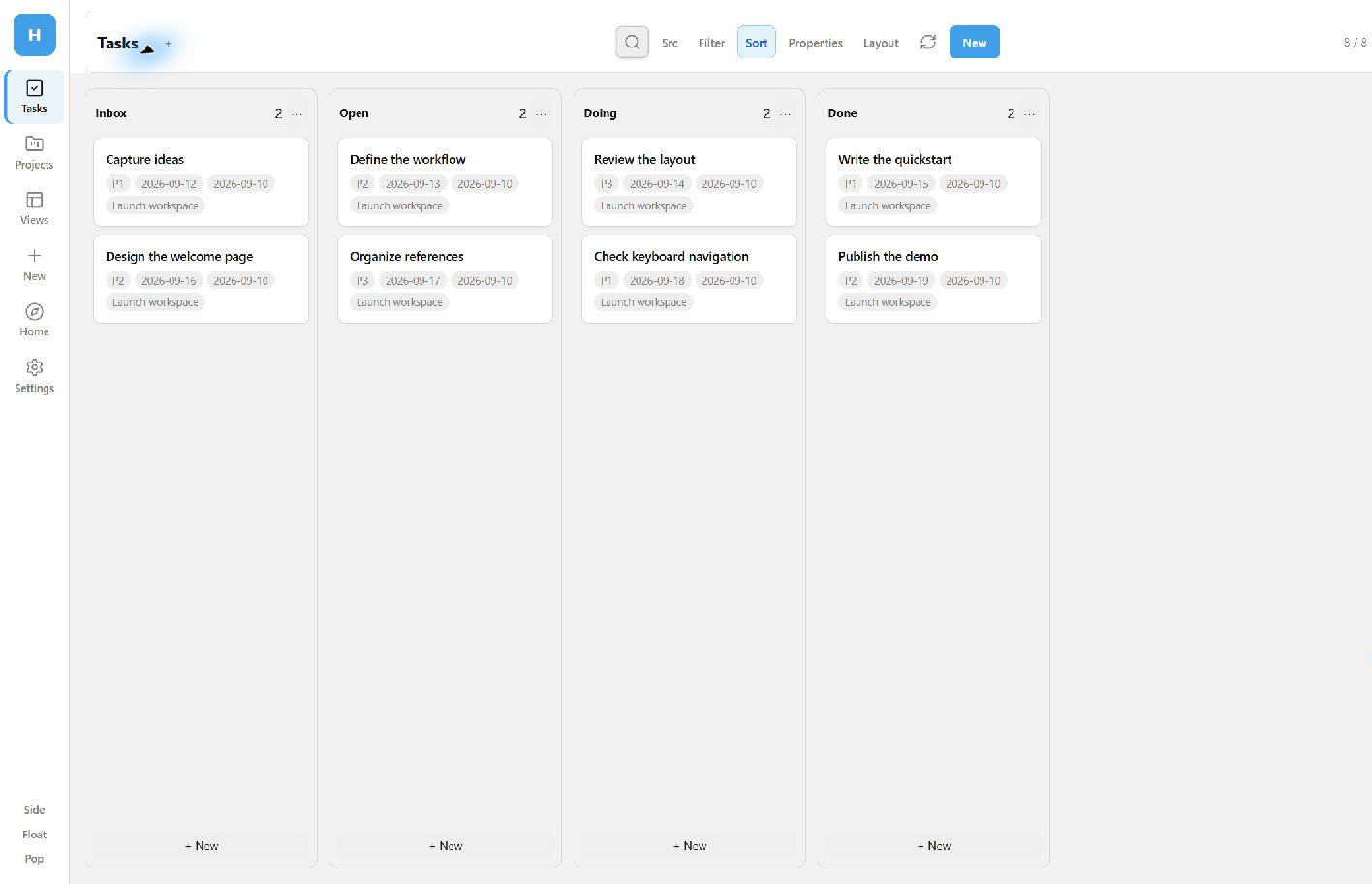
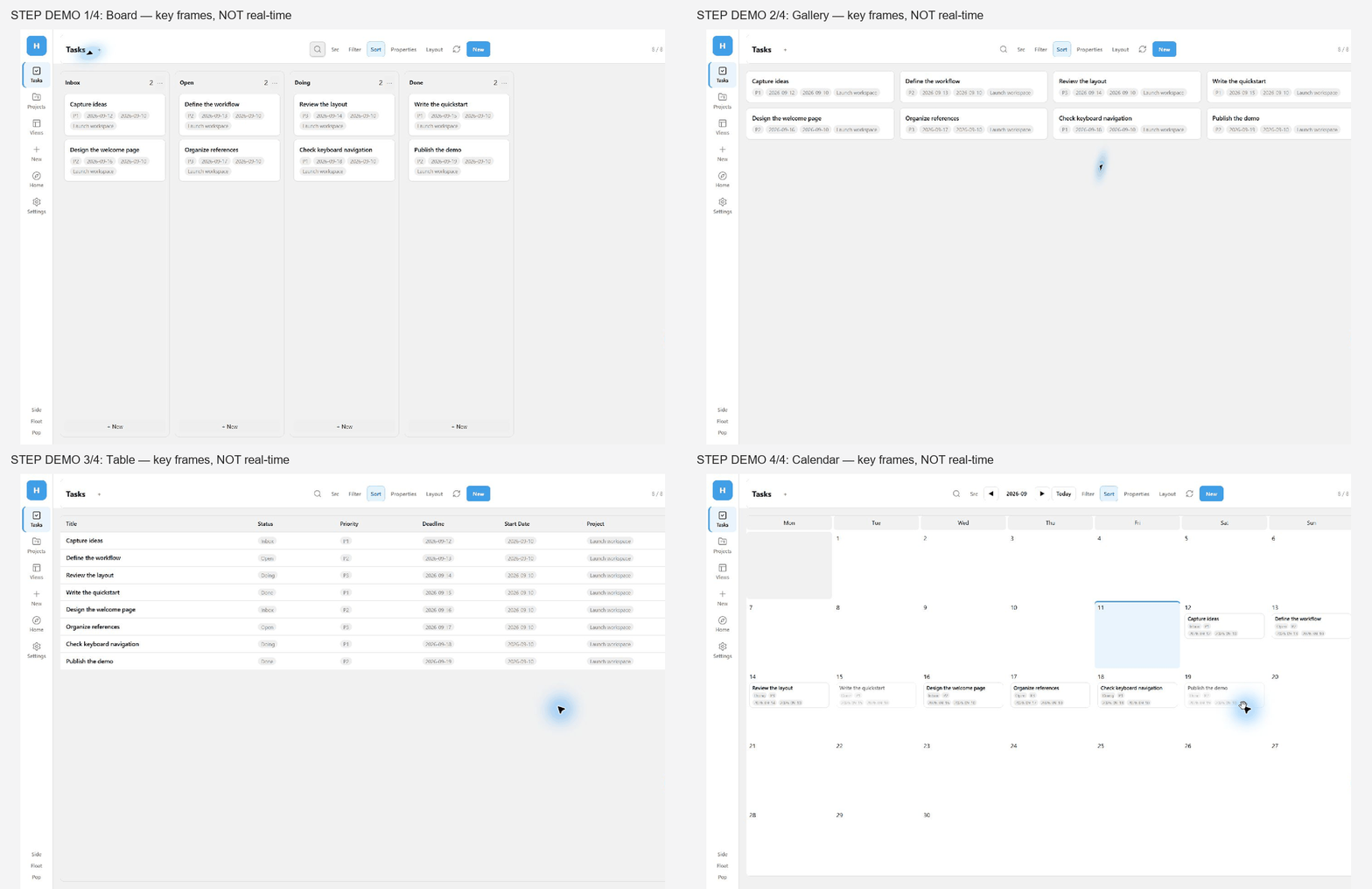
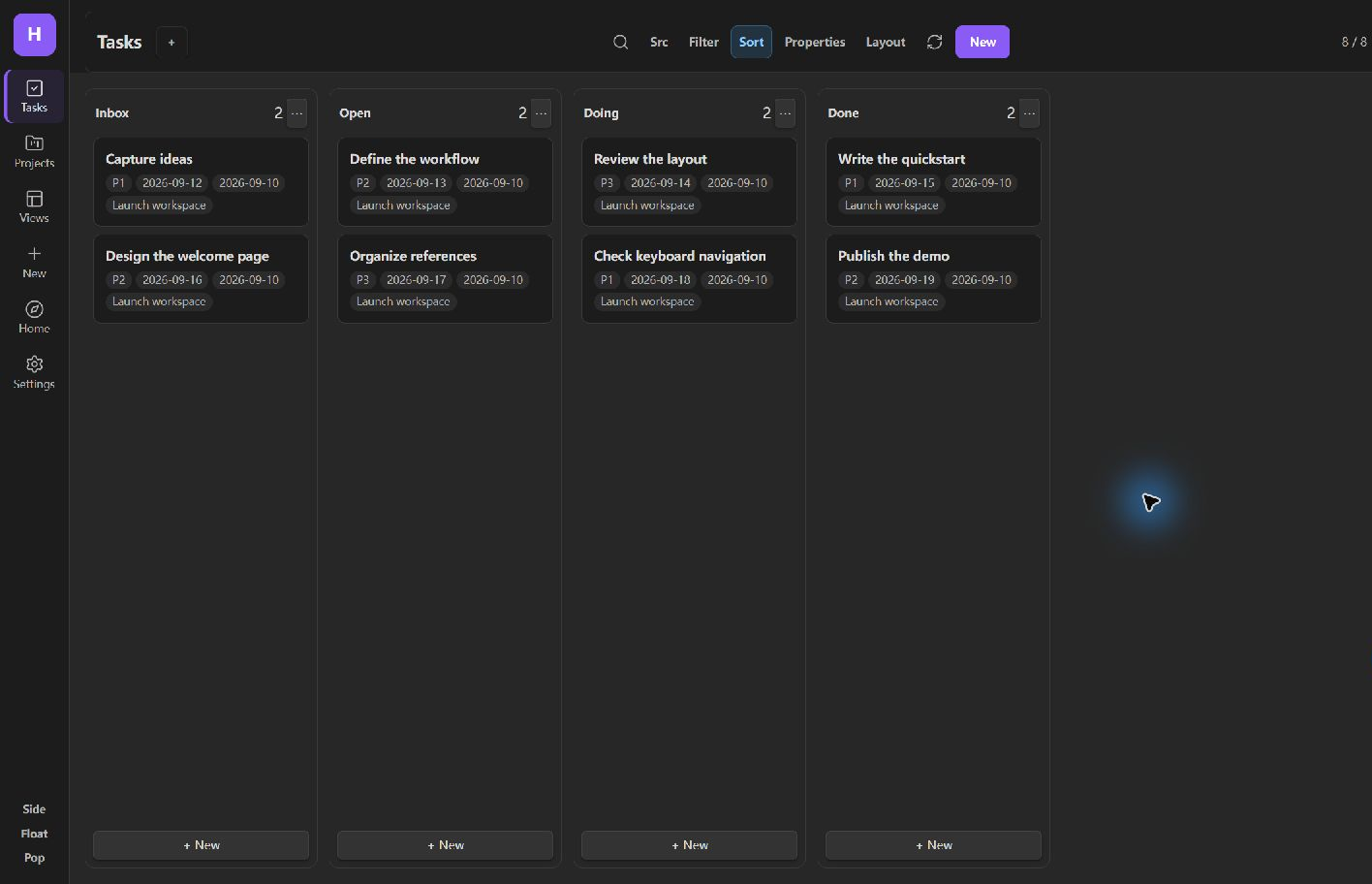
同一批笔记,不同的工作视角
在看板、画廊、表格和日历之间切换,让当前最重要的信息出现在眼前。
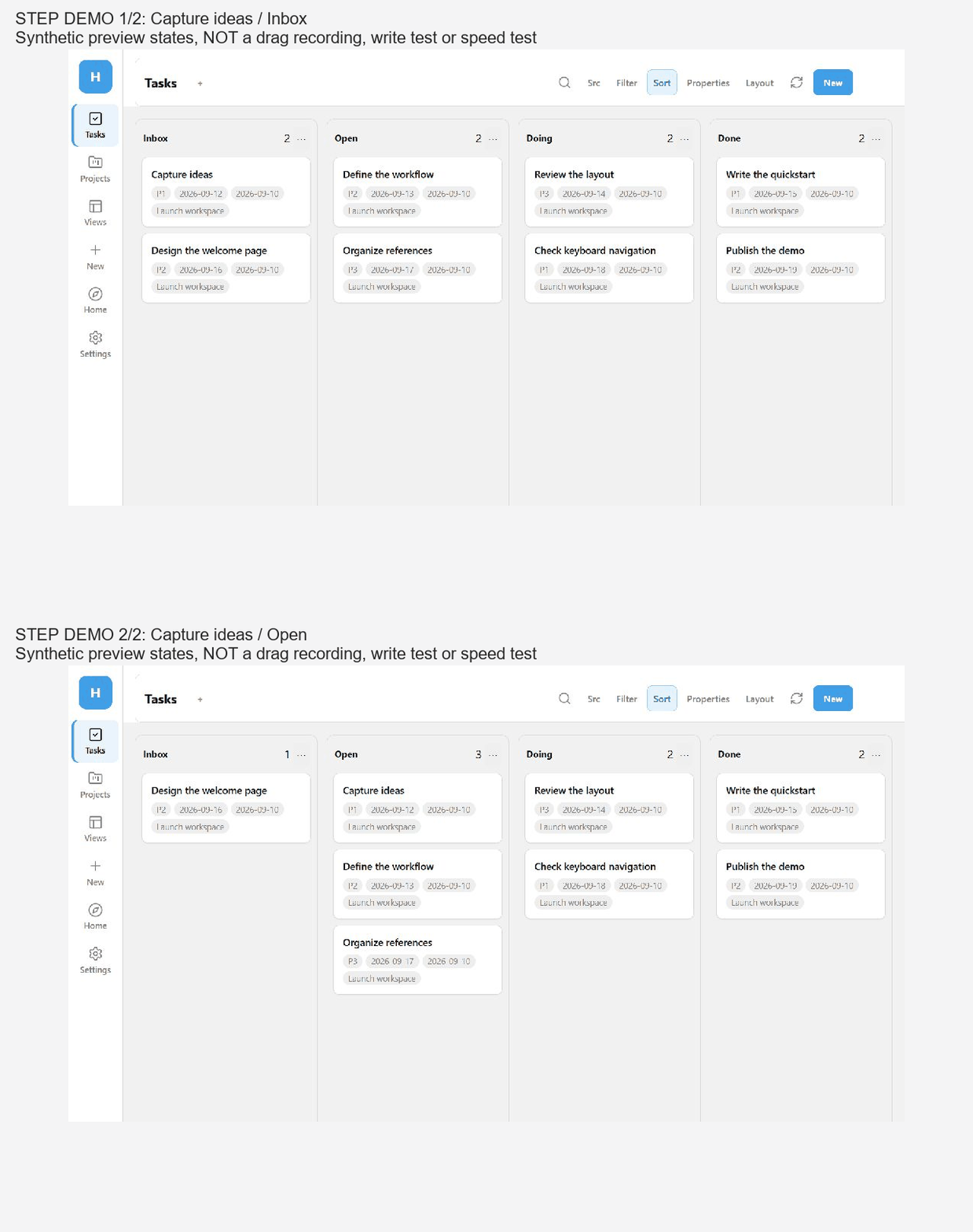
从 Inbox 到 Open
收集之后,再决定下一步。下图展示一条想法整理前后的两种状态,不是鼠标拖放录屏。
项目折叠停靠,不打断手头的工作
查资料、写笔记时,不必关掉正在处理的项目。将项目详情浮窗折叠为标题条,留在一旁;其他页面仍可继续点击、编辑和切换。需要回到项目时,再展开即可。
不是必须处理完才能关闭的弹窗,而是随时可以收起、随时接着工作的项目空间。
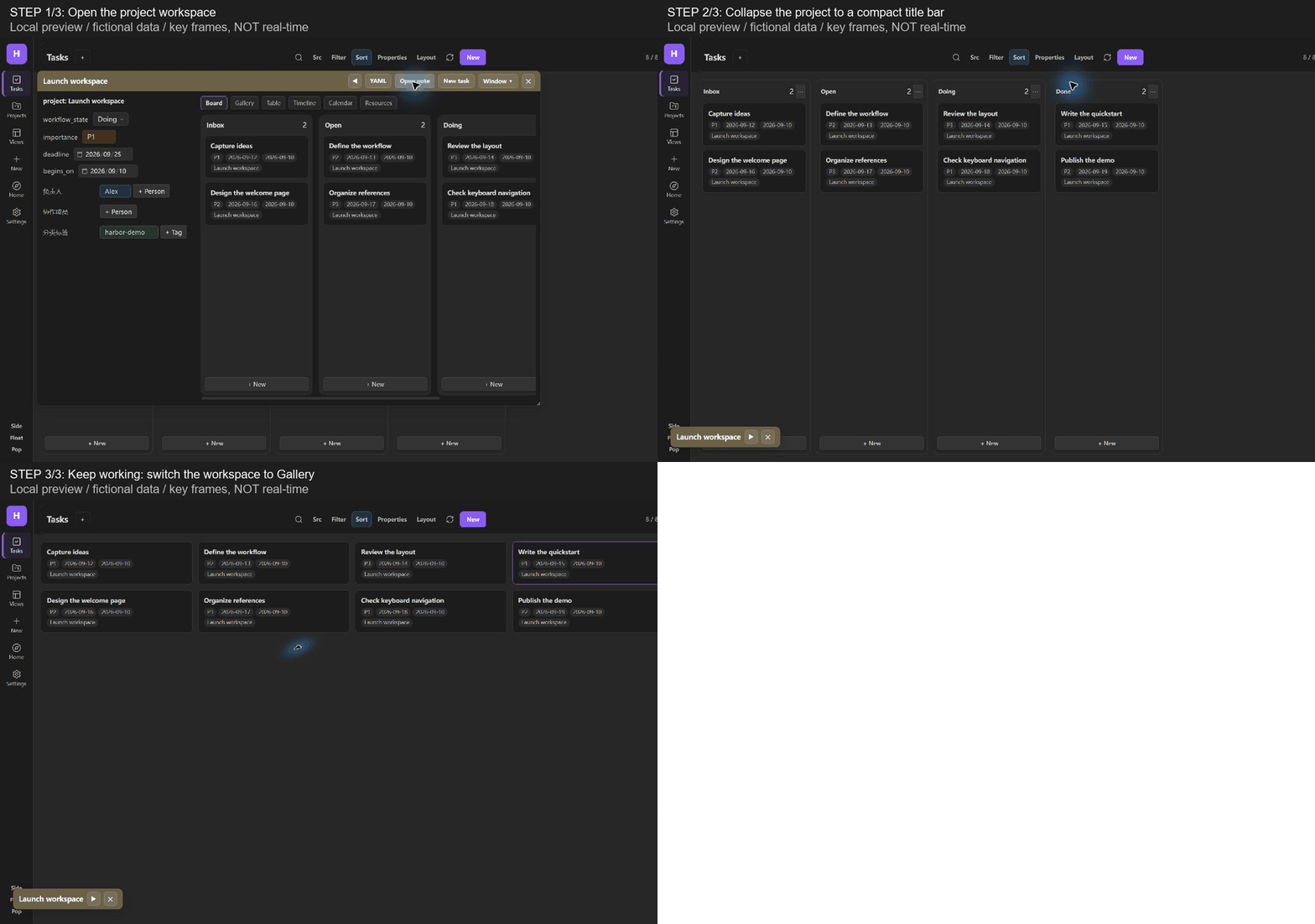
上图使用实际界面和虚构数据;GIF 为关键帧步骤演示,非实时录屏。展示展开项目、折叠为标题条,以及保留停靠条时切换工作台画廊。
项目、属性与新建入口
查看项目关联任务,编辑自己的 YAML 属性,再添加下一条行动。
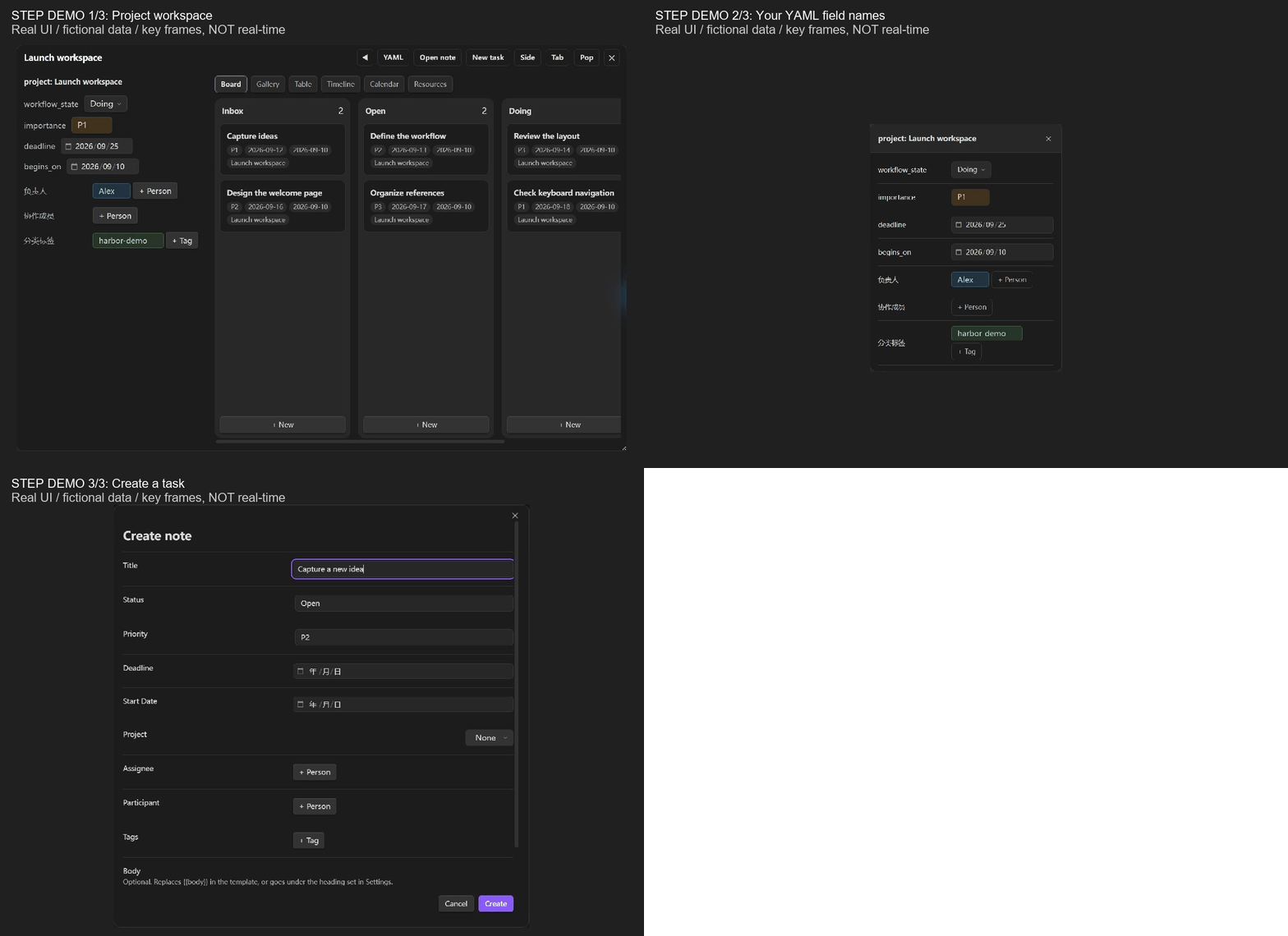
自定义属性显示
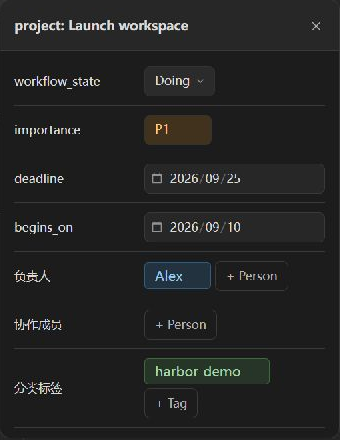
示例使用 workflow_state、importance、deadline、负责人和分类标签。配置方法见属性映射与自定义面板属性。
常见问题
| 现象 | 先检查 |
|---|---|
| 项目或任务没有出现在工作台 | 笔记类型键和值是否与设置一致;当前筛选是否排除了它;归档范围是否包含所在目录 |
| 找不到刚创建的笔记 | 到对应 Harbor 分类目录查找;也可以用 Obsidian 快速切换搜索标题 |
| 属性面板没有出现 | 是否打开了任务、项目或资料笔记;设置里的属性条是否开启;再试三个点菜单中的开关 |
| 项目中的任务表无法正常显示 | 检查核心插件「数据库 / Bases」是否开启 |
| 导航或日历没有某条任务 | 先检查日期和分区范围,再回到任务总览确认笔记是否存在 |
| 右键没有三个视图选项 | 在顶部的视图标签上右击;更新后重新加载 Harbor |
当前状态与已知限制
- 桌面:在 Windows / Obsidian 1.13.7 下检查了核心功能、字段映射、主题与窄容器;原生单卡、多卡拖放及日历改期由用户实机确认。
- 移动端:尚未完成手机实机验收,窄栏测试不等于手机测试。
- BRAT:Release 已提供安装附件;客户端安装及自动更新仍待单独验证。
- Notion:同步暂未开放,相关入口已隐藏;已有配置保留。
反馈与许可
欢迎在 Issues 提交问题或建议。请附上插件与 Obsidian 版本、操作系统、复现步骤,以及去除私人信息的截图或示例笔记。请勿上传 Notion token 或插件的 data.json。
当前版本按 免费试用许可 提供,可免费用于个人及工作内部使用;不授予再分发、销售或发布修改版的许可。此前按 MIT 发布的版本保留其原授权。
For plugin developers
Search results and similarity scores are powered by semantic analysis of your plugin's README. If your plugin isn't appearing for searches you'd expect, try updating your README to clearly describe your plugin's purpose, features, and use cases.