by liyifan
Add 10s skip, hold-to-speed, and a custom speed menu to the native HTML5 audio and video players.
Media Speed Enhancer
English | 简体中文
在 Obsidian 原生 HTML5 音频/视频播放器上叠加极简的增强工具栏:后退 / 前进 / 按住倍速 / 倍速菜单。最小侵入、不替换原生 UI。



功能
| 控件 | 行为 |
|---|---|
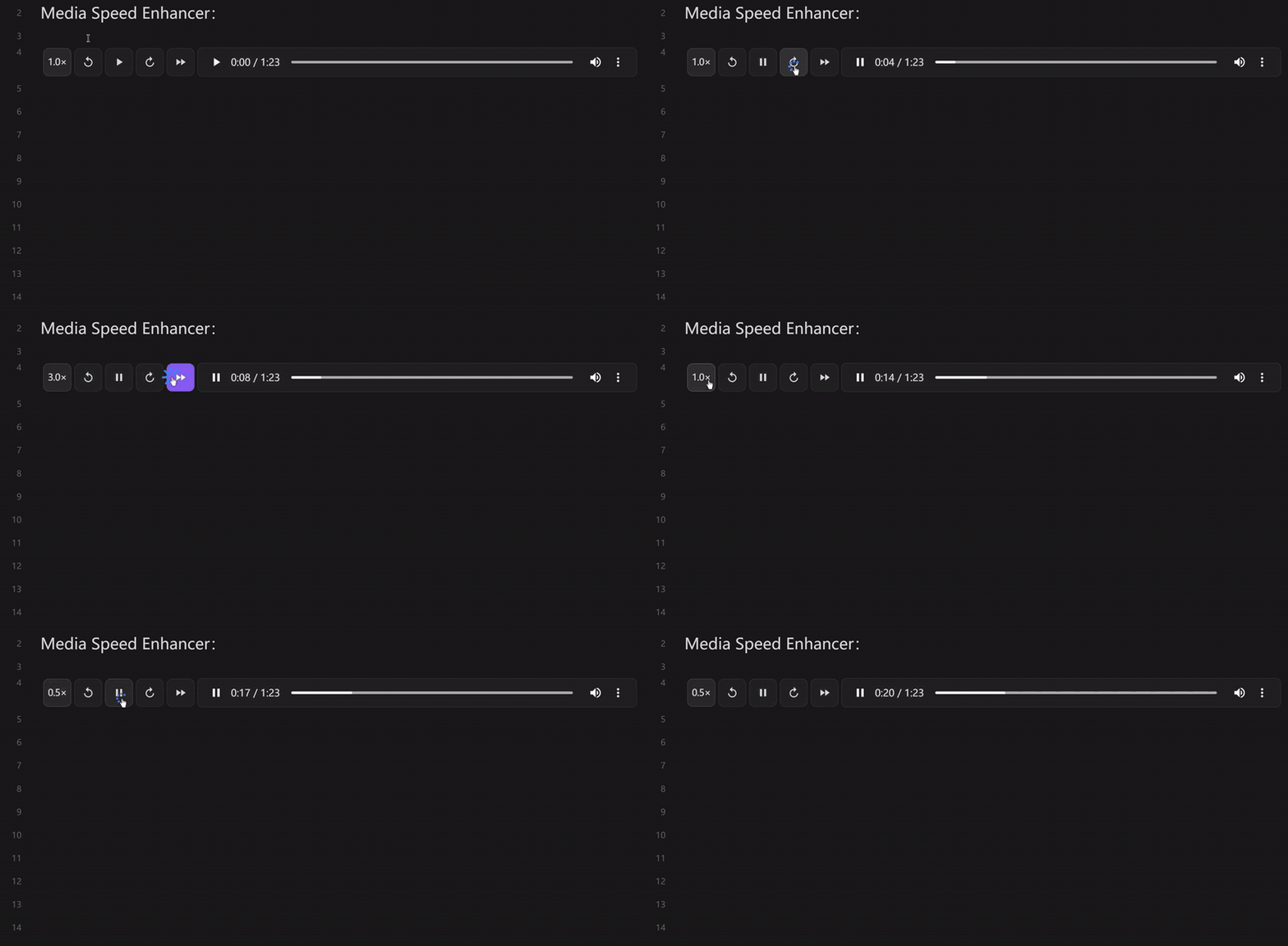
| 当前倍速徽标 | 始终显示在播放器左侧(如 1.5×);单击 / 右键弹出倍速菜单 |
← / → 跳转按钮 | 后退 / 前进 N 秒(1–60 可配置,默认 5 秒) |
| 按住倍速 | 按下立即切到临时倍速(默认 2.0×);松开恢复到按下前的 playbackRate |
| 播放 / 暂停 | 可选的额外播放/暂停按钮(默认关闭) |
其它能力:
- 倍速菜单 — 从完全自定义的倍速列表(0.25×–4.0×)中选择永久倍速。
- 命令与快捷键 — 4 个命令,不带默认快捷键,在 设置 → 快捷键 中自行绑定。
- 全局倍速同步(可选)— 调整任意媒体的倍速时同步到所有打开的媒体。
- 最短时长过滤(可选)— 不给短音效注入按钮。
- 顺序播放(可选)— 当前音频播完自动播放同一笔记中的下一个音频。
演示
原生播放器(对照):

增强后(跳转按钮 / 按住倍速 / 当前倍速徽标):

安装
在 Obsidian 中打开 设置 → 第三方插件 → 浏览,搜索 Media Speed Enhancer,安装并启用。
手动安装:从 最新版本 下载 main.js、manifest.json、styles.css,放入 .obsidian/plugins/media-speed-enhancer/ 后重新加载 Obsidian。
兼容性:Obsidian 1.5.0+(桌面 + 移动端均可)。
使用方法
启用后,所有 Vault 内嵌的 <audio> 与 <video> 元素(Markdown 嵌入、Live Preview、Canvas 等位置)会自动获得工具栏。工具栏默认自动隐藏(鼠标移入展开),可在设置中关闭该行为让它常驻。
文档
许可证
For plugin developers
Search results and similarity scores are powered by semantic analysis of your plugin's README. If your plugin isn't appearing for searches you'd expect, try updating your README to clearly describe your plugin's purpose, features, and use cases.