by matsurimw
A spiral day planner driven by your daily note: events stay pinned, to-dos flow from now into the free gaps, and time spent in AI agent sessions can be logged back as DOING and SUSPENDED tasks. Interface in Chinese.
Nautilus Spiral(螺旋日程)
A spiral day planner for Obsidian that reads your daily note.
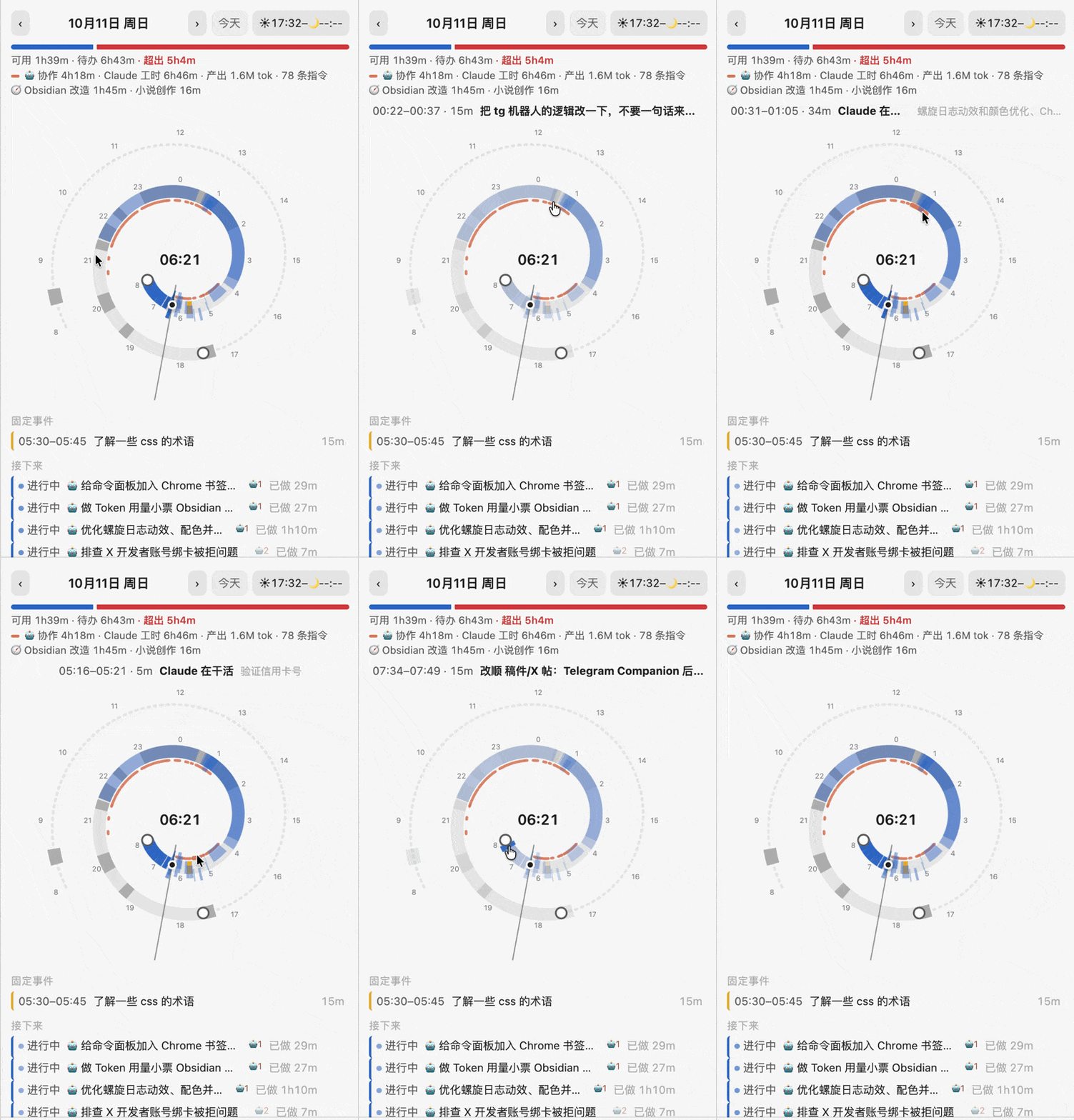
Events stay pinned to their time. To-dos flow from "now" into the free gaps, in list order and by estimated duration. As time moves on, unfinished tasks are pushed forward, and a capacity bar tells you whether today still fits. What you actually did is drawn on the same spiral, so plan and reality sit side by side.
The interface and most of this README are in Chinese. 中文说明
What it does
- A 12-hour dial that winds inward. The outer end is the start of your day, the inner end is the end. Fixed events, planned to-dos, finished tasks and "now" are all on it. Hover any segment and the line above the spiral shows what it is, instantly.
- Plans itself from your list. Write
14:00-15:30 meetingfor an event andTODO reply to mail 20mfor a to-do. Chinese time and duration phrases are understood too (3点到5点,半小时). The plugin re-plans every minute; you never drag blocks around. - Tracks actual time. A task counts while it is
DOINGand stops when it becomesDONE,PAUSEDorTODOagain. Interrupted work becomes several spans. An "estimated vs actual" review shows how far off your estimates usually are. - Focus rounds. Start a task with a timer and, optionally, a Raycast Focus session. Or start a round for a broad direction instead of a single task.
- macOS Calendar, read-only. Calendar events can be laid onto the spiral as fixed events.
- Agent time. Reads the local session logs of Claude Code, Codex and WorkBuddy and draws when each agent was working as thin inner rings, one colour per agent.
- Human–agent co-writing (optional, off by default). While an agent session is active, the matching line in your daily note becomes
DOING; after 40 idle minutes it becomesSUSPENDEDand the actual time spans are written under it. The plugin never marks anythingDONEfor you. - Weekly direction review. Each session is filed under a broad direction; on Sunday night you get the week's split.
Requirements
- Desktop only. Developed and used on macOS. The spiral, planning and time tracking are plain Obsidian; calendar, dialogs, sounds, focus prompts and game tracking are macOS-only. Windows and Linux are untested.
- Daily notes written as lists, one file per day. Folder and file name format are settings (defaults:
日记/,YYYY_MM_DD). - Optional: Xcode Command Line Tools (for the calendar helper), Raycast (Focus), the
claudeCLI (co-writing).
Works with Telegram Companion
Install Telegram Companion next to it and your phone becomes the remote: send ? to get today's spiral as an image, say when you got up or went to bed to set the day's bounds, pause the clock when you leave for a meal, tick tasks off, and receive the weekly direction review. Nothing to configure here: both plugins enabled is enough. Details in the Chinese section 「和 Telegram Companion 联动」.
Install
Until it is listed in the community directory: download main.js, manifest.json and styles.css from the latest release into <vault>/.obsidian/plugins/nautilus-spiral/, or add this repository in BRAT.
Setup
The core needs three things; everything else is optional and listed in the Chinese section 「从零配置」.
- In the plugin settings, set your daily-note folder and file name format (a moment.js format such as
YYYY-MM-DD), and the hours your day starts and ends. - In today's note, write a couple of list items:
- 14:00-15:00 meetingand- TODO reply to mail 20m. - Open the spiral from the ribbon icon or the command 「打开螺旋日程」.
Two rules that edit your note are on by default: at most 3 tasks may be DOING at once, and a DOING task untouched for 3 hours becomes PAUSED. Set either to 0 to turn it off. If you do not use Raycast, switch off 「同时开 Raycast 专注」.
Network, accounts and files outside your vault
Nothing leaves your computer unless you turn on one of the optional features below. There is no telemetry and nothing to pay for.
| What | When | Where it goes |
|---|---|---|
| Session titles, your last few prompts, the end of the last reply, and your open task lines | Only with "co-writing" on, when a new session appears or one goes idle | Your own claude CLI, i.e. Anthropic, under your Claude Code login. Runs of 12 or more digits are removed first |
| The weekly direction review (text); the spiral image when you ask for it from your phone | Only if Telegram Companion is installed and set up | Telegram Bot API, through your own bot. The bot token is read from Telegram Companion's settings and is not stored by this plugin |
| Reminders, including task names | Only if you set a Discord channel | Your own local notify-discord script and the webhook it holds |
Files read outside the vault, all read-only: ~/.claude/projects, ~/.config/claude/projects, ~/.codex/sessions, ~/.workbuddy/projects (agent session logs; turn the feature off in settings to stop). A daily summary is kept in the plugin folder as ai-usage.json.
Files written outside the vault: ~/Library/Caches/nautilus-spiral/ (small Swift helpers compiled on first use, for the calendar and an experimental notification app).
Local programs it starts: osascript (dialogs), swiftc and codesign (building the helpers), afplay (sounds), open (Raycast deeplinks and bringing Obsidian forward), ps and sh (game tracking), and claude when co-writing is on.
Credits
The idea of a spiral day planner where events are fixed and tasks flow around them, "give every minute a job", comes from Nautilus for Roam Research by Tomáš Baránek, and from its descendants Nautilus Enhanced and Nautilus Log. Obsidian already has two ports of that line: Nautilus Log and Nautilus Logger.
This plugin shares the idea, not the code. It was written separately for a different workflow: the daily note itself is the data source, written as a plain list with Logseq-style task keywords, and agent session logs are used as evidence of what actually happened.
MIT licensed.
螺旋日程
把今天日记里的事件和待办画成一圈螺旋:固定事件钉在它的时刻上,待办按列表顺序和预计时长,从「现在」开始自动填进事件之间的空档。时间往前走,没做完的任务就跟着往后流;排不下的,当场告诉你缺多少。
插件只读日记,会改日记的只有三种时候:你开始做一件事、你回答「做完了吗」、触发了下面的暂停规则。每次都只改那几行(DOING / DONE / PAUSED)。日记照常用列表写,在 Obsidian 里写、在 Bike 里写、从 Telegram 记进来都行。打开设置后,macOS「日历」里的事件也会当固定事件排进来,▶ 还可以顺带开一段 Raycast 专注。
原理:给每一分钟安排一份工作
记账软件 YNAB 的方法是「给每一块钱安排一份工作」:钱进来先分到各个用途上,花的时候心里有底。螺旋日程把同样的办法用在时间上:
- 一天是一笔预算。 从现在到收工的时间,扣掉已经定死的事件(吃饭、开会、通勤),剩下的就是今天能自由分配的分钟数,也就是容量条上的「可用」。
- 每件待办都要先报价。 写上预计时长(
30m、2h),没写的按 15 分钟算。所有待办的报价加起来是「待办」,和「可用」一比,今天是富余还是超支一眼就清楚。 - 时间是一条往前流的河。 螺旋上的「现在」指针一直往前走,没做完的任务被它推着往后挪;遇到固定事件放不下,就整块跳到下一个空档,后面放得下的小任务自动往前补位。你不用手动改计划,插件每分钟重排一次。
- 规则简单,不靠 AI。 事件先占位,正在做的排最前,其余按列表顺序依次找最早放得下的空档。想调整先后,在日记里上下挪一下那一行就行。
预计和实际是两回事,插件把两者分开记,也能放在一起看:
- 预计是弹性推演:按你写的时长往前排,随时间重算,用来回答「今天还排得下吗、接下来做什么」。
- 实际是事后的实证:任务改成 DOING 的那一刻开始计时,改回来或做完时停止,中断再继续就记成好几段。做完的任务按实际做的时段画在螺旋上,和当初的预计放在一起,一天下来哪件事估短了、哪段时间被打断了,都能看到。
从零配置
这个插件是从作者自己的工作流里长出来的,功能多,但大部分是可选的。先把第一层配好就能用,其余的用到哪个开哪个。
第一层:五分钟能用
- 装上并启用。 从 Release 下载
main.js、manifest.json、styles.css,放进<库>/.obsidian/plugins/nautilus-spiral/,在「第三方插件」里启用。用 BRAT 的话直接填这个仓库的地址。 - 告诉它日记在哪。 设置 → Nautilus Spiral:
- 「日记文件夹」和「日记文件名格式」改成你自己的。格式是 moment.js 的写法,比如
YYYY-MM-DD;默认值日记/和YYYY_MM_DD是作者的习惯。 - 「一天从几点开始 / 到几点结束 / 日记日期分界」按你的作息改。默认是早 8 点到次日早 8 点、早 8 点前算前一天,这是给熬夜的人用的;正常作息可以改成 7、24、4 之类。
- 「日记文件夹」和「日记文件名格式」改成你自己的。格式是 moment.js 的写法,比如
- 在今天的日记里写两行试试。 每件事一个列表项,比如
- 14:00-15:00 开会和- TODO 回邮件 20m。写法见下一节。 - 打开螺旋。 点左侧功能区的螺旋图标(orbit),或运行命令「打开螺旋日程」。
- 做的时候改状态。 开始做一件事改成
DOING,做完改成DONE。也可以按 ⌘⇧↵ 开始,到点回答「做完了」,插件替你改。螺旋会随日记保存自动重画。
装上以后先看一眼这三处默认行为,不合适就改:
- 会改你日记的两条规则默认开着:同时最多 3 件
DOING(再开一件,最早的那件被改成PAUSED);DOING超过 3 小时没动也改成PAUSED。在「硬规则」里把数字改成 0 就是关掉。 - 没装 Raycast 的:把「同时开 Raycast 专注」关掉,否则每次开始做都会提示打不开。
- 启动行为:默认每次启动 Obsidian 都打开今天的日记、把左侧栏切到螺旋。设置最下面可以关。
第二层:用到哪个开哪个
| 功能 | 要先有什么 | 在哪开 | 默认 |
|---|---|---|---|
| 把 macOS 日历的事件排进来 | Xcode 命令行工具(xcode-select --install);第一次用时允许 Obsidian 访问日历 | 「读 macOS 日历」 | 关 |
| ▶ 开始做时顺带开 Raycast Focus | Raycast | 「同时开 Raycast 专注」 | 开 |
| 螺旋内圈画出 Agent 干活的时段 | 本机用过 Claude Code、Codex 或 WorkBuddy(读它们留在本机的会话日志) | 「显示人机协作」 | 开 |
| 自动把 Agent 会话记进日记 | 装了 claude 命令行并登录过;路径不是 ~/.local/bin/claude 的话在设置里改。建议同时装 Done To Top,新写的行才会进对应的分区 | 「🤖 自动记日记」 | 关 |
| 每周方向回顾 | 先开「自动记日记」;发到手机要装 Telegram Companion,或者配了 Discord | 「每周方向回顾」 | 开 |
| 提醒发到 Discord | 你自己有一个发 Discord 的命令行脚本,放在 ~/.local/bin/notify-discord,调用方式是 notify-discord --as <显示名> <频道> <内容> | 「提醒发到 Discord 的哪个频道」 | 空 |
| 手机上看螺旋、记作息、勾任务 | Telegram Companion,见下面「和 Telegram Companion 联动」 | 不用开,两个插件都启用就行 | — |
| 记录游戏时间 | macOS;在设置里填你玩的游戏的进程关键词 | 「记录游戏时间」 | 开 |
| 🧭 长期项目提醒 | 库里有 scripts/long-projects.js。这是作者自己库里的脚本,仓库里没有,一般人用不上 | 「显示长期项目提醒」 | 开,没有脚本时不显示 |
macOS 以外的系统只有第一层和「人机协作」能用;日历、对话框、提示音、专注提醒和游戏时间都依赖 macOS。
日记里的写法
- 08:00-08:30 早饭
- 12:00-13:00 午饭
- 14:30-15:30 和小李开会
- DONE 07:30-08:00 跑步
- **09:40** 想到一个选题:时间预算
- DOING 09:10 写稿 2h 40%
- TODO 剪视频 1.5h ⭐
- TODO 回邮件 20m
- TODO 整理笔记
- WAITING 等合同回来 1h
- TODO 16:00 打电话给妈妈
早上 10 点打开螺旋,插件读出来的是:
| 时间 | 事项 | 说明 |
|---|---|---|
| 09:10–10:00 | 写稿 | 已经做掉的一段,画得淡一些 |
| 10:00–11:12 | 写稿 | 预估 2h、写了 40%,还剩 1h12m |
| 11:12–12:00、13:00–13:42 | 剪视频 | 被午饭隔成两段(每段都不短于 25 分钟才切);带 ⭐,画成红色 |
| 13:42–14:02 | 回邮件 | |
| 14:02–14:17 | 整理笔记 | 没写时长,按默认 15 分钟 |
| 16:00–16:15 | 打电话给妈妈 | 写了时刻的待办当事件处理,钉在 16:00 |
| — | 等合同回来 | WAITING:挂起,不排、不占容量 |
容量条显示「可用 11h45m · 待办 3h17m · 富余 8h28m · 事件占 2h15m」(一天按 24 点结束算)。
每一行会被认成什么
| 写法 | 认成 | 例子 |
|---|---|---|
| 带时间段的列表项 | 固定事件(黄色) | 14:00-15:30 开会、3点到5点 上课、9点半-10 通勤 |
| 任务关键词或复选框 | 待办(蓝色) | TODO 回邮件 20m、- [ ] 回邮件 20m |
| 待办里写了一个时刻 | 钉住的待办,按事件处理 | TODO 16:00 打电话 15m |
**07:37** 开头、不是任务 | 记录点,螺旋上画一个小点 | **07:37** 起床 |
| 其它普通列表项 | 不参与排程 |
关键词和复选框:
| 状态 | 写法 |
|---|---|
| 待办 | TODO、LATER、[ ] |
| 进行中(排在最前) | DOING、NOW、IN-PROGRESS、[/] |
| 暂停(停一下,照常排,接着做时扣掉做过的) | PAUSED |
| 搁置(短期不推,不排、不占容量) | SUSPENDED、WAITING、WAIT |
| 完成 | DONE、[x] |
| 取消(直接忽略) | CANCELED、CANCELLED、FAILED、[-] |
时长写在任务文字里任何位置都行:30m、45min、2h、1.5h、2h30m、半小时、两小时、一个半小时、25~30分钟(写成范围的按上限算)。
进度写成 40%、1/3、三分之一、一半。写了进度,剩余时间按进度算:3h 40% 还剩 1h48m。
重要标记:任务里出现 [[important]]、[[重要]]、⭐、‼️(设置里可改)就画成红色。
紧跟在关键词后面的时间是「记录」
| 写法 | 意思 |
|---|---|
DOING 14:05 写稿 | 14:05 开始做的 |
DONE 18:02 写稿 | 18:02 做完 |
DONE 14:00-15:30 写稿、DONE 10-12 写稿 | 实际做在这一段 |
这些是手写的补记,优先级最高。没写的话,插件会自己记:看到任务变成 DOING 开始计时,变成 DONE 记下完成时刻。
凌晨算前一天
凌晨 1 点写的 01:30-02:00 收尾 属于前一天的日记,画在那一天的夜里。几点之前算前一天,由设置里的「日记日期分界」决定(默认早上 8 点)。
排程规则
- 从哪开始排:今天从「现在」开始;以后的日子从一天的开始;过去的日子没做完的全算「没做完」。
- 事件先占位:时间段内的固定事件和钉住的待办先占掉,剩下的空档才分给待办。
- 排队顺序:DOING 的排最前,其余按日记里从上到下的顺序。
- 几件 DOING 并行:一起从现在开始,重叠在同一段时间里,只占最长那件的时间。三件各 25 分钟只占 25 分钟,不是 75 分钟。螺旋上每件画在自己的那条线上,沿螺旋错开一点。其余待办排在这段之后。设置里关掉「DOING 并行排」,就恢复成首尾相接。
- 找空档:每件待办放进最早放得下的空档。
- 短任务整块放:一个空档放不下,就跳到下一个够大的空档,不会被切成「18 分钟 + 2 分钟」这样的碎片。
- 小任务往前补位:被跳过的空档留给后面的小任务。比如 10:30 有站会,40 分钟的写周报放不进 10:00–10:30,跳到站会之后;排在它后面的 20 分钟回邮件补进 10:00–10:20。「接下来」按实际排到的时间先后列出。
- 长任务可以切开,但每段(包括最后一段)至少 25 分钟。不够切成两个 25 分钟的任务就算短任务。
- 进行中的任务不受这条限制,从现在接着做。
- 「最短一段」在设置里改,设成 0 就回到从最早的空档起切开填满的老办法。
- 还剩多少:写了进度按进度算;没写但做过,按「预估 − 已经做掉的」算(包括前几天做掉的),至少留 5 分钟。
- 父任务不重复算:父任务下面挂着子任务、自己又没写时长,时间只算在子任务上。
- 排到一天结束还没排完的,进「排不下」,容量条变红,显示超出多少。
螺旋怎么读
- 螺旋是一块 12 小时表盘,从一天的开始(最外圈)一路转到一天的结束(最里圈)。外面一圈数字是钟点。
- 颜色:黄色是事件,蓝色是待办,红色是带重要标记的,灰色是做完的,青色是复习卡片。淡一些的蓝是已经做过的时段,实的蓝是接下来排的,正在做的那件从现在排起的一段会慢慢呼吸。这套颜色是按浅色主题配的。
- 深灰色的指针是现在,指针上的圆点往外散着一圈,中间写着当前时刻。
- 鼠标划过哪一段,螺旋上方固定的那一行立刻用粗体显示这一段做的是什么,前面是起止时刻和时长,不用停下来等提示。同时这件事的几段和下面列表里的那一行一起亮起来,其余的线段淡下去;反过来停在列表的一行上也一样。
- 点任意一段,跳到日记里那一行(日历事件则打开「日历」App)。
- 两个空心圆把手是这一天实际的开始和结束。沿着螺旋拖动可以改(5 分钟一格),双击恢复默认。比如今天 10 点才起,把开始拖到 10:00,前面那段画成虚线,容量也跟着重算。
- 直接填时间:点顶部的「☀️10:00–🌙--:--」,或者按 ⌃⌥T,在弹窗里写起床和收工的时刻(
10:30、1030、10点半都行;凌晨收工写2:30,算到当天夜里)。两项都可以空着,空着的那项按原来的默认算,所以早上只填起床、收工等真收工了再填(或者 Telegram 发「睡了」)就行。「现在」一键填当前时刻,「默认」清空。
螺旋下面的列表分成几组:固定事件、接下来、排不下、⏸ 挂起、做过 · 已挪走、已完成。点任意一行跳到日记里对应的位置。
▶ 开始做:时间记录 + 番茄钟
写下预计时长,开始做,到点问你做完没有,做完的那一刻时间记录就写进日记。同一套东西既是计时,也是番茄钟。
- TODO 写周报 15分钟
- 开始:在螺旋的「接下来」里点那一行的 ▶(鼠标移上去才显示),或者光标放在这一行按 ⌘⇧↵。这一行变成
DOING 14:05 写周报 15分钟,同时开一轮 15 分钟的专注。打开了 Raycast 的话,也会开一段 15 分钟的 Raycast Focus。 - 专注中:容量条下面显示「⏱ 写周报 · 还剩 9m / 15m」,点「结束」可以提前收工。
- 到点:响一声,弹出系统对话框「做完了吗?」。Obsidian 在后台也看得到:
- 做完了 → 这一行改成
DONE 14:05-14:20 写周报 15分钟,实际用时就记在日记里,和预估的 15 分钟放在一起。 - 再来一轮 → 同样的时长再专注一轮,还是 DOING。
- 先停下 → 改成
PAUSED,做过的时间留在计时里,下次剩余时间会相应变少。 - 半小时没回答就不再等,任务保持 DOING。
- 做完了 → 这一行改成
专注多久:
- 条目上写了多久就专注多久:
10 min、15分钟、25m、1.5h都行,写在关键词后面或者句末都可以。 - 没写的按「默认任务时长」(15 分钟)。
- 写了进度(
2h 40%)按还剩的时间。 - 想要固定的番茄钟,在设置「专注多久」里填 25,每轮都是 25 分钟。
几条线并行:专注进行中,再按 ⌘⇧↵ 或点 ▶ 开始另一件,它会加入这一轮,不另开新的:
- 每条线各自倒计时,按各自写的时长算。容量条下面显示「⏱ 2 条线 · 写稿 还剩 12m · 回邮件 还剩 3m」。
- 哪条先到点就先单独问哪条,别的线照常走;「再来一轮」只给这一条再加一轮。
- 点「结束」就整轮一起问:先勾做完的,没勾的再问「再来一轮 / 先停下」。
- Raycast 专注只开一段,因为 Raycast 同一时间只能有一段专注;屏蔽干扰本来就是全局的,一段就够。这一段覆盖到最晚那条线到点;后来加进来的线超出了这一段,就结束重开一段,覆盖到它为止。
- 计时每条线各记各的:三件一起做了 25 分钟,每件都记 25 分钟;一天的总时长按重叠合并,只算一次。
在 Raycast 里点完成:专注进行时,屏幕上有一个 Raycast 专注的悬浮小窗。插件只在这一轮开着 Raycast 专注时每 10 秒看一眼。小窗比计时早消失(连着两次、离到点还有半分钟以上、你人在电脑前),就当你在 Raycast 里点了完成,这一轮的几件都记成 DONE。开始 1 分钟内一直没看到小窗,这一轮就不再看。
其它细节:
- ⌘⇧↵ 在任何笔记里都能用。没有关键词的普通列表项会当成 TODO 开始;在编辑器里直接改,⌘Z 一步撤销。
- 已经是 DOING 的任务,开始时只开专注,不改那一行。最后写 DONE 时,开始时刻用 DOING 后面原来写的那个。
- 到点前自己把它改成 DONE 或 TODO(比如 ⌘/),这一轮就提前结束,不再弹窗,Raycast Focus 也一起结束。
- 命令「开始下一件」开始螺旋上排在最前面、还没开始的那件;「结束这一轮专注」等于点「结束」。
- Obsidian 在专注中途关掉了也没关系,这一轮存在设置里,下次打开时到点照样会问。
- Raycast Focus 用的是它的 Deeplink
raycast://focus/start?goal=…&duration=…。屏蔽类别和模式(屏蔽 / 只允许)在设置里改;关掉「同时开 Raycast 专注」就只计时、只问。
点 ▶ 的时候,如果那一行刚被改过、对不上,插件不会动日记,只提示一下。
硬规则:暂停
只管今天的日记。每次因为这些规则把任务改成 PAUSED,都会发一条系统通知,点一下跳到那一行。
- 同时最多 3 件 DOING:开始第 4 件时,最早开始的那件改成 PAUSED。正在专注里的几件排到最后才会被暂停。
- 3 小时没动就暂停:一件 DOING 的这一行和它下面的子项 3 小时都没改过,也不在专注里,就改成 PAUSED。
- 吃饭 / 锻炼:新写一条只有「吃饭」或「锻炼」的条目,可以带时间、时长、标点、表情,但不能有别的汉字和英文字母,比如
**12:03** 吃饭、🍚 吃饭,从 Telegram 发过来的也算。这时所有 DOING 改成 PAUSED;正在专注的话,专注也停掉,并记下还剩多久。TODO 吃饭、和小李吃饭、18:00-19:00 吃饭(还没到点的计划)不算。 - 回来了:吃饭 / 锻炼 20 分钟以后(吃饭保守估计也得 20 分钟,设置里可改),你在 Obsidian、Claude 或终端里连续操作满 3 分钟,就发一条通知,同时弹窗问「要把这几件切回 DOING 吗?」。点「切回来」,那几件改回 DOING,没专注完的那轮接着开。不想等它判断,就点螺旋上的「回来了」。吃完直接自己开始做某件事也行,这次就不再问。
上限、小时数、吃饭 / 锻炼的词、「回来了」看哪些 App,都在设置里改;填 0 就关掉对应的规则。
PAUSED 和 SUSPENDED 的区别:PAUSED 只是停一下,照常排进螺旋,⌘/ 一按就接着做;SUSPENDED(还有 WAITING)是暂时搁置、短期不推,不排、不占容量,列在「💤 搁置」里。TODOseq 里 PAUSED 归在「未开始」,SUSPENDED 归在「等待」。
和「在一个 App 里待久了」的提醒联动
~/bin/app-idle-focus.sh 在同一个 App 里待久了会提醒开专注。Obsidian 开着时,它不再自己弹「10 / 25 分钟」,而是在后台打开 obsidian://nautilus-focus?app=…&stay=…,交给螺旋日程来问:弹一个框,只选这一轮的大方向和时长(25 / 50 / 90 分钟),不列一条条任务。方向在设置里写,最多 4 个,默认是「🧩 工具、🎬 创作、💼 工作」,改成你自己的。数字键 1–4 选方向,← → 换时长,↵ 开始。
选了方向的这一轮只计时、开 Raycast Focus,到点问「再来一轮 / 换个方向 / 收工」,不改日记里的任何一行。具体做了哪几件、各用了多久,交给下面的「🤖 自动记日记」。每个方向今天累计了多久,显示在弹框的卡片上和螺旋顶部的「🧭」那一行。
已经在专注、或者在吃饭 / 锻炼时不问。命令「开一轮专注(选一个大方向)」(⌃⌥F)也能手动叫出这个框。这个脚本遇到炉石传说不提醒,Steam 开着时整个停掉检测。
🤖 自动记日记:人机共写
你在日记里写任务,是预计;Agent 的会话日志是自己会写的实际记录。打开设置里的「自动把 Agent 会话记进今天的日记」之后,插件每隔一阵(默认 20 分钟)看一眼今天的 Claude / Codex / WorkBuddy 会话,替你把状态和用时补上:
| 会话的情况 | 日记里怎么改 |
|---|---|
| 在动 | 那一行改成 DOING;日记里没有对应的行,就新写一行 - DOING 00:45 🤖 优化螺旋日程的配色 |
| 40 分钟没动静 | 改成 SUSPENDED,并把实际做的时段写在这一行下面:- ⏱ 00:45–01:20、04:02–04:24 · 共 52m · Claude |
| 又动了 | 改回 DOING |
| 回复里明说要你去做的事 | 另记一条 - TODO 🤖 …,一个会话最多一条 |
- 机器不标 DONE。它只在 DOING 和 SUSPENDED 之间来回切,这两个状态可逆、不丢时间。它觉得某件事看着像是整个做完了,只在提醒里说一声,DONE 由你自己改;你改成 DONE 之后,它把完整的时段补在下面,这一行就到此为止。
- 名字和方向谁来定:出现新会话、或者某个会话刚停下来时,插件调一次本机的
claude -p --model haiku,把会话标题、你说的最后几句、最后一条回复的结尾和日记里没做完的任务行发给它,让它起一个短名字、看它对上日记里哪一行、归到哪个大方向。走的是命令行自己的登录,不留会话记录。一长串数字(卡号之类)会先抹掉。 - 接在你写的行上:会话做的事如果就是日记里已有的某一行,就改那一行,不另写。两条限制:留给你本人做的事(看一眼、拍板、自己跑命令)不会被接上;第一次见到就已经停了的会话不去碰你写的 TODO。
- 你改的算数:你手动把它停下,要等会话有了新动静才改回 DOING;你手动改成 DOING,两小时内不会因为会话没动就被搁置。删掉或者改了名字的行,之后不再管。
- 用时怎么算:按会话真正在动的时段算,螺旋、列表、长期项目和「预估 vs 实际」都照常统计。自动管着的行不走「改成 DOING 就开始计时」那一套,也不受 DOING 上限、超时暂停和吃饭暂停管。
⏱开头的子项是记录,解析日记时会跳过,不会被当成事件。 - 改了什么会告诉你:每次整理合成一条提醒,同一类的折在一起(在做的、搁置的、看着像做完了的、记了要你做的)。
- 只管得到经过这几个 Agent 做的事。不经过它们做的任务照旧按你自己改的状态和下面的暂停规则走。
- 命令「现在把 Agent 会话整理进今天的日记」可以手动跑一次。打开开关之前就停了的会话不补记。
大方向和每周回顾
每个会话会被归到一个大方向。方向优先用设置里写的那几个;都不合适时模型会自己起一个短名字,之后同类的事沿用这个名字。专注弹框里设置的方向不满 4 个时,空位用最近 7 天花时间最多的方向补上。
每周日晚上 9 点以后,插件发一条「本周方向」:这一周各个方向花了多久、占多少、和上周比,最后问一句下周想调哪个。装了 Telegram Companion 就用它的机器人发,没有就发 Discord。命令「发一条本周方向回顾」可以随时看。只算 Agent 会话里的时间。
提醒怎么发
- 不用你回答的(自动暂停、欢迎回来、自动记日记改了什么、专注到点):设置了 Discord 频道就发到 Discord,见下一节;没设就在本机弹一条通知,并响一声提示音。几秒之内连着来的同一类提醒会折成一条。
- 要你回答的(专注到点问做完了吗):弹一个系统对话框,Obsidian 在后台也会到最前面。
- 提示音:设置里的「本机提醒的提示音」填系统声音的名字(Pop、Glass、Ping、Tink、Submarine……)或者一个声音文件的路径,空着不响。
设置里的「到点怎么问」还有一个试验选项「带按钮的系统通知」:在本机编译一个很小的通知 App,把按钮放到通知上。它要系统允许这个 App 发通知,在有的 macOS 版本上系统不认本机签名的 App,会一直发不出来,所以默认不开。
提醒发到 Discord
如果你把 Discord 当成各种机器提醒的汇总处,可以让螺旋日程的提醒也进去。设置里的「提醒发到 Discord 的哪个频道」填一个频道名,插件就调本机的 notify-discord <频道> <内容> 脚本发过去(Webhook 地址由那个脚本自己管,插件不碰)。空着就不发。
- 不用你回答的提醒(超过上限或太久没动被暂停、吃饭计时暂停、欢迎回来、自动记日记改了什么、专注到点)发到 Discord。发出去了,就不在本机再弹一遍。
- 要你点按钮的(做完了吗、要不要切回 DOING)照旧在本机弹,Discord 里只留一行记录。Webhook 只能发、收不到你点了什么,所以按钮没法放到 Discord 里。
- 发过去的内容里有任务名,也就是日记里那一行的文字。
📏 预估 vs 实际
列表底部的「📏 预估 vs 实际 · 近 30 天」,看你写的时长准不准:
- 整体:做完的几件里,预估一共多少、实际一共多少、整体多用或少用了百分之几,估短、估长、差不多(±20% 以内)的各几件,一件一般是预估的几倍。
- 按标签 / 链接分:行里有
#口播、[[某个项目]]的,按它们分组,列出偏差最大的几组,比如「×1.6 #口播 5 件」。 - 估得最短的几件:点一下跳到那天日记里的那一行。
- 容量条上的校准:攒够 10 件以后,如果整体偏差超过 15%,「待办」后面会多一句「按以往约 4h10m」,也就是按你的习惯,这些待办实际大概要多久。
只算这样的任务:做完了,写了预估时长,也记到了实际用时。实际用时来自 DONE 开始-结束,或者 DOING 时插件记下的那几段。用 ▶ / ⌘⇧↵ 开始、回答「做完了」的任务,天然满足这几条。DONE 18:02 写稿 2h 这种只写了做了多久的不算,因为那个 2h 是实际,不是预估。计时记录保留 45 天,所以最多看 45 天。
🤖 做这件事时 Claude 在干什么
一件任务做过的那几段时间里,有哪些 Claude Code 会话在干活,就在列表那一行后面显示 🤖2,螺旋上悬停那一段也能看到。
- 只看时间会把同时开着的无关会话也算进来,所以还会看内容:会话标题,或者你在会话里发的话,出现了任务名里的词,就算「看起来相关」。🤖 后面的数字是相关的个数。只有时间重叠、看不出相关的,🤖 是淡的。
- 点 🤖 打开列表,按「看起来相关」和「同一时段的其它会话」分开,显示每个会话的标题、你发的第一句话、工作目录、和这件任务重叠多久、产出多少 token。
- 回到那个会话:Claude 桌面版里开的会话,「在 Claude 里打开」用
claude://resume?session=…直接打开;终端里开的会话,「在终端里继续」在它的工作目录里运行claude --resume …;也可以复制命令自己跑。
数据来自人机协作那一块读的 Claude Code 本地会话日志,几条线并行时,同一个会话可能同时挂在几件任务上。
📅 macOS 日历
设置里打开「读 macOS 日历」后,系统「日历」App 里的事件(iCloud、Exchange、Google 帐号、订阅的日历,只要日历 App 里看得到就行)会当固定事件排进螺旋:
- 只读,不改日历,也不写进日记。
- 线段和列表用那个日历自己的颜色,列表里带 📅;点一下打开「日历」App。
- 全天事件不占时间,在容量条下面列一行「📅 全天:…」。
- 已取消的事件、自己拒绝了的邀请不算;同一件事出现在好几个日历里(比如两份节假日日历)只算一次;日记里已经手写了同一件事的也不重复。
- 「不读这些日历」可以排除不想排进来的日历,设置里点「列出」能看到本机所有日历的名字。
- 每两分钟重读一次;命令「重新读取 macOS 日历」可以马上重读。
- 任务提醒插件、Telegram 的
?也会把日历事件算进容量。日历事件快开始时,任务提醒不再另发通知,「日历」App 自己会提醒。
读日历用的是系统的 EventKit:第一次打开时,插件在本机把一个很小的 Swift 读取程序编译到 ~/Library/Caches/nautilus-spiral/(需要 Xcode 命令行工具,没有的话运行 xcode-select --install),然后系统会问「“Obsidian”想要访问你的日历」,选允许。之后在「系统设置 → 隐私与安全性 → 日历」里可以随时关掉。
计时:实际做了多久
插件看着日记的变化自己记,计时不往日记里写任何东西:
- 任务改成 DOING:开始一段计时。改回 TODO 或改成 DONE:这一段结束。中断再继续,就是好几段。
- 进行中的任务改了名字,计时跟着挪到新名字下面,算同一件事。
- 没做完的任务挪到明天(行尾带
← 2026_09_30这种来源标记),前几天做掉的时间也算进去。 - Obsidian 关着的时候改成 DOING 的,下次打开时补上:写了开始时间按写的,没写从打开时算。
- 做完的任务,完成时刻按「DONE 后面手写的时间 >
**07:37**时间戳 > 插件看到它变成 DONE 的时刻」取。 - 没写时长、但记到了做的时段的任务,做完后时长按实际做的算。
计时记录保存在插件的 data.json 里,保留 45 天。
翻看其它日子
- 顶部
‹›前后翻,「今天」回到今天。 - 在日历或文件列表里打开任何一篇日记,螺旋跟着切到那一天。
- 过去的日子:显示那天实际做了什么、哪些没做完。以后的日子:从一早开始预排。
可选模块
这几个模块都可以在设置里关掉:
- 🤖 人机协作:读 Claude Code 的本地会话日志(
~/.claude/projects),在容量条下面显示当天和 Claude 协作了多久、产出多少 token,螺旋内圈用细线画出 Agent 在干活的时段,列表底部按项目分开并给出近 7 天的柱状图。除了 Claude,也读 Codex(~/.codex/sessions)和 WorkBuddy(~/.workbuddy/projects)的日志:一个 Agent 一圈、一种颜色,Claude 橙、Codex 淡蓝、WorkBuddy 青绿,列表里的 token 数和柱状图也按这个颜色分。汇总另存在插件目录的ai-usage.json,Claude Code 清掉旧日志后历史还在。 - 🃏 复习卡片:第二大脑的每日回顾会在日记里记「DONE 14:10-14:12 复习卡片 23 张(…)」(每张按 5 秒算),螺旋上这一段画成青色,列表里那一行左边也是青色,顶部汇总当天「🃏 复习 N 张 · 用时」。
- 🎮 游戏时间:每分钟看一眼有没有在玩(进程关键词和「在最前面才算」的 App 都可以设置),螺旋最里一圈画紫线,记在
game-log.json。只在 Obsidian 开着时记录。 - 🧭 长期项目:列表底部显示「该推一把」的长期项目(逾期、快到期、很久没动),点 + 在今天的日记里加一条带项目链接的 TODO。依赖库里的
scripts/long-projects.js,没有这个文件就不显示。
设置
| 设置 | 默认 | 说明 |
|---|---|---|
| 一天从几点开始 | 8 | 螺旋的起点 |
| 一天到几点结束 | 32 | 螺旋和排程的终点,超过 24 表示次日凌晨(32 = 次日早上 8 点) |
| 日记日期分界 | 8 | 凌晨几点前还算前一天的日记 |
| 默认任务时长 | 15 分钟 | 没写时长的任务按这个算 |
| 日记文件夹 / 文件名格式 | 日记 / YYYY_MM_DD | 文件名格式用 moment.js 语法 |
| 重要标记 | [[important]], [[重要]], ⭐, ‼️ | 逗号分隔 |
| 最短一段 | 25 分钟 | 任务被事件隔开时每段至少多长;0 = 切开填满 |
| 读 macOS 日历 / 不读这些日历 | 关 / 空 | 见「📅 macOS 日历」 |
| 专注多久 | 0 | 0 = 按条目上写的时长,填 25 就是固定番茄钟 |
| 到点问做完没有 | 开 | 做完了 / 再来一轮 / 先停下 |
| 同时开 Raycast 专注 | 开 | 见「▶ 开始做:时间记录 + 番茄钟」 |
| 屏蔽类别 / 类别的用法 | social, gaming / 屏蔽 | 留空 = 不带类别,用 Raycast 自己的设置 |
| 提前做完时结束 Raycast 专注 | 开 | |
| 同时最多几件 DOING / DOING 多久没动就暂停 | 3 / 3 小时 | 0 = 关掉 |
| 吃饭 / 锻炼的词 / 回来了的判断 | 吃饭, 锻炼 / Obsidian、Claude、终端 | 见「硬规则:暂停」 |
| 吃饭 / 锻炼至少多久 | 20 分钟 | 这么久以内不判断「回来了」 |
| DOING 并行排 | 开 | 几件 DOING 重叠在同一段时间里 |
| 预估 vs 实际 / 复盘看最近几天 | 开 / 30 | 见「📏 预估 vs 实际」 |
| 启动时打开今天的日记 | 开 | 按日期分界算「今天」,没有这篇就新建 |
| 启动时左侧栏显示螺旋日程 | 开 | |
| 显示人机协作 / 记录游戏时间 / 显示长期项目提醒 | 开 | 见上一节 |
| 开一轮专注时的大方向 | 🧩 工具, 🎬 创作, 💼 工作 | 逗号分隔,最多 4 个,开头可以带一个表情 |
| 到点怎么问 | 系统对话框 | 另有试验选项「带按钮的系统通知」 |
| 本机提醒的提示音 | Pop | 系统声音的名字或声音文件路径,空着不响 |
| 多久没动算停了 | 40 分钟 | 自动记日记把 DOING 改成 SUSPENDED 的门槛 |
| 每周方向回顾 | 开 | 周日晚上发到 Telegram 或 Discord |
| 提醒发到 Discord 的哪个频道 | 空 | 填了就把不用回答的提醒发到那个频道,见「提醒发到 Discord」 |
| 自动把 Agent 会话记进今天的日记 | 关 | 见「🤖 自动记日记」;间隔默认 20 分钟,模型默认 haiku |
和 Telegram Companion 联动
Telegram Companion 是同一个作者的另一个插件:手机上发给 Telegram 机器人的话直接进当天日记,想聊的时候它先读你近一周的日记再开口。两个插件是一起长出来的,放在一起时手机就成了螺旋日程的遥控器:
| 你在 Telegram 里 | 螺旋日程这边 |
|---|---|
发 ? 或 /now | 回一张今天的螺旋图,加上正在做什么、接下来几件、哪些排不下 |
| 发「起了」「睡了」 | 把这一天实际的开始和结束设成你说话的时刻,顺便算出昨晚几点睡、睡了多久 |
| 发「去吃饭了」「去锻炼了」「午睡」 | 正在做的事暂停计时;回来说「吃完了」「练完了」「醒了」再切回去 |
发 done 写稿 2h、doing 写稿 | 直接改今天日记里对应的那条任务并补上时间(这一条还要装 Done To Top) |
| 周日晚上 | 收到一条「本周方向」回顾 |
| 和它聊天 | 它读得到今天做完几件、还剩多少、这几天几点收工,而不只是日记里的字 |
怎么配:先按 Telegram Companion 自己的上手指南把机器人配好(建一个机器人、填令牌、给它发一条消息让它认得你)。之后两个插件都启用就行,螺旋日程这边什么都不用填:机器人的令牌和你的聊天号只存在 Telegram Companion 的设置里,螺旋日程要发消息时去读它的。
再加一个任务提醒的话,定时的日程图、拖了好几天的待办(带按钮)也会推到同一个机器人。
Telegram Companion 只在桌面端跑,电脑上的 Obsidian 得开着,手机上发的消息才有人接。
和其它插件一起用
- 任务提醒(
nautilus-notify):用螺旋日程算出的排程发 macOS 通知:事件快开始了、钉住的待办过点了、DOING 做太久了、今天排不下了、下一件该做什么,还有早上的今日简报和晚上的收尾提醒。 - Telegram Companion(
telegram-companion):见上一节。 - 任务状态快切(
task-toggle):⌘/ 在 无 → TODO → DOING 时间 → DONE 时间段 之间切换,自动写上开始和完成的时刻。 - Done To Top(
done-to-top):把日记里的任务按 DONE / DOING / TODO 分区归位,没做完的整块发送到明天。
快捷键
默认都在 ⌃⌥ 下面,Obsidian 设置 → 快捷键里搜「螺旋日程」可以改。记不住就按 ⌃⌥S 打开快捷面板:所有操作都在里面,打几个字就能找到,右边写着各自的快捷键;当下用不了的(比如没在专注时的「结束这一轮」)不会出现。
| 快捷键 | 做什么 |
|---|---|
| ⌃⌥S | 快捷面板:螺旋日程的所有操作 |
| ⌃⌥V | 现在怎样:这一轮专注每条线还剩多久、吃饭 / 锻炼中、在做的和暂停的、容量、接下来、今天做完几件和 Claude 协作多久 |
| ⌃⌥C | 正在做的事的 Claude 会话:每件 DOING(和这一轮专注里的)期间看起来相关的会话;只是时间重叠的收在「同一时段的其它会话」里;最后是现在还在跑、没对上哪件的会话。每个都能一键在 Claude 里打开 |
| ⇧⌘↵ | 开始光标所在的任务(改成 DOING + 专注) |
| ⌃⌥N | 开始下一件 |
| ⌃⌥F | 开一轮专注(选一个大方向) |
| ⌃⌥E | 结束这一轮专注(问做完了没有) |
| ⌃⌥B | 吃饭 / 锻炼回来了(问要不要切回 DOING) |
| ⌃⌥R | 预估 vs 实际:打开螺旋,展开并滚到复盘那一块 |
| ⌃⌥O | 打开螺旋日程 |
| ⌃⌥T | 设置今天的起床 / 收工时间 |
另外还有两条没设快捷键的命令:「打开今天的日记(凌晨按日界算前一天)」「重新读取 macOS 日历」。
For plugin developers
Search results and similarity scores are powered by semantic analysis of your plugin's README. If your plugin isn't appearing for searches you'd expect, try updating your README to clearly describe your plugin's purpose, features, and use cases.