by jackweigogoga
Edit Markdown notes as XMind-style mind maps. Headings and list items become nodes, and edits on either side stay in sync.
gogoga Mind Map
XMind 风格的思维导图插件。Markdown 是唯一数据源:标题和列表就是节点,脑图视图只是同一个 .md
文件的另一种编辑器,改哪边另一边都跟着变。零运行时依赖,桌面端和移动端都能用。
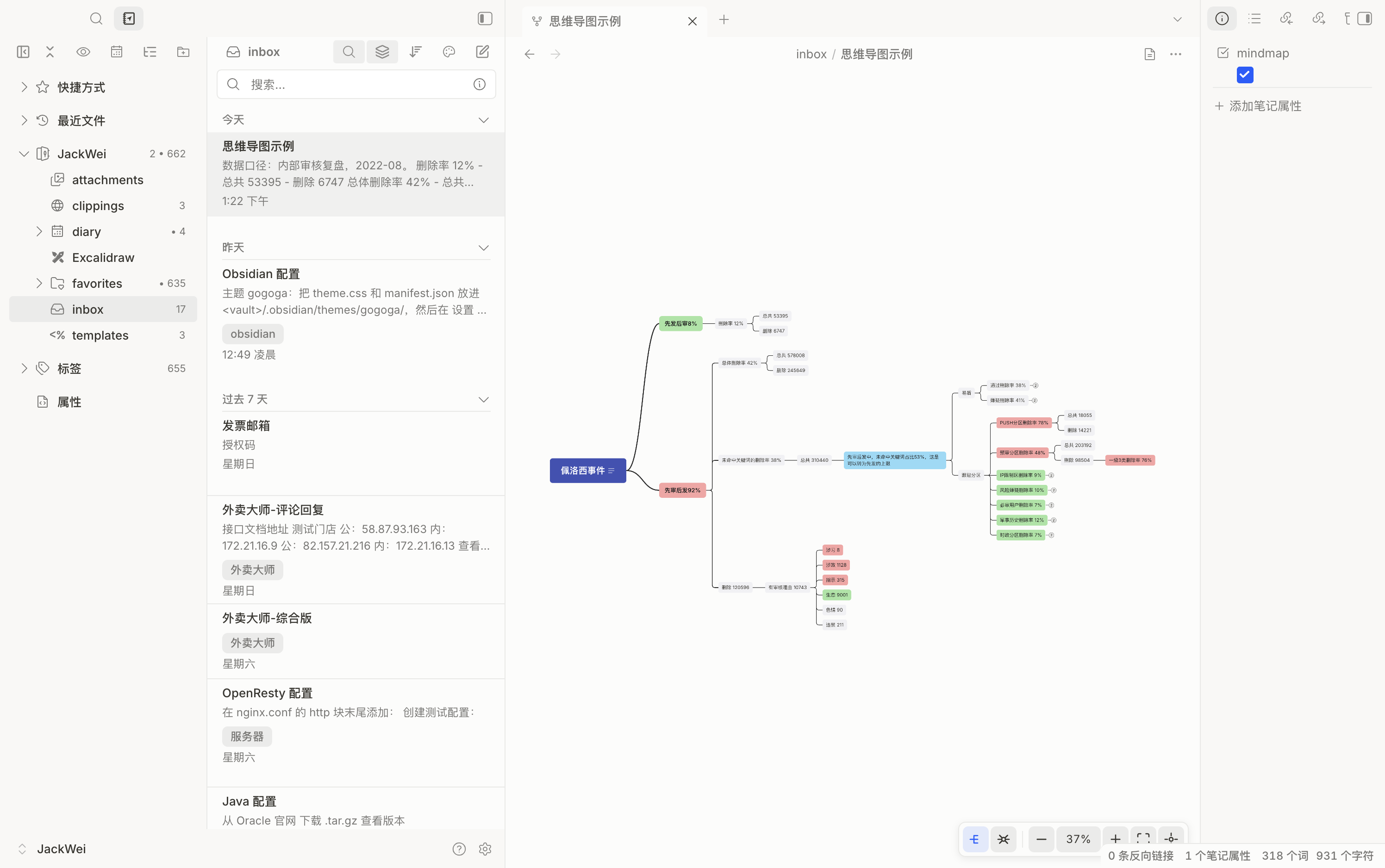
用法
[!tip] 想快速上手,把
docs/下的两篇复制进 vault: Mind Map 使用指南 用脑图打开就是一张可以点开、可以折叠的功能地图, 插件的每个能力都在上面,而且用它自己演示了一遍;它链到的 脑图代码块嵌入示例 则是一篇插了两块mindmap的普通笔记。
- 命令面板 → 新建思维导图,或者给任意笔记的 frontmatter 加上
mindmap: true。 - 带这个键的笔记默认以脑图打开;视图右上角的按钮、命令 在思维导图和 Markdown 之间切换、 文件右键菜单都能来回切。
- 普通笔记里写一个
```mindmap代码块,块内写同样的 Markdown,阅读模式和实时预览都会渲染成一张小图。 默认只读;点工具栏的铅笔或双击节点进入编辑,改动直接写回这个代码块,撤销重做也只作用于块内。 - 把
.xmind文件放进 vault 直接打开:只读渲染,多工作表可切换,右上角一键转换为 Markdown 笔记。 XMind Zen / 2020 之后的 content.json 和 XMind 8 的 content.xml 都支持。 - 视图菜单(右上角 ⋯)或命令面板:导出为 PNG、导出为 SVG、复制为图片。 PNG 是 2 倍分辨率,Obsidian 自带的 Inter 字体会内嵌,导出和屏幕上看到的一致。
编辑
- 单击选中,双击编辑;选中后节点上方出现浮动工具栏:9 种颜色、编辑备注、删除。
- 拖拽节点到另一个节点上成为它的子节点,拖到子节点列的空隙里则插到那个位置;左右分布时拖到另一侧也行。
- Shift 点击加选,⌘ 点击反选,Shift 拖拽空白处框选,⌘A 全选;多选后颜色和删除对整组生效。
- 点节点上的 ≡ 查看备注,工具栏里的备注按钮直接编辑;备注支持 Markdown,写回时保持在节点下方。
- ⌘F 搜索节点:匹配的节点高亮,Enter / Shift+Enter 在结果间跳转并居中,折叠着的祖先会自动展开。
- ⌘C / ⌘X / ⌘V 复制、剪切、粘贴子树。剪贴板里是缩进列表形式的 Markdown,可以粘到任何地方; 反过来把一段列表、标题或纯文本行粘进来,会按结构变成当前节点的子节点。
- 工具栏的层级按钮:展开全部、只显示主主题、显示到第 2 / 3 层。
- 编辑时 Shift+Enter 换行,多行文本以
<br>存在标题或列表项里,阅读模式照常渲染。 - 触屏:单指平移、双指缩放、轻点选中、按住 0.4 秒再拖动换父节点,按钮在触屏上自动放大。
- 大纲面板:工具栏最左的按钮或命令「切换大纲面板」,左侧出现树形列表,与画布双向联动。 面板里 ↑↓ 移动、Tab / Shift+Tab 降级升级、Alt+↑↓ 排序、Enter 加兄弟并就地改名、Delete 删除、Space 折叠。 画布上同样支持 Alt+方向键排序与升降级。
- 节点链接笔记:⌘K 或工具栏的链接按钮,选一篇已有笔记或直接新建,标签变成
[[笔记|原文]]; 新建的笔记在右侧分栏打开。已链接的节点再按 ⌘K 可打开或取消链接。按住 ⌘ 悬停有页面预览。 - 结构:逻辑图(向右)、思维导图(左右分布)、组织结构图(向下)、树形图,工具栏结构菜单切换。
- 主题:工具栏的调色盘按钮切换,六个主题——雪松(默认,深色中心配灰底节点)、彩虹(分支各一色)、
商务(蓝色系直角折线)、暖阳(橙调大圆角)、极简(黑白描边细线)、线条(纯文字节点配细折线)、森林(绿调分支)。
切换结果写进
mindmap-theme,按文件生效;设置里可改新文件的默认主题。每个主题都配了深色模式。 - 公式与图片:标签里写
$E=mc^2$渲染成公式;![[图片.png|160]]或渲染成缩略图, 数字参数是宽度,选中后拖右下角手柄改大小。备注里的代码块带语法高亮。导出 PNG/SVG 时公式和图片都会内嵌。 - 右键菜单:节点和空白处都有,编辑、增删、聚焦、折叠、链接、备注、标记、任务、本级转标题/列表、复制链接、删除全在里面。
- 聚焦分支:把某个分支当作根单独显示,顶部面包屑一键回到全图或任一祖先;Esc 也能退出。
- 标记:节点工具栏的星形按钮打开选择器,优先级、进度、旗帜、符号四组,以 emoji 存在文字开头,任何地方都能显示。
- 任务复选框:
[ ] 事项渲染成复选框,点击在未完成、完成、去掉之间切换。 - #标签:节点里的
#标签渲染成标签样式,点击打开全局搜索。 - 外部链接:
[文字](https://…)或直接粘一个裸网址都会成链,点击用浏览器打开;句尾标点不会被吃进去。 - 视频等 iframe 嵌入:B 站 / YouTube 复制的
<iframe …>直接粘进节点就渲染成播放器。只认 iframe 这一个标签、src必须是 http(s),属性另行解析后用 DOM API 建元素,不写 innerHTML;默认不自动播放(渲染时补autoplay=0,笔记原文不动;想自动播就自己写autoplay=1),折叠着的分支不加载。备注里也能放,走 Obsidian 自己的渲染器。 播放器上盖了一层挡板,单击只是选中节点,双击画面或点右下角的「激活」按钮才放行,避免顺手一点就跳去源站;激活的节点带一圈虚线,点别处自动收回。 选中后右下角的手柄能拖着改大小(默认锁宽高比,Shift 单独拉高度,双击恢复 560×315)。 - 拖入与粘贴:从文件列表把笔记拖到节点上变成
[[链接]]子节点,拖入或粘贴图片会存到附件目录并生成图片节点。 - 复制节点链接:标题节点给
[[笔记#标题]],列表节点自动补块 id 给[[笔记#^id]],别的笔记里可以引用。 - 移动端:节点工具栏有加子节点、加兄弟按钮,底部工具栏有撤销重做,没有键盘也能完整编辑。
- ⌘B / ⌘I 给选中节点整体加粗、斜体。
Markdown 映射
---
mindmap: true
mindmap-structure: mindmap   # 可选:logic-right(默认)| mindmap | org-down | tree-right
mindmap-theme: rainbow       # 可选:snow(默认)| rainbow | business | warm | mono | line | forest
---

# 中心主题                     ← 唯一的一级标题;没有就用文件名

这里的段落是中心主题的备注。

## 主主题 %%green%%            ← %%颜色%% 给节点上色,阅读模式里看不见
### 子主题
- 更深的层级用列表
	- 再深一层
- 折叠状态也存在文件里 %%fold%%
- 颜色名:
red orange yellow green teal blue purple pink gray,或#hex。 - 标题最多到 H6,之后自动改用列表。新建节点默认从第四级开始用列表,可在设置里改。
- 节点下面的段落、代码块原样保留为备注,节点上会显示一个 ≡ 图标,点开查看。
- XMind 导出的 Markdown 就是这套标题层级,可以直接打开;反过来也能被 XMind 导入。
快捷键(画布获得焦点时)
| 键 | 作用 |
|---|---|
| Tab | 添加子节点 |
| Enter | 添加兄弟节点(根节点上是添加子节点);Shift+Enter 插到前面 |
| 双击 / 空格 / F2 | 编辑;Enter 提交,Esc 取消 |
| Delete / Backspace | 删除选中的节点及其子树 |
| ⌘F | 搜索节点,Enter / Shift+Enter 跳转 |
| ⌘C / ⌘X / ⌘V | 复制 / 剪切 / 粘贴子树 |
| Shift+Enter(编辑中) | 节点内换行 |
| ⌘K | 链接到笔记 / 新建笔记 |
| Alt+↑↓ / Alt+←→ | 兄弟间排序 / 升级降级 |
| Shift+点击 / ⌘+点击 / Shift+拖拽 / ⌘A | 加选 / 反选 / 框选 / 全选 |
| 拖拽节点 | 换父节点或调整顺序 |
| / | 折叠、展开 |
| 方向键 | 在节点间移动 |
| ⌘Z / ⌘⇧Z | 撤销 / 重做 |
| 滚轮 / 拖拽空白处 | 平移 |
| ⌘+滚轮 / 双指捏合 / ⌘= ⌘- | 缩放;⌘0 适应画布 |
开发
pnpm install
pnpm test            # Markdown 往返与布局的单元测试
pnpm typecheck
pnpm build           # 产物在 dist/main.js
pnpm install-vault   # 复制到 JackWei vault(OBSIDIAN_VAULT=... 可覆盖)
pnpm harness         # 监听构建 dev/harness.js,然后用任意静态服务器打开 dev/index.html
pnpm gen-bench 3000  # 生成压测用的大脑图笔记到 vault 的 inbox
性能
3000 节点(Obsidian 桌面端实测,优化后):打开 195ms,单次渲染 11ms,打字时每次重排 7ms,
平移每帧 0.2ms,折叠到第二层 55ms,导出 PNG 785ms。1000 节点分别是 53ms / 2ms / 1.6ms / 0.2ms / 10ms。
渲染按节点 id 复用 DOM,只重建内容变了的元素;连线复用 path 只改 d;打字时只重新测量正在编辑的节点。
dev/index.html 是脱离 Obsidian 的调试页,能切主题、结构、深色模式,并实时打印写回的 Markdown。
结构
| 文件 | 职责 |
|---|---|
src/markdown.ts | Markdown ⇄ 树,往返无损 |
src/model.ts | 树模型与增删移操作 |
src/layout.ts | 布局引擎(逻辑图 / 左右分布)与连线几何 |
src/canvas.ts | 渲染、平移缩放、选择、内联编辑、键盘 |
src/view.ts | Obsidian 的 TextFileView,负责读写文件与撤销栈 |
src/main.ts | 视图注册与重定向、命令、代码块(含写回)、菜单 |
src/codeblock.ts | 在宿主笔记里定位并替换 mindmap 代码块 |
src/export.ts | SVG / PNG 导出,内嵌字体 |
src/xmind.ts | .xmind 读取(自带 zip 与 XML 解析)→ Markdown |
src/xmind-view.ts | .xmind 只读视图与转换 |
src/outline.ts | 大纲面板 |
src/note-picker.ts | 链接笔记的选择器弹窗 |
src/theme.ts | 主题注册表:连线形状、分支色、下划线层级、间距 |
src/icon.ts | 插件自带的脑图图标(Phosphor tree-structure) |
src/icon-picker.ts | 设置里的图标选择器,可搜索、可用 emoji |
src/icon-value.ts | 图标取值的纯逻辑(前缀、emoji 判定) |
src/property-icon.ts | 属性面板里 icon 一行的预览,点它可选图标 |
styles.css | 主题变量与各主题的 [data-theme] 配色块,跟随 Obsidian 明暗模式 |
发布
推 tag 即发布:git tag 0.3.1 && git push --tags(tag 必须与 manifest.json 的 version 完全一致,不带 v),GitHub Actions 会构建并把 main.js、manifest.json、styles.css
挂到 Release。用 BRAT 的人填仓库地址就能装;手动安装把这三个文件放进
<vault>/.obsidian/plugins/gogoga-mindmap/。运行时不需要 Node。
许可
MIT,见 LICENSE。
For plugin developers
Search results and similarity scores are powered by semantic analysis of your plugin's README. If your plugin isn't appearing for searches you'd expect, try updating your README to clearly describe your plugin's purpose, features, and use cases.